未授予用户在此计算机上的请求登录类型win7 共享文件夹无法访问,没有权限
未授予用户在此计算机上的请求登录类型 时间:2021-09-10 阅读:()
在运行里输入IP不能访问到打印机,提示未授予用户在此计算机上的请求登陆类型
没有权限很多问题的,下面是我自己总结的一下关于共享的技巧,希望对你有帮助 用管理员登录的局域网共享 1.在主机中双击网上邻居-点击查看工作组计算机 2.双击要进行共享的计算机 在登录框输入用户名和密码(这里密码为空,所以不用输入),确定后就进入要进行共享计算机的共享盘符了 以来宾登录的局域网共享 1.我的电脑”右键e68a84e8a2ad3231313335323631343130323136353331333332613736-管理-本地用户和组-用户-启用来宾(注意:在这里启用来宾的效果和在控制面板-用户账户里面启用来宾是一样的。区别就是在此启用后面板里面的来宾还是显示没有启用的,而在面板里面启用来宾的话这里也就启用了。
) 2.运行里输入secpol.msc启动“本地安全设置”-“用户权利指派”-将“拒绝从网络访问这台计算机”里面的guest用户删除。
3.运行里输入secpol.msc启动“本地安全设置”-“安全选项”-“网络访问:本地账户的共享和安全模式”-将“经典”改为“仅来宾” 4.运行-----cmd-----gpupdate/force 强制刷新策略 #来宾登录的共享方式没有弹出登录框,不用输入用户名和密码就可以直接进入了。
管理员登录的共享方式是狭义的共享,而来宾登录的共享方式就是广义的共享。
来宾共享里面已经包含了管理员共享的方式。
不过启用来宾登录的方式就去除了管理员登录的方式了 局域网访问常见的故障及解决方法 1.访问对方电脑时不弹出用户名框,打不开对方电脑上的共享文件夹 原因为本机的管理员用户名为Administrator,将其改为任意名即可! 注意:这个现象是用来宾登录的共享方式才会出现的。
! 2.访问对方机子时,登录对话框中的用户名始终为灰色的guest不可选 解决方法:本地策略-安全选项-“网络访问:本地账户的共享和安全模式”改为“经典-本地用户以自己的身份验证”即可! 注意:以上这种现象是用来宾登录的共享方式以后,我们不注意禁用了来宾才出现的。
禁用了来宾后我们就变成了以管理员登录的共享方式了 增加局域网安全性,为来宾用户设置密码。
共享盘符设置里面已经提到权限的设置了,默认是只读这本身已经很安全了。
不过就是局域网内所有人都可以访问你。
如果我们设置了密码,其他人就不可随意访问你的共享资源了。
1.运行里面输入control userpasswords2回车 2.设置密码后重启 3.设置密码后登录共享计算机出现灰色对话框,我们只要输入密码确定即可进入了。
4.在计算机管理里面-共享文件夹-会话里面就可以看到登录方式了 提示:从上面的设置我们可以看到此法也设合以管理员登录的共享方式。
"登录失败:未授予用户在此计算机上的请求登录类型"请指点
网上邻居访问提示"未授予用户在此计算机上的请求登录类型"的解决 /%E7%BD%91%E4%B8%8A%E9%82%BB%E5%B1%85%E8%AE%BF%E9%97%AE%E6%8F%90%E7%A4%BA%E6%9C%AA%E6%8E%88%E4%BA%88%E7%94%A8%E6%88%B7%E5%9C%A8%E6%AD%A4%E8%AE%A1%E7%AE%97%E6%9C%BA%E4%B8%8A%E7%9A%84%E8%AF%B7%E6%B1%82/ (1)总是显示错误提示“未授权用户在此计算机上的的请求登陆类型” (登录者win2000winxpwin2003) 错误提示“没有访问资源的权限”(登录者win98) 原因:是guest在策略中的用户权限中被禁止从网络登录所致,以及(2)中提到的错误。(注:XP默认,win2003不默认) 解决方法:配置本地安全策略:安全设置本地策略用户权限分配中的“拒绝从网络访问这 台计算机”,把guest删除、保存即可。
(2)系统登录窗口默认以guest用户登录,无法更改。
原因:是XP的安全策略中网络访问中的“本地帐户的共享和安全模式”的身份验证默认是本地 用户作为来宾进行验证,即一视同仁,来者皆“客”。
(如XP加入域后则默认为本地用户进行 自我验证,且对及终端服务登录之类的交互式登录无效)(注:XP默认,win2003不默 认) 解决方法:打开本地安全策略安全设置本地策略安全选项,更改该策略设置。
(3)出现登录窗口,但无论用什么用户都不能登录。
原因:禁用来宾帐户,并且“网络访问:本地帐户的共享和安全模式”安全选项被设置为“仅 来宾”。
这时则由 Microsoft 网络服务器(SMB 服务)执行的那些网络登录将会失败。
即使 你知道管理员用户以及密码都没用,所有的登录都没有反应。
(这种情况似乎问的人较多) 解决方法:更改上面所说的禁止项。
如激活guest用户、设置“本地帐户的共享和安全模式” 为经典模式。
(4)有登录窗口,知道某XP的管理员用户名,密码为空(XP在安装时建立用户不提示建立密 码),但不能登录。
总是出现“用户帐户限制”的错误提示,登录终端服务也出现类似提示。
原因:因为安全的缘故,本地安全策略默认“使用空白密码的本地帐户只允许进行控制台登 录”,也即只能从本地登录,^e^ ~``只能通过连接该计算机的键盘登录,不能以非物理接触 方式登录。
也许有的人说,我试了用某密码为空的用户登录,也可以登录。
^e^ ~` 那是因为 guest用户没有禁制,在你的该用户登录失败后,自动用guest用户尝试,如果该共享是允许的 话就可以登录,否则一样不行。
解决方法:打开本地安全策略安全设置本地策略安全选项,把该设置禁用。
建议保留该默 认安全设置。
更新组策略 gpupdate
Win10帐户登录选项进不去怎么解决
Win10系统的账户页面下有一个登录选项,有些用户点击“登录选项”后,发现页面没有发生变化,这是因为Win10系统账户“登录选项”无法打开所致,那么我们应该怎么办呢? 解决方案: 1. 首先我们需要在桌面右击“此电脑”选择管理。2. 打开计算机管理界面后,我们展开“服务和应用程序”单击选择服务,下拉滚动栏找到Credential Manager服务和Windows Biometric Service服务(关键)。
3. 右击选择属性,在启动类型中我们选择自动,点击确定,最后重启电脑,开机进入系统后“登陆选项”就可以正常进入。
按照上面的方法来解决Win10系统账户“登录选项”无法打开的问题,就可以在登录选项中更改是否自动登录,是否显示登录名等等这些登录设置了。
win7 共享文件夹无法访问,没有权限
在被访问主机进行以下设置: 1、点击开始,点击运行,输入gpedit.msc,点击确定; 2、左侧导航栏依次点击展开计算机配置--windows设置--安全设置--本地策略--安全选项,右侧列表找到”账户:来宾账户状态“并双击; 3、弹出对话框,点击已启用,点击确定; 4、右侧列表中找到”网络访问:本地账户的共享和安全模式“,然后双击; 5、弹出对话框中,从下拉列表中选择”仅来宾-对本地用户进行身份验证,其身份为来宾“,点击确定;
- 未授予用户在此计算机上的请求登录类型win7 共享文件夹无法访问,没有权限相关文档
- 未授予用户在此计算机上的请求登录类型局域网中连接到另一台电脑要用户名和密码
- 未授予用户在此计算机上的请求登录类型弹出"无法访问,您可能没有权限..登陆失败:未授予用户在此计算机上的请求登陆类型
- 未授予用户在此计算机上的请求登录类型为什么登陆不上WIN 7系统的电脑?提示无权限,登陆失败,未授权用户在计算机上请求登录
- 未授予用户在此计算机上的请求登录类型共享打印机的网络访问端口是多少?
RepriseHosting:$27.97/月-L5640,16G内存,1TB硬盘,10TB月流量,西雅图机房
RepriseHosting是成立于2012年的国外主机商,提供独立服务器租用和VPS主机等产品,数据中心在美国西雅图和拉斯维加斯机房。商家提供的独立服务器以较低的价格为主,目前针对西雅图机房部分独立服务器提供的优惠仍然有效,除了价格折扣外,还免费升级内存和带宽,商家支持使用支付宝或者PayPal、信用卡等付款方式。配置一 $27.97/月CPU:Intel Xeon L5640内存:16GB(原...
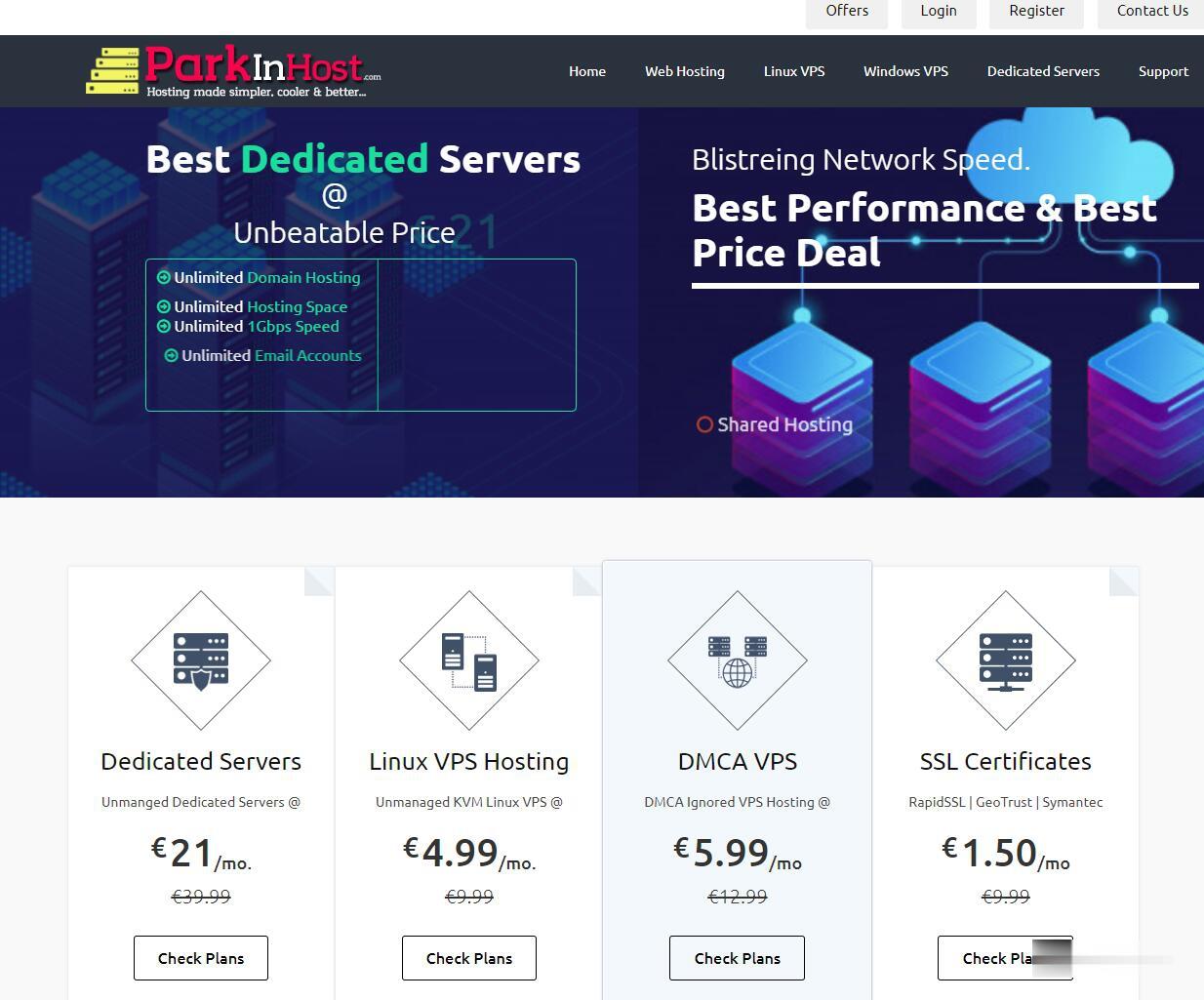
ParkinHost:俄罗斯离岸主机,抗投诉VPS,200Mbps带宽/莫斯科CN2线路/不限流量/无视DMCA/55折促销26.4欧元 /年起
外贸主机哪家好?抗投诉VPS哪家好?无视DMCA。ParkinHost今年还没有搞过促销,这次parkinhost俄罗斯机房上新服务器,母机采用2个E5-2680v3处理器、128G内存、RAID10硬盘、2Gbps上行线路。具体到VPS全部200Mbps带宽,除了最便宜的套餐限制流量之外,其他的全部是无限流量VPS。ParkinHost,成立于 2013 年,印度主机商,隶属于 DiggDigi...
iON Cloud:新加坡cn2 gia vps/1核/2G内存/25G SSD/250G流量/10M带宽,$35/月
iON Cloud怎么样?iON Cloud升级了新加坡CN2 VPS的带宽和流量最低配的原先带宽5M现在升级为10M,流量也从原先的150G升级为250G。注意,流量也仅计算出站方向。iON Cloud是Krypt旗下的云服务器品牌,成立于2019年,是美国老牌机房(1998~)krypt旗下的VPS云服务器品牌,主打国外VPS云服务器业务,均采用KVM架构,整体性能配置较高,云服务器产品质量靠...
未授予用户在此计算机上的请求登录类型为你推荐
-
硬件设计方案汽车电子硬件设计?重装系统后数据恢复重装系统后文件丢失如何恢复求答案跳出网页电脑自动弹出网页怎么办?rangeRange 怎么解释呢?意思是什么啊?hotfix催化剂hotfix8.4主要功能是什么 他起到的作用是什么工作经验介绍个人简历中工作经验怎么写?里程碑2现在入手一台里程碑2如何?分销渠道案例企业分销渠道成功的案例分析fshow悬木铃是什么植物3g模块什么是预留3G模块上网本?