未授予用户在此计算机上的请求登录类型为什么登陆不上WIN 7系统的电脑?提示无权限,登陆失败,未授权用户在计算机上请求登录
未授予用户在此计算机上的请求登录类型 时间:2021-09-10 阅读:()
win8网络模块访问win7提示未授予用户在此计算机上的请求登录类型
首先在共享的电脑上启用guest账户 禁用windows的防火墙组策略gpedit.msc> 计算机配置> windows设置> 本地策略> 用户权限分配> 删除“拒绝从网络访问这台计算机”中的guest用户组策略gpedit.msc> 计算机配置> windows设置> 本地策略> 安全选项>网络访问:本地账户的共享和安全模型>改为来宾。或在登录机上用cmd 进入后, use \X.X.X.X(共享目标的IP) /user:guest 回车后密码为空
win10访问不了xp,提示登录失败:未授予用户在此计算机上的请求登录类型
1,guest用户启用,开启方法 方法一:开始--运行(快捷键Windows+R)--cmd--确定--输 user guest /active:yes 回车,开启。方法二:我的电脑按右键--管理--本地用户和组--用户,右边的方框guest按右键--属性--把帐户已停用的钩取消即可. 2,共享文件是否设好,是否设其它用户可以访问的权限如果没什么意外,设好以上几项就可以实现互访了! 如果还不能访问,再参考以下方法, 打开控制面板--管理工具--本地安全策略--本地策略或者开始--运行gpedit.msc打开组策略,找到计算机配置--Windows设置--安全设置--本地策略,
求教一下win7和XP的局域网设置
局域网共享能正常运行需要满足以下各种条件: 1、局域网中计算机之间的网络连接正常。2、共享机中有关网络访问的设置正确。
主要有以下设置: 2.1允许SAM帐户和共享的匿名枚举(原版XP系统默认允许)。
设置方法:安全设置—本地策略—安全选项—网络访问: 不允许 SAM 帐户和共享的匿名枚举(默认禁用)。
此设置要“重新启动计算机”才能生效。
如果该项设置禁用,则会出现提示“拒绝访问”的错误,无法访问共享资源。
2.2合理设置无密码的用户帐户 根据实际和安全需要设置:若本地帐户密码为空,是否允许其他机访问本机。
(默认不允许)为安全需要,建议不允许。
设置方法:安全设置—本地策略—安全选项—帐户: 使用空白密码的本地帐户只允许进行控制台登录(默认启用) 2.3确定使用哪种共享方式: 来宾模式(简单)和经典模式(身份验证)共享方式 设置方法: 安全设置—本地策略—安全选项—网络访问: 本地帐户的共享和安全模式,从两种选项选择其一: A、仅来宾—本地用户以来宾身份验证(对本地用户进行身份验证,改变本来身份自动映射为来宾身份。
)等同于在“文件夹选项“窗口的”查看“选项卡中勾选“使用简单的共享(推荐)“复选框操作。
B、经典: 本地用户以自己身份验证(对本地用户进行身份验证,不改变其本来身份。
)等同于在“文件夹选项“窗口的”查看“选项卡中取消勾选“使用简单的共享(推荐)“复选框操作。
2.4合理设置用户或组从网络连接到计算机的权利。
2.4.1确定允许哪些用户或组通过网络连接到计算机。
对于来宾模式(简单)的共享方式只需允许guest用户即可, 对于经典模式(身份验证)的共享方式必须允许为进行网络登陆用到的所有本地帐户身份。
默认值:在工作站和成员或独立服务器上,有管理员(administrator用户)、备份操作员(backup operators组)、高级用户(power users组)、用户(users组)、所有人(every one组) 设置方法:安全设置—本地策略—用户权利指派—从网络访问此计算机 一般无需修改此设置。
2.4.2确定要防止哪些用户或组通过网络访问计算机。
对于来宾模式(简单)的共享方式必须确保guest用户及其所属的组没有被防止。
对于经典模式(身份验证)的共享模式必须确保允许为进行网络登陆用到的所有本地帐户身份都没有被防止。
默认值:无 设置方法:安全设置—本地策略—用户权利指派—拒绝从网络访问这台计算机 注:如果用户帐户或组同时受制于“拒绝从网络访问这台计算机“和“从网络访问此计算机”策略设置,则前者会取代后者。
一般无需修改此设置。
如果在共享机上该项设置中包含了某些用户或组,则用户在访问机上以这些用户身份进行网络登录验证时,会提示“登录失败:未授予用户在此计算机上的请求登录类型”的错误,无法访问共享资源。
3、共享机上启用必要的用户帐户 确保在访问机进行网络登录验证所使用的用户帐户在共享机上没有被禁用。
若禁用须重新启用。
设置方法:“计算机管理“控制台中”用户和组“控制单元 4、启用必要的服务和安装必要的网络组件 4.1确保共享机上启用以下几个服务: (1)文件和打印共享服务(即server服务):若未启用,会提示“windows无法找到网络路径…..请与管理员联系”的错误,无法访问共享资源。
它的主要功能就是让计算机给网络提供共享服务。
如果找不到Server服务,那么就是本地连接没有安装“Microsoft网络中文件和打印机共享”。
(2)workstation服务:若未启用,则会导致工作组将无效,提示“网络不存在或未启动“的错误,无法访问共享资源。
(3)Computer Browser服务:这个服务不一定要启动,不过同一工作组内最少要有一台机子启动此服务,主要功能是维护网络上计算机的更新列表。
若未启用此服务,则会提示“此工作组的服务器列表当前无法使用“的错误,无法访问共享资源。
如果没有找到Computer Browser服务,说明本地连接没有安装“Microsoft 网络客户端”,此时必须先安装上在启用。
若未安装此组件,会在查看工作组时,看不到共享机。
4.2确保访问机上安装了“Microsoft 网络客户端“组件。
否则,会在查看工作组时,看不到访问机自己。
5、合理设置局域网中的各种防火墙 确保共享机的防火墙、局域网中的专门防火墙及路由器中防火墙功能中(如果有的话)添加了文件和打印机共享例外程序,即开放文件和打印机共享服务所用的端口(tcp 139 udp 137 udp 138或者tcp 445)。
否则,会提示“找不到网络路径“错误,无法访问共享资源。
6、共享机上对资源设置共享 共享机的管理员或文件所有者必须设置了对资源的共享。
7、同一个工作组 共享机与访问机必须位于同一个工作组中。
否则,会在查看工作组时,看不到共享机。
8、共享机上合理设置网络用户对共享资源的访问权限。
8.1对于经典模式的共享方式,访问机当前用户要访问到共享资源(程序文件、数据文件、打印机、光驱等外设)必须确保该用户进行网络登录验证所使用的用户帐户(其实是共享机上的)对该共享资源有适当的有效访问权限。
对于FAT,FAT32,光驱所用的文件系统等文件系统,有效访问权限是指组合后的共享访问权限。
对于NTFS文件系统,有效访问权限是指取组合后的共享权限和组合后的NTFS权限中最严格的权限(即取组合后的NTFS权限和组合后的共享文件夹权限的交集,如果没有交集就不能访问。
) 如果没有有效访问权限,会提示“拒绝访问”错误,无法访问共享资源。
8.2对于仅来宾模式的共享方式,访问机当前用户要访问到共享资源,需要保证共享机上的来宾帐户对共享资源的“读取”或“修改”共享权限。
在这种共享方式下,对资源设置了共享,也就设置了对资源有“读取”的共享访问权限。
若勾选“允许网络用户更改我的文件”选项,也就设置了对资源有“修改”共享访问权限。
局域网共享的几点说明: 1、仅来宾模式的共享方式是指访问机当前用户只能以共享机(共享资源所在计算机)上的来宾帐户身份(而不管当前用户的本来帐户身份是什么)进行网络登录验证,访问共享资源。
这种方式不一定会出现登录验证框。
当来宾帐户guest启用且无密码时,客户机能直接访问共享机,不会出现登录框。
当来宾帐户有密码时,访问时会出现登录框,要求输入密码,但用户名项不允许改动,只显示灰色的共享机上的来宾帐户名guest。
这种共享方式,共享机上的管理员或要共享的资源所有者只能设置对共享资源的“读取”和“修改”共享访问权限。
而不能设置“完全控制”共享访问权限及NTFS访问权限。
2、经典模式的共享方式是指访问机当前用户以自己本来身份登录验证,不改变本来身份。
这种方式也不一定会出现登录验证框。
在访问时,共享机系统会将所有的本地帐户(除来宾帐户外)与访问机的当前用户的帐户一一比较,查找是否存在用户名和密码完全一致的帐户。
若存在,则访问机当前用户就以当前帐户身份进行网络登录验证,不会出现登录框,直接访问到共享机。
若不存在,访问机当前用户就会尝试以共享机上的来宾帐户的身份登录验证,此时如果共享机上的来宾帐户没有禁用且没有密码,则验证时也不会出现登录框,直接访问到共享机。
而当共享机上的来宾帐户设置了密码(或被禁用)且当前用户的帐户名、相应的密码与共享机上的所有帐户名、相应的密码没有完全一致的时,在访问共享机时,会出现登录验证框,要求输入用户名和密码。
这种共享方式,共享机上的管理员或要共享的资源所有者,可以全面的设置共享资源的共享权限(读取、修改、完全控制)和NTFS访问权限。
总之,登录框是否出现与访问机当前帐户名、密码,共享机的来宾帐户是否启用,是否设置密码等情况休戚相关。
3、当使用经典模式的共享方式,同时共享机中存在与访问机的当前用户名相同的用户名,并且共享机上此用户没有设置密码,但却设置了不允许没有密码的本地帐户进行网络登录时,会出现提示“登录失败:用户账户限制,可能的原因包括不允许空密码,登录时间限制,或强制的策略限制。
“错误,无法访问共享资源。
4、问题现象1:进入工作组,能看到自己,但看不到共享机。
几种可能原因: (1)共享机与访问机处在不同的工作组。
(2)共享机上没有安装“Microsoft网络客户端“组件。
问题现象2:进入工作组,看不到自己。
原因:访问机上没有安装“Microsoft网络客户端“组件。
为什么登陆不上WIN 7系统的电脑?提示无权限,登陆失败,未授权用户在计算机上请求登录
======关闭Guest的情况下======== 试过下面的方法: 计算机配置-Windows设置-安全设置-本地策略-用户权限分配;拒绝从网络访问这台计算机;删掉里里面的所有用户。
- 未授予用户在此计算机上的请求登录类型为什么登陆不上WIN 7系统的电脑?提示无权限,登陆失败,未授权用户在计算机上请求登录相关文档
- 未授予用户在此计算机上的请求登录类型局域网中连接到另一台电脑要用户名和密码
- 未授予用户在此计算机上的请求登录类型弹出"无法访问,您可能没有权限..登陆失败:未授予用户在此计算机上的请求登陆类型
- 未授予用户在此计算机上的请求登录类型win7 共享文件夹无法访问,没有权限
- 未授予用户在此计算机上的请求登录类型共享打印机的网络访问端口是多少?
HostWebis:美国/法国便宜服务器,100Mbps不限流量,高配置大硬盘,$44/月起
hostwebis怎么样?hostwebis昨天在webhosting发布了几款美国高配置大硬盘机器,但报价需要联系客服。看了下该商家的其它产品,发现几款美国服务器、法国服务器还比较实惠,100Mbps不限流量,高配置大硬盘,$44/月起,有兴趣的可以关注一下。HostWebis是一家国外主机品牌,官网宣称1998年就成立了,根据目标市场的不同,以不同品牌名称提供网络托管服务。2003年,通过与W...
PIGYun中秋特惠:香港/韩国VPS月付14元起
PIGYun发布了九月份及中秋节特惠活动,提供8折优惠码,本月商家主推中国香港和韩国机房,优惠后最低韩国每月14元/中国香港每月19元起。这是一家成立于2019年的国人商家,提供中国香港、韩国和美国等地区机房VPS主机,基于KVM架构,采用SSD硬盘,CN2+BGP线路(美国为CUVIP-AS9929、GIA等)。下面列出两款主机配置信息。机房:中国香港CPU:1core内存:1GB硬盘:10GB...
Spinservers:美国圣何塞机房少量补货/双E5/64GB DDR4/2TB SSD/10Gbps端口月流量10TB/$111/月
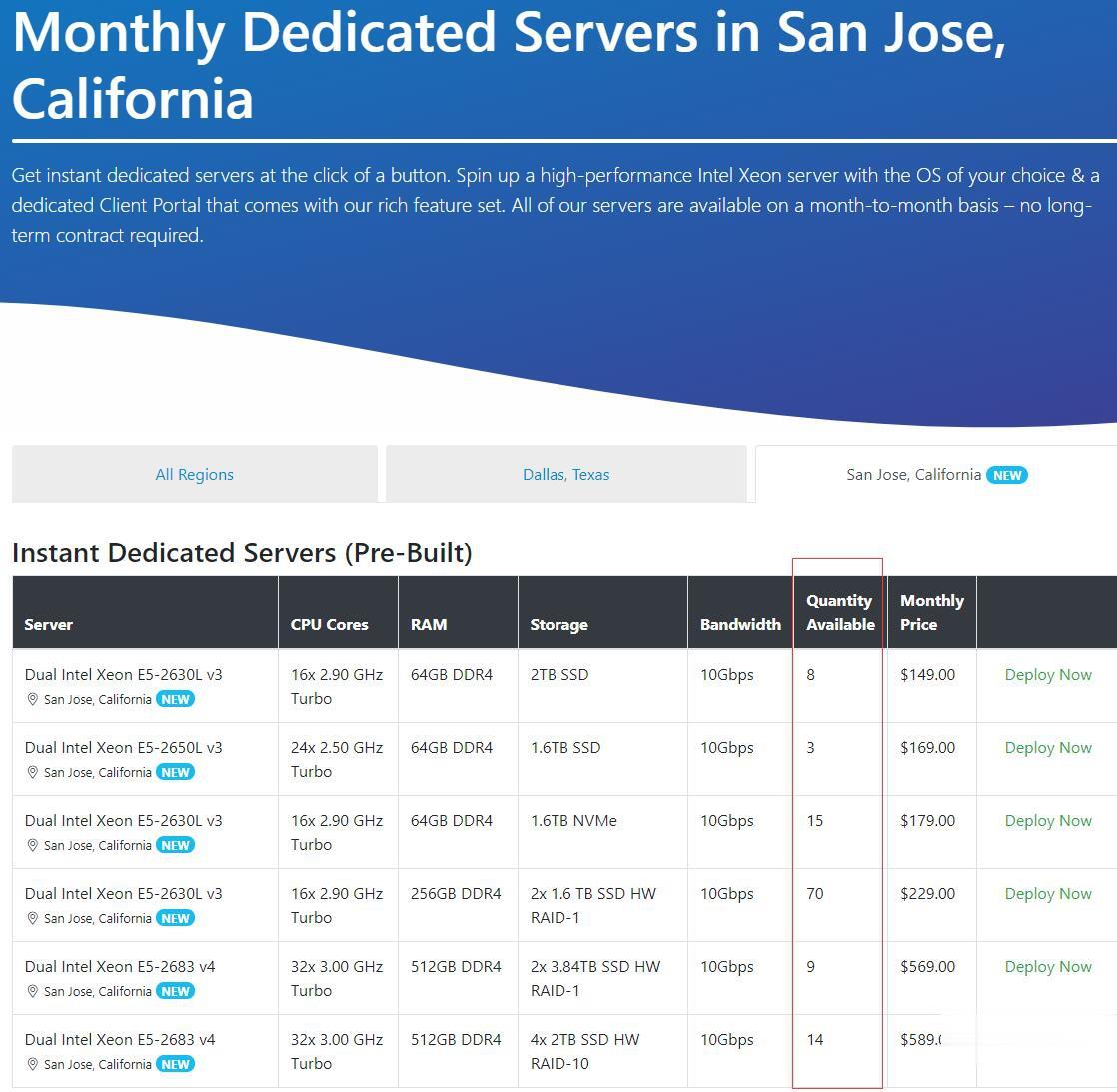
Chia矿机,Spinservers怎么样?Spinservers好不好,Spinservers大硬盘服务器。Spinservers刚刚在美国圣何塞机房补货120台独立服务器,CPU都是双E5系列,64-512GB DDR4内存,超大SSD或NVMe存储,数量有限,机器都是预部署好的,下单即可上架,无需人工干预,有需要的朋友抓紧下单哦。Spinservers是Majestic Hosting So...
未授予用户在此计算机上的请求登录类型为你推荐
-
bug代码如何定位到这个bug的代码行eofexceptionjava出现异常Exception in thread "main" java.io.EOFExceptionm序列m序列都有什么性质呀?怎么做一个4阶的M序列?win10发布Win10什么时候发布路由器映射路由器映射是什么意思4g上网卡联通4g上网卡是什么?0x800ccc0f任务“POP3.163.COM-正在接收”报告了错误(0x800CCC0F)t320华为T320怎么样360官网打不开360浏览器打不开网页gps简介GPS技术 简介