录音apache启动失败
2注意如果使不正确的电池类型更换电池有爆炸的危险.
请按照规定处理使过的电池.
注意如果电池更换不当会有爆炸危险只能用同样类型或等效类型的电池来更换.
警告请勿将电池(已安装的电池组或电池)长时间暴露于例如阳光,火等极热的地方.
AC适配器:AC-ES608K3额定电流:800mA请勿将AC适配器放在有限的空间内,譬如书架或墙柜.
AC适配器的电源插头用于切断AC适配器的电源,因此,请将其连接到易于使用的AC电源插座.
如果发现AC适配器出现异常,请立即将其从AC电源插座上断开.
为降低火灾或触电风险,请勿使AC适配器受到滴溅,请勿将盛有液体的物体(如花瓶)放在AC适配器上.
只要连接到AC电源插座,即使本机自身已经关闭,AC适配器也不会断开电源.
锂电池用户不可自行更换,如电池损坏需要更换,请联系专业人员.
应按极性正确安装电池,不得将电池短路、充电、强制放电、或新旧混用;严禁进行焊接、拆卸、破坏、加热或投入火中;耗尽电池应及时取出.
外壳破损的锂电池不得与水接触.
应确保儿童不可触及电池;如误吞下,请速联系医院.
录制的乐仅限个使.
超过该限制使乐必须获得版权所有的许可.
Sony对由于线性PCM录棒或电脑的问题导致法完全录制/下载数据或数据破坏等不负任何责任.
根据本和字符的具体类型,在线性PCM录棒上显的本可能法在其它设备上正常显.
这是由于:ˋˋ所连接线性PCM录棒的性能.
ˋˋ线性PCM录棒作不正常.
ˋˋ本线性PCM录棒不持写内容信息的语或字符.
3部件名称有毒有害物质或元素铅ˋ(Pb)汞ˋ(Hg)镉ˋ(Cd)六价铬ˋ(Cr(VI))多溴联苯ˋ(PBB)多溴二苯醚ˋ(PBDE)内置线路板外壳显示板扬声器︰表示该有毒有害物质在该部件所有均质材料中的含量均在SJ/T11363-2006标准规定的限量要求以下.
︰表示该有毒有害物质至少在该部件的某一均质材料中的含量超出SJ/T11363-2006标准规定的限量要求.
产品中有毒有害物质或元素的名称及含量(︰不含有,︰含有)4录手册.
9概述PCM-D100可执行的操作.
10乐器演奏录音.
10户外录音.
11优质音乐播放器.
11可在PCM-D100上录制或播放的音频文件格式.
12开始识别部件和控制按钮.
13检查附带.
19准备电源.
20插入电池.
20打开电源.
21关机.
21设置时钟.
23购买后立即设置时钟.
23使用HOME和OPTION菜单.
24在HOME菜单中选择所需功能.
24在OPTION菜单中进行设置.
245下页续使用存储卡(未附带)25插入内存卡.
25更改存储.
26选择文件.
28从文件夹列表选择文件.
28通过日历日期选择文件.
29使用遥控.
30向无线遥控发送装置中插入电池.
30连接接收装置.
30控制发送装置的操作.
31更改遥控的声道.
31预防误操作(HOLD)32录音录音前的准备工作.
33范例:使用内置麦克风录制音乐演出时的位置.
33将麦克风的两个音头朝里旋转90°(X-Y位置)33将麦克风的两个音头朝外旋转120°(宽范围的立体声位置)34切换麦克风输入灵敏度.
34要降低录音中的噪音.
356录制模拟声音.
36使用内置麦克风录音.
36监控录音过程.
39开始录音前,先录几秒(提前录音)40使用其他设备录音.
41使用外置麦克风录音.
41从外部设备(线路输入)录音.
41数码录音.
42录制外部装置的数字信号(光纤输入)43同步录音和播放(数码同步录音)44跨内存媒介录音(跨内存录音)45播放播放文件.
46重复播放文件.
48重复播放指定的部分(A-B重复).
48快速搜索所需点位(简易搜索).
48设置播放音质.
49选择音效.
49调节播放音调(音调控制)49录(续)7下页续调节播放速度(DPC(SpeedControl)).
50改善播放音质(上采样)50连接外部设备进行播放.
51连接模拟设备.
51连接数字设备.
51编辑整理文件.
52将文件移动到另一个文件夹.
52将文件复制到另一个文件夹.
53排序文件名.
53使用曲目标记.
54添加曲目标记.
54删除曲目标记.
54设置淡入/淡出音效55分割文件.
56在当前位置分割文件.
56在所有曲面标记位置分割曲目.
56合并文件.
58删除文件.
59删除文件.
598删除文件夹中或特定日期的所有文件.
59保护文件.
60为F1/F2功能键配准功能.
61与电脑组合使用将线性PCM录音棒与电脑组合使用.
62将线性PCM录音棒连接到电脑上.
63文件夹和文件结构.
64内置内存.
64MemoryStick.
65SD卡.
65断开线性PCM录音棒与电脑的连接.
66菜单操作OPTION菜单项.
67设置菜单项.
69附加信息注意事项.
76录(续)9故障排除.
77错误消息.
82系统限制.
85规格.
86系统要求.
86设计与规格.
87用户须知.
93商标.
94许可证.
95索引.
97手册从印刷手册上查找信息使用说明(本手册)线性PCM录音棒的操作说明.
使用SoundForgeAudioStudioLE(附带)SoundForgeAudioStudioLE的安装程序和基本操作.
在您的电脑,智能手机或平板电脑上查找信息帮助指南提供详细信息,包括体验线性PCM录音棒的要点、故障排除指南以及其他更多内容.
您可以通过下面的地址访问帮助指南页面:http://rd1.
sony.
net/help/icd/pcmd100/cn/您也可以在您的智能手机或平板电脑上查看帮助指南.
10PCM-D100可执行的操作乐器演奏录音使用PCM-D100内置麦克风,无需进行繁复的麦克风设置,即可轻松录制音乐演出.
DPC(DigitalPitchControl)功能提供音乐演出快速或缓慢播放功能,音调控制提供音调调整功能,最适合在录音机上播放时示范播放(第49、50页).
使用附带的遥控器(接收和发射装置),可以远程控制PCM-D100操作:开始和停止录音、回放操作和其他基本操作(第31页).
可以使用选购的三脚架定位录音棒.
使用跨内存录音功能,可以将录音文件的目标文件夹从内置内存切换到存储卡,制作一个很长的录音(第45页).
11概述下页续户外录音15mm高灵敏度的内置麦克风可以轻松实现优质的户外录音.
也可以将外置麦克风(未附带)连接到PCM-D100立体迷你插孔.
利用随附的风屏,可减低由风或呼吸产生的噪音.
利用提前录音功能,可以缓存在按下录音按钮前长达五秒的声源(第40页).
电池寿命长,使用四节LR6(AA尺寸)碱性电池可以录音约8小时.
附带的便携盒非常适合外出携带PCM-D100.
利用附带的皮带夹,可以将录音棒固定在皮带上.
优质音乐播放器PCM-D100支持从外部装置进行数码录音,允许您保存音乐库,效果和原始数码录音一样.
可以与计算机和外部装置交换数字声音文件.
使用该功能,可以将数码录音传送到您的计算机上进行保存,或者将数码文件从你的计算机复制以便播放欣赏,然后再传送到外部设置进行播放.
12可在PCM-D100上录制或播放的音频文件格式线性PCM录音棒可以以DSD、LPCM和MP3文件格式录制优质录音.
该录音棒还支持播放多种格式(DSD、LPCM、FLAC、AAC、MP3和WMA).
DSD(直接流数码技术)数字音频技术还用于超音频CD.
传统数字音频系统,如CD、DVD和PC音频都使用LPCM格式.
但DSD是与LPCM完全不同的一种数字音频格式.
音频信号的大小以单比特数字脉冲的密度来表示,实现从未有过的最高音质.
它去除了传统LPCM系统的"数字感",从而能够复制出最高保真度的初始声源.
LPCM(线性脉冲编码调制)录制纯声音而不压缩生源的数字音频格式.
通过录制声源录音的每个元素,LPCM格式可以复制初始声源的表达和临场感.
96kHz/24bit录音作为主要录音棚的标准录音格式,实现了高密度录音,甚至超越了DAT(48kHz16bit)和音频CD(44.
1kHz16bit)录音.
由于其频响平坦,包含低宽范围,LPCM格式可录制丰富音质的文件.
该声源以在传统计算机上可播放的文件格式(.
wav)录制.
使用多功能的LPCM格式MP3MP3文件格式压缩声音数据,以减小文件大小.
尽管它只消减人耳听力范围之外的声音,但音质却不如LPCM格式.
使用MP3格式在互联网上分享文件或减小文件大小.
注可以录制DSD文件,其音质好于LPCM.
但以文件格式(.
dsf)录制的数据不能在传统计算机上播放.
在支持DSD格式的PCM-D100或其他装置上播放或编辑文件.
SoundForgeAudioStudioLE不支持也不能处理DSD文件.
使用线性PCM录音棒编辑DSD文件时,可能会出现噪音.
PCM-D100可执行的操作(接上)13开始识别部件和控制按钮正面右边下页续14识别部件和控制按钮(接上)内置麦克风(第33页)峰值等级指示灯(L/R)(第37页)通过-12dB(green)和OVER(red)指示灯显示音频信号输入的左右峰值等级.
显示窗口(第17页)音量旋钮(第39、46页)通过转动旋钮设置想要的音量等级(0到10)调节播放音量,以"—"标记指向所用等级.
F1/F2功能键按钮(第75页)您可以将常用功能与这些按钮功能配准.
HOME/BACK按钮(第24页)短按显示上一窗口.
按住1秒或更长时间显示HOME菜单.
(播放/确认)按钮*1(第46页)控制按钮(、、(回顾/快退),(提示/快进)OPTION按钮(第24页)按下时,显示OPTION菜单.
RECLEVEL(录音电平)旋钮(第37页)通过转动RECLEVEL旋钮,让想要的音量等级(0至10)位于"—"位置,调节录音音量.
若要同时调节左右声道,转动外部旋钮.
若要改变左右声道间录音音量平衡,按住内部旋钮,进行旋转.
RECLEVEL旋钮防护装置为了预防无意识的操作,请关闭RECLEVEL旋钮防护装置.
调节音量前,请打开该RECLEVEL旋钮防护装置.
RECLEVEL旋钮防护装置PAUSE按钮/指示灯(第38、47页)REC(录音)按钮/指示灯(第37页)T-MARK(音道标记)按钮(第54页)ACCESS指示灯(第21、25、74页)在录音棒访问内存时闪烁.
STOP按钮(第38、47页)内置扬声器(第46页)MIC(麦克风)插孔(第41页)LINEIN(OPT)(线路输入(可选))插孔(第41、43、44页)MemoryStick/SD卡插槽*2(第25页)LIGHT按钮开启或关闭显示屏的背景照明.
POWER开关(第21页)"打开"或"关闭"电源.
HOLD开关(第32页)设置为"ON"时,锁住录音棒上的按钮,以防误操作.
录音与播放期间,建议您将此开关设置为"ON".
要为控制按钮解锁,请将此开关设置为"OFF".
蓄电池盖(第20页)*1设有触点.
可将其用作操作的参考点,或用以识别各个按钮或插孔.
*2本手册中,MemoryStick和SD卡通常作为"内存卡"参考.
将MemoryStick/SD卡插槽称作"存储卡插槽".
15开始左边三脚架(未附带)安装孔电池盖锁定杆INPUT开关(第36、41、43、44页)设置为"MIC"(麦克风),录制来自内置麦克风或连接到MIC插孔的外置麦克风中的音频信号输入.
设置为"LINE",录制来自连接到LINEIN(OPT)插孔的外部设备的音频信号输出.
LINEOUT(OPT)(线路输出(光纤)插孔(第51页)(耳机)插孔(第39、46页)MICATT(麦克风衰减器)开关(第34页)USB接口(第63页)DCIN6V插孔(第22页)手腕带槽ˋ(不附带手提带.
)REMOTE插孔(第30页)下页续16识别部件和控制按钮(接上)遥控器(发送装置)PAUSE按钮STOP按钮(回顾/快退)/CH1(频道1)按钮PLAY/CH2(频道2)按钮REC(录音)按钮(第30页)T-MARK(曲目标记)按钮在已选文件的当前位置添加音道标记.
(提示/快进)/CH3(频道3)按钮SET按钮(第31页)按住SET按钮并按CH1、CH2或CH3设置遥控器的频道.
17开始显示窗口录音过程中显示注本分段中的窗口可显示标记、数量或说明项,而且可能有别于实际窗口.
录音/回放状态根据当前操作,显示如下:录音(闪烁)在录音的录音待机期间暂停播放(闪烁)在播放时暂停停止/快退/快进/转至前面的/下面的文件电平计/峰值(第37页)显示电平计与峰值等级的最大值.
电平计超出设置值时,出现.
显示经过的录音/播放时间计数器信息剩余录音时间/文件长度录音时显示:以小时、分钟与秒显示剩余的录音.
10小时或更长:以小时显示.
介于10分钟与10小时之间:以小时与分钟显示.
不足10分钟:以分钟和秒显示.
ˋ播放时显示:显示文件长度.
曲目标记(第54页)显示当前位置的曲目标记数.
只在设置曲目标记时显示.
录音模式(第69页)在停止模式中,显示菜单中当前指定的录音模式.
播放或录音期间,这可显示当前文件的录音模式.
播放过程中显示下页续18文件名/文件夹名文件名在录音、播放或录音/播放暂停下显示.
文件夹名在录音停止或待机模式下显示.
Limiter/S/N100dB设置(第71、72页)启用"LIMITER"或"S/N100dB"时显示.
LCF设置(第72页)启用"LCF(低频切除)"时显示.
存储卡指示灯当前内存为内存卡时显示.
电池剩余电量(第21页)数字同步录音设置(第44页)启用"数字同步录音"时显示.
文件位置信息显示选择的文件数与文件夹中的文件总数.
DPC信息(第50页)显示DPC中选择的播放速度.
进度指示器显示回放进程.
保护指示灯(第60页)文件受到保护时显示.
播放模式指示灯(第74页)显示是否设置正常、继续、重复或播放模式.
音效指示灯(第49页)在"音效"菜单中选择音效模式时显示.
上采样信息(第50页)显示上采样频率.
识别部件和控制按钮(接上)19开始USB连接线(1)ˋ(便携盒中附带)AC适配器(6V)AC-ES608K3(1)便携盒(1)外口袋可放置遥控器(发送装置),而内口袋放电池与电池盒.
防风罩(1)无线遥控器(接收装置(1)与发送装置(1))ˋ(便携盒中附带)检查附带四节LR6(AA尺寸)碱性电池(便携盒中附带)操作说明(本手册)使用SoundForgeAudioStudioLEˋ使用"SoundForgeAudioStudioLE"软件,您可以编辑数据、创建CD并在电脑上执行其他操作.
SoundForgeAudioStudioLE软件不支持线性PCM录音棒录制的DSD文件.
ˋ软件概览和安装步骤,请参考附带的"使用SoundForgeAudioStudioLE"手册.
20插入电池使用附带的LR6(AA尺寸)碱性电池.
1滑动电池盖锁定杆至"RELEASE",解除锁定,打开录音棒后面的电池盖.
首先将护盖向下滑动,然后打开.
2从录音棒上拔下电池盒.
按下电池盒两侧的按钮,将电池盒拉出.
电池盒3将四节LR6(AA尺寸)碱性电池插入到电池盒中.
确保插入电池的和端位置无误.
4将电池盒放入录音棒中,合上电池盖.
注在取下电池盒前,要先关闭录音棒电源.
确保电池盒插入并紧紧合上电池槽盖,电池盖锁定杆会切换至"LOCK"锁定电池槽盖.
准备电源21开始打开电源将POWER开关滑至"ON"位置.
POWER开关ACCESS指示灯当POWER开关设置在"ON"位置时,显示屏上出现"请稍候",ACCESS指示灯闪烁.
操作所需信息从录音棒的内置内存中读入.
购买录音机后首次打开时显示变为时钟设置菜单,购买录音棒时未设置时钟.
关机请将POWER开关滑至"关".
显示屏上显示"关机",电源关闭.
更换电池时使用电池时,显示屏上指示剩余电量.
电池电量充足.
四节电池全部更换.
显示屏上显示"电量低"时,没有剩余电量.
录音机不工作.
注当线性PCM录音棒使用电池工作时,如果10分钟之内不试图进行操作,显示屏就会关闭,线性PCM录音棒进入睡眠模式.
关机后4个小时内再次打开电源时,电源会快速启动.
ˋ关机时显示的窗口恢复.
使用可充电电池时的注意事项您可在录音棒中使用可充电电池.
您不能使用线性PCM录音棒对电池充电.
要使用可充电电池,请选择"HOME"菜单"设置""常用设置""电池设置",然后选择"NiMH电池".
在室温下使用充电器对电池充电.
下页续22使用AC适配器操作将附带的AC适配器连接至DCIN6V插孔.
连接至壁插座AC适配器(附带)连接至DCIN6V插孔AC适配器注释仅使用附带的AC适配器.
使用其他AC适配器可能会导致故障.
插头极性注显示屏上显示"请等待"或ACCESS指示灯闪烁时,录音棒正在访问内存.
此时,不要取出电池,不要断开AC适配器或插拔USB连接线.
否则可能会损坏数据.
准备电源(接上)23开始设置时钟录制的音频文件以时钟的日期和时间命名.
录音前设置时钟,将会以正确的日期与时间保存录音.
购买后立即设置时钟如果在设置时钟前打开了线性PCM录音棒,显示屏上将显示"确定时钟设定".
过一会儿,信息自动消失,出现确认信息.
1按与选择"是",然后按按钮.
显示"时钟设定"窗口.
2按与设置年份,然后按按钮确定此值.
按下和移动光标至年、月、日、小时和分钟.
3重复步骤2设置月、日、小时和分钟.
设置分钟后,按按钮启动时钟.
显示"完成设置"且时钟反映该设置.
重设时钟1录音棒停止后,按住HOME/BACK按钮1秒或更长时间.
显示HOME菜单.
2按和选择"设置",然后按按钮.
显示"设置"菜单.
3按与选择"常用设置",然后按按钮.
4按下和选择"时钟设定"并按下按钮.
显示"时钟设定".
5选择当前时间设置时,按按钮.
6按下和设置年份,然后按下按钮.
7重复该步骤,依次设置月、日、小时和分钟.
按下和移动光标至年、月、日、小时和分钟.
设置分钟并按按钮时,显示"完成设置"且时钟反映该设置.
注如果在未插入电池的情况下,将录音棒闲置数周,日期和时间将回复到默认设置.
此时,应重新设置时钟.
24使用HOME和OPTION菜单在HOME菜单中选择所需功能按住HOME/BACK按钮1秒或更长时间,可显示HOME菜单,线性PCM录音棒的起始点.
从HOME菜单可以选择所需功能或更改设置.
1按住HOME/BACK按钮1秒或更长时间.
显示HOME菜单.
2按和选择所需功能,然后按下按钮.
可以选择以下功能:录音显示录音窗口.
按REC按钮开始录音.
录音文件允许您选择并播放所需录音文件.
音乐使您能够选择并播放电脑中传送的所需文件.
设置使您能够在设置窗口中配置线性PCM录音棒的各种设置.
返回录音画面/返回播放画面显示进入HOME菜单前显示的窗口.
3窗口迫使您进行设置时,按与选择所需项,然后按按钮.
4按和选择所需设置项目,然后按按钮.
在OPTION菜单中进行设置按OPTION按钮,可以显示OPTION菜单,在该菜单,您可以更改线性PCM录音棒的每个功能的设置.
OPTION菜单项目根据您使用的功能而不同(第67页).
1在HOME菜单中选择功能后,按下OPTION按钮.
显示当前功能的OPTION菜单.
2按和选择所需项目,然后按按钮.
3按和选择所需设置项目,然后按按钮.
要点操作中要回到之前的窗口,按下HOME/BACK按钮.
多页存在时,可以按下和在页面间进行切换.
25开始存储卡插槽MemoryStickSD卡ACCESS指示灯按钮、、、HOME/BACK按钮存储卡槽护盖除内置存储器外,还可以使用存储卡(未附带)录制音频文件.
插入内存卡录音之前,务必将存储卡中保存的所有数据复制到计算机并在线性PCM录音棒上格式化(使内存卡中不含数据)的内存卡中(第75页).
1打开存储卡槽的护盖.
2按左图显示的方向,将存储卡紧紧插入存储卡槽,直到听到"咔嗒"声,之后关闭护盖.
显示屏上显示"请稍候"且ACCESS指示灯闪烁.
从存储卡读取所需操作信息.
显示"切换至存储卡"3按下和选择"是"或"否",然后按下按钮.
注停止播放录音文件或音乐文件后,在HOME菜单上选择"录音文件"或"音乐",再插入内存卡.
如果播放或录音期间插入内存卡,显示"请停止操作后再重新插入存储卡".
使用存储卡(未附带)下页续26使用存储卡(未附带)(接上)兼容的内存卡您可以在线性PCM录音棒上使用以下存储卡.
支持容量高达2GB的SD卡4GB至32GB的SDHC卡:支持48GB或更大的SDXC卡:不完全支持*1容量高达32GB的MemoryStickPRODuo和MemoryStickPRO-HGDuo卡:支持*2*1要在WindowsXP中使用此卡,您需要更新MicrosoftUpdateKB55704.
有关详细信息,请咨询您的PC制造商.
ˋ通过USB连接线将线性PCM录音棒连接到不支持exFAT*的AV设备时,您将无法导入或播放设备中的数据.
在连接之前,检查AV设备是否支持exFAT.
如果不支持,可能会出现格式化您的线性PCM录音棒的提示信息.
切勿执行格式化,否则所有记录的数据都将被删除.
ˋ*exFAT是SDXC存储卡使用的文件系统.
*2线性录音棒支持的MemoryStick仅限MemoryStickPRODuo和MemoryStickPRO-HGDuo.
不支持任何其他类型的MemoryStick.
受PCM录音棒的文件系统规范影响,您可使用内存卡对小于2GB的LPCM/DSD文件与小于1GB的MP3文件录音.
注不保证所有类型的兼容存储卡均能正常工作.
录音及播放期间,不要取出存储卡、取出或插入电池、断开或连接交流电适配器或USB连接线.
否则可能会损坏数据.
取出存储卡确认ACCESS指示灯已关闭,然后将存储卡推入录音棒.
待其弹出之后,将其从存储卡插槽中取出.
注显屏上显"请等待"或ACCESS指灯闪烁时,录棒正在访问内存.
此时,不要取出存储卡、取出或插入电池、断开或连接交流电适配器或USB连接线.
否则可能会损坏数据.
更改存储1按住HOME/BACK按钮1秒或更长时间返回HOME菜单,然后选择ˋ"设置""常用设置""选择内存"并按按钮.
显示"选择存储"窗口.
2按下和选择"内置内存"或"内存卡",然后按下按钮.
存储切换至选择存储.
文件夹和文件结构这些文件夹与文件的结构不同于内置内存的结构.
更多文件夹规范的详细信息,请参见第64,65页.
27开始注如果不识别存储卡,请将其取出,然后将其再次插入线性PCM录音棒.
不要在录音/播放/格式化过程中插入或取出存储卡.
否则会造成录棒故障.
如果使用的是用其他设备(而非线性PCM录音棒)格式化的存储卡,则将无法正常录制文件.
请务必使用线性PCM录音棒格式化的存储卡.
如果格式化包含录制数据的存储卡,则录制数据也将删除.
小心不要删除重要数据.
录音棒正在访问内存,显示屏上出现"请稍候",或ACCESS指示灯闪烁.
在此期间,不要取出存储卡.
否则可能会损坏数据.
录音棒不支持并行数据传输.
不能使用ROM(只读内存)类型或写保护的存储卡.
发生下列情况时,数据可能会受损:ˋˋ在读取或写入操作过程中,取出存储卡或关闭录音棒.
ˋˋ在易受静电或电气噪音干扰的场合使用存储卡.
不要将任何液体、金属、易燃物或任何非存储卡的物体插入存储卡槽.
这样做可能会引起火灾、触电或故障.
不要将存储卡置于儿童可触及的地方.
他们可能会意外吞咽存储卡.
本公司对录制数据的丢失或损坏概不负责.
我们建议您对所有重要数据进行备份保存.
使用不具备写保护设置的存储卡时,确保不要意外编辑或删除数据.
不要用手或金属物体触碰内存卡末端.
不要敲打、弯曲或摔落存储卡.
不要拆卸或修改存储卡.
不要将存储卡置于水中.
不要在以下情况中使用存储卡:ˋˋ在所需操作条件以外的场所,包括停泊在太阳下和/或盛夏的车辆的闷热室内,阳光直射的户外,或靠近加热器的地方.
ˋˋ潮湿或有腐蚀性物质的地方.
使用存储卡时,请务必检查插入存储卡槽的方向正确.
MagicGate是Sony开发的内容保护技术的全称.
线性PCM录音棒不支持需MagicGate功能的数据录音/播放.
28从文件夹列表选择文件您可从HOME菜单中选择所需文件进行播放或编辑.
1按住HOME/BACK按钮1秒或更长时间.
显示HOME菜单.
2按与选择"录音文件"或"音乐",然后按按钮.
显示文件夹列表.
多页存在时,您可按或移至下一页或前一页.
3按下和选择所需文件夹,之后按下按钮.
显示文件列表.
4按下和选择所需文件,然后按下按钮.
注在停止模式窗口,您可以按下和在文件间进行切换.
购买后,"已录音文件"的文件夹选择窗口中有5个文件夹(FOLDER01到FOLDER05).
要选择内存(内置内存卡或内存卡),请参见第26页上的"更改存储".
选择文件29开始通过日历日期选择文件通过在日历中搜索,您可以使用线性PCM录音棒播放录音的文件.
1按住HOME/BACK按钮1秒或更长时间.
显示HOME菜单.
2按并选择"录音文件",然后按按钮.
显示文件夹列表.
3按下OPTION按钮显示选项菜单.
4选择"文件选择",然后按按钮.
显示选择文件菜单.
5按下和选择"按日期显示",之后按下按钮.
显示日历.
6按下和选择日期,然后按下按钮.
有录音文件的日期下方有下划线.
按和,可移至所选日期的上一周或下一周.
按住各按钮可连续移动.
按按钮时,所选日期的录音文件按录音时间显示.
7按和选择所需文件的录音时间,然后按按钮.
注您需要提前设置时钟,从日历中选择录音日期并播放文件(第23页).
如果指定日期不存在录音文件,将显示"文件不存在".
选择有录音文件的日期.
您仅可以搜索并播放在选择"(录音文件)"时显示的文件.
30使用遥控您可以使用附带的遥控装置(接收装置和发送装置)控制线性PC录音棒的操作,包括录音、播放和曲目标记设置.
向无线遥控发送装置中插入电池开始使用遥控器前,请在使用无线遥控发送装置前,移除绝缘片.
电池电量低时,无线遥控发送装置可能不能正常运行.
此时,按以下步骤更换电池.
1按住选项卡,同时将手指插入电池槽,拉出电池盒.
2更换新电池,电池+侧朝上.
3将电池盒插回无线遥控发送装置,直至电池盒正好嵌入.
注无线遥控发送装置使用SonyCR2025锂电池.
使用其他电池可能有起火或爆炸的危险.
连接接收装置将附带的接收装置插入到线性PCM录音棒的REMOTE插孔中.
旋转接收装置,以便该装置的遥感器面朝发送装置的正面方向.
接收装置至REMOTE插孔遥感器31开始控制发送装置的操作按发送装置上的相应按钮,控制线性PCM录音棒上的操作.
您可以开始、暂停并停止录音和播放,以及设置曲目.
录音期间,接收装置上的LED发光,并在暂停或待机模式期间闪烁.
更改遥控的声道远程控制多个线性PCM录音棒时,为每个线性PCM录音棒和接收装置分配相同的声道编号,以防干扰.
1在停止模式中,按住HOME/BACK按钮1秒或更久,选择"(设置)""普通设置""遥控设置",然后按按钮.
显示"遥控设置"菜单.
2按和选择"CH1"、"CH2"或"CH3",然后按按钮.
3在停止模式中,按住HOME/BACK按钮1秒或更久,选择"录音",然后按按钮.
4将遥控发送装置指向接收装置的遥感器.
5在遥控器的发送装置上,按第2步中选择的同一声道编号(CH1、CH2或CH3)按钮,同时按SET按钮.
CH1按钮CH2按钮CH3按钮SET按钮按发送装置上的操作按钮.
如果您可以操作线性PCM录音棒,说明设置已成功.
如果不能,重新按设置步骤设置.
注在户外(在阳光直射下)或日光灯下使用遥控器时,使用遥控器操作线性PCM录音棒的距离范围会变短.
如果发生这种情况,离开日光灯或移动到不受阳光影响的地方.
32预防误操作(HOLD)携带线性PCM录音棒等设备时,您可以禁用所有按钮(HOLD),以预防误操作.
禁用按钮操作将HOLD开关滑动至"ON",在开机时禁用按钮.
"HOLD"显示约3秒,表示禁用所有按钮操作.
释放HOLD功能如果设置HOLD功能时在线性PCM录音棒上操作按钮,显示屏上将显示"HOLD.
滑动HOLD开关至可启用".
要释放HOLD功能,将HOLD开关滑动至"OFF".
33录音录音前的准备工作摆放线性PCM录音棒时,其摆放位置应使麦克风指向声源.
为了准确录制左右声源,请将线性PCM录音棒的正面朝上放置(见下图).
线性PCM录音棒的摆放位置和麦克风的方向要根据声源、麦克风、线性PCM录音棒设置等而定.
建议您参考下图和麦克风的特点,在各种位置和设置下进行线性PCM录音棒试录.
范例:使用内置麦克风录制音乐演出时的位置为达到最佳效果,线性PCM录音棒的位置应与声源保持大约2至3米远.
参考内置麦克风的特点,调整线性PCM录音棒的方位和麦克风的角度.
声源大约2至3米将线性PCM录音棒正面朝上放置并将内置麦克风指向声源.
三脚架(未附带)内置麦克风的特点内置麦克风为单向.
可以改变麦克风的方位.
将麦克风的两个音头朝里旋转90°(X-Y位置)右侧的麦克风收集左侧的声音;左侧的麦克风录制右侧的声音.
您可以实现自然悠远的立体声录音.
建议采用这种位置,来为近旁的声源录音,如独奏表演或两三人的对话.
但是,如果麦克风太过靠近声源,请留意麦克风可能会逆转声音.
从右侧录制声音.
从左侧录制声音.
下页续34录音前的准备工作(接上)将麦克风的两个音头朝外旋转120°(宽范围的立体声位置)右侧的麦克风录制右侧的声音;左侧的麦克风录制左侧的声音.
您可以实现动态立体声录音.
建议使用这种位置来录制远处的声源,譬如合唱、管弦乐队表演或其它人数较多的演出.
从右侧录制声音.
从左侧录制声音.
切换麦克风输入灵敏度使用MICATT开关.
此开关通常设置在"0"位.
录制很响的声音时,设置在"20"的位置.
建议试录录音环境包括房间尺寸和扬声器的声音水平,每次录音都不同.
理想声音质量也根据录音主题有所不同.
试录很有效,可预防重要录音失败,并可为录音目的创造最佳录音环境.
35录音要降低录音中的噪音可能将声音录制为噪音除目标声音外,线性PCM录音棒还可录制不同的声音.
可能录制的噪音包括:触摸线性PCM录音棒产生的噪音对着麦克风呼吸时,线性PCM录音棒录制的声音触碰桌子的声音空调、投影仪或电脑的嗡嗡声要降低噪音,请勿在录音时触摸线性PCM录音棒.
而且,请勿发出以上提到的、可能会录制为噪音的声音.
使用三脚架(未附带)定位录音机将可选三角架安装在线性PCM录音棒背面的孔上,可以更为准确地调整线性PCM录音棒和麦克风的角度.
这样也可以防止手持线性PCM录音棒引起的噪声.
使用附带风屏将选购的风屏固定在内置麦克风上,可以减少风或呼吸直接吹向麦克风引起的噪声.
确保放置的风屏足够深,可以覆盖峰值水平指示灯.
设置LCF(LowCut)要降低包括风引起的投影仪的噪声等噪音,开启菜单中的"LCF(LowCut)"(lowcutfiltet).
按住HOME/BACK按钮,保持1秒或更久,以显示HOME菜单,选择"设置""录音设置""LCF(LowCut)".
详情请参见第72页.
设置LIMITER要减少高音突然输入造成的声音失真正确设置菜单中的"LIMITER".
按住HOME/BACK按钮,保持1秒或更久,以显示HOME菜单,选择"设置""录音设置""LIMITER".
详情请参见第71页.
注当"LIMITER"设置为有效时,将ˋ"S/N100dB"设置为"OFF".
设置信噪比100dB通过使用高达100dB的信噪比,可以减少录音时的噪音,即使录音等级较低.
要启用此功能,启用菜单中的"S/N100dB".
按住HOME/BACK按钮,保持1秒或更久,以显示HOME菜单,选择"设置""录音设置""信噪比100dB".
详情请参见第72页.
注当"S/N100dB"设置为有效时,LIMITER的设置将被禁用.
当录制DSD文件时,LIMITER与S/N100dB的设置将被禁用.
36本节说明如何录制从外部装置线路输出的模拟声音信号,或如何使用内置或外置麦克风录音.
PAUSE按钮/指示灯RECLEVEL旋钮OPTION按钮HOME/BACK按钮音量旋钮INPUT开关REC按钮/指示灯按钮、、、LINEIN(OPT)插孔MIC插孔STOP按钮使用内置麦克风录音这一小节说明如何使用内置麦克风录制内置内存中的声源.
要更改录音的采样频率、量子化位数或存储驱动器,请转到菜单显示.
默认采样频率和量子化位数是"44.
1kHz16bit".
1请参考"录音前的准备工作"(第33页)定位线性PCM录音棒和内置麦克风.
2将INPUT开关设置到"MIC"(麦克风)位置.
3按下并按住HOME/BACK按钮,保持1秒或更久,再选择"录音",然后按按钮.
显示录音停止模式窗口.
如果你您不更改"录音文件夹",调至第6步.
4想更改"录音文件夹"时,按下OPTION按钮,以显示OPTION菜单,选择"录音文件夹",然后按下按钮.
显示选择文件夹的屏幕.
当前选中的文件夹录制模拟声音37录音5按下和按钮选择目标文件夹,然后按下按钮.
录音文件可以保存在VOICE文件夹下的子文件夹中.
在每个文件夹中,最多可以录制199个文件.
6按下REC按钮.
线性PCM录音棒为录音做好准备,而且显示屏闪烁.
7打开RECLEVEL旋钮防护装置(第14页)并旋转RECLEVEL旋钮,根据显示信息调节录音电平.
要同时调整右声道和左声道,请旋转外部旋钮.
要更改左右声道间的录音电平平衡,按住内部旋钮,进行旋转.
可以检查显示的峰值计和峰值灯上的录音电平.
将录音电平调整到-12dB位置附近适合声源的一个范围.
检查显示的峰值计上的电平录制有"尖锐"声音部分的声音时(如震音),使用峰值计来检查电平.
显示最大峰值.
当OPTION菜单中的"峰值保持"设置为"手动"时,峰值下方出现,即使您关闭录音棒也仍将保持,直至您执行OPTION菜单(第70页)中的"初始化峰值数据".
如果输出最大峰值时显示,则有可能发生失真.
峰值指示灯(输入信号的最高值)最大峰值检查峰值灯上的电平时左右声道的峰值灯亮起的情况根据输入信号电平而定.
如果"OVER"灯亮红色(录音电平超过-1dB),可能发生失真.
下页续38峰值灯-12dB(绿):不会失真.
(录音电平为-12dB至-1dB.
)OVER(红):录音电平大于-1dB.
降低电平.
注在数码录音过程中,峰值灯不会亮起.
8按下PAUSE(或)按钮.
解除录音待机,开始录音.
显示屏上的灯在录音过程中亮起.
暂停录音录音中按下PAUSE按钮.
和计数器显示屏闪烁.
再次按此按钮重新开始录音.
线性PCM录音棒不会自动重新开始录音.
务必再次按PAUSE按钮重新开始录音.
停止录音按下STOP按钮.
显示剩余录音时间录音期间剩余录音时间不足10分钟时,显示屏上将闪烁剩余录音时间.
剩余时间快耗尽时,显示"存储容量已满"并停止录音.
注显示屏上亮起时,不要取出电池、AC电源适配器或存储卡.
否则可能会损坏数据.
如果线性PCM录音棒处于停止模式约10分钟或10分钟以上,线性PCM录音棒将自动进入低功耗模式.
但低功耗模式下仍在耗电.
如果不打算使用线性PCM录音棒,请关闭电源.
如果录音中手指等物体偶然触碰线性PCM录音棒,可能会录制噪音.
录音中请勿将USB连接线连接至线性PCM录音棒.
否则会自动停止录音(因为连接电脑具有优先权).
如果录音过程中MP3文件的大小超出1GB,LPCM/DSD文件大小超出2GB,将自动创建新文件,超出的部分将作为新的文件进行录制.
录制模拟声音(接上)39录音将选购的耳机连接到线性PCM录音棒的(耳机)插孔监控录音.
旋转音量按钮可以调整监控声音的音量.
监控声音的音量并不影响录音音量.
耳机(未附带)连接(耳机)插孔立体声迷你插头音量旋钮注如果在监控录音过程中音量开得过大,或者耳机靠近麦克风,麦克风可能会接收到耳机的声音,导致声反馈(巨大的刺耳声).
为了达到最佳效果,请使用封闭型耳机,这种耳机的声音泄露比较少.
监控录音过程40利用提前录音功能,可以在开始录音前,先录制长达五秒的声源.
在内存中缓存5秒声音.
按REC进入录音待机模式.
按PAUSE(或).
录音开始.
1按下并按住HOME/BACK按钮,保持1秒或更久,再选择"录音",然后按按钮.
显示录音停止模式窗口.
2按下OPTION按钮,显示OPTION菜单,然后选择"提前录音",并按下按钮.
显示"提前录音"窗口.
3按下和选择"开",然后按下按钮确定此设置.
4按下REC按钮.
线性PCM录音棒录音待机,显示屏上闪烁.
最近5秒的声音在内存中缓存.
缓存在存储器中的秒数5按下PAUSE(或)按钮.
解除录音待机模式,开始录音.
在按下此按钮前,声音最多保存5秒.
注剩余录音时间不足10秒时,提前录音功能被禁用.
数码录音过程中禁用提前录音功能.
如果第4步和第5步之间的时间没有5秒,则只能对这些秒数的时间进行提前录音.
开始录音前,先录几秒(提前录音)41录音使用外置麦克风录音可以将选购的外置麦克风连接到线性PCM录音棒.
1将外置麦克风连接到线性PCM录音棒的MIC(麦克风)插孔,调节麦克风的位置.
有关麦克风的特点,请参考其附带的操作说明.
连接MIC插孔外置麦克风(未附带)在停止模式下将外置麦克风连接到线性PCM录音棒的MIC(麦克风)插孔时,显示"插入供电功能"菜单.
要使用插入供电功能麦克风,选择"开".
如果选择"关",则禁用插入供电功能.
2根据"使用内置麦克风录音"(第36页)的第2和8步,开始录音.
注外置麦克风连接到线性PCM录音棒的MIC(麦克风)插孔时,不能使用内置麦克风来录音.
"插入供电功能"设置为"开"时,线性PCM录音棒向连接的插入通电式麦克风供应电源.
从外部设备(线路输入)录音可以将CD播放器、MD播放器或DAT播放器等外部设备连接到线性PCM录音棒,来录制播放的声音.
1使用选购的音频电缆,将外部设备的音频输出插孔连接到线性PCM录音棒的LINEIN(OPT)插孔.
音频线(未附带)CD/MD/DAT播放器连接音频输出插孔连接LINEIN(OPT)插孔2将INPUT开关设置到"LINE"位置.
3根据"使用内置麦克风录音"(第36页)的第3和7步执行操作.
4开始在外部设备上播放.
5要开始录音时,按PAUSE(或)按钮.
解除录音待机模式,开始录音.
使用其他设备录音42本部分说明数码录音:录制外部数码设备(如CD或DAT播放器)的数码声音信号.
数字信号输入时线性PCM录音棒支持的数码录音信号CD、MD或DAT播放器等数码设备连接到LINEIN(OPT)插孔时,线性PCM录音棒支持下列数字信号.
输入不兼容的信号时,显示"未知数字信号",不能录制信号.
支持线性PCM44.
1/48/88.
2/ˋ96/176.
4/192kHz数字信号.
不能录制有版权的数字信号(SCMS:SerialCopyManagementSystem).
如果输入此类信号,将显示"不能复制数字信号".
某些数码设备输出有版权的数字信号.
譬如,MD或DAT媒体包含有版权的录制材料,输出的是有版权的数字信号,线性PCM录音棒不能录制这类信号.
采样的量子化位数为16bit(或以下)或不稳定时,以16比特率进行录音.
否则以24bit录音.
注在数码录音过程中,不能使用下列功能:ˋ设置录音电平/MICATT开关/LIMITER设置/设置录音模式/LCF设置/SBM设置/提前录音/S/N100dB剩余录音时间不足10秒时,数码录音功能可能被禁用.
数码录音43录音1使用选购的光纤数字音频电缆,将外部数码设备的数字输出插孔连接到线性PCM录音棒的LINEIN(OPT)插孔.
光纤数字音频电缆(未附带)数码音频播放器连接到数字输出插孔连接到LINEIN(OPT)插孔2将INPUT开关设置到"LINE"位置.
3按住HOME/BACK按钮,保持1秒或更久,然后选择"设置"录音设置""数字同步录音",再按按钮.
显示"数字同步录音"窗口.
4按和按钮,选择"关",然后按按钮确定此设置.
5根据"使用内置麦克风录音"(第36页)的第3和6步执行操作.
6开始在外部设备上播放.
7要开始录音时,按PAUSE(或)按钮.
解除录音待机模式,开始录音.
注要开始自动录制外部装置的文件信息,请参阅"同步录音和播放(数码同步录音)"(第44页).
录制外部装置的数字信号(光纤输入)44有些便携式数码装置(如便携式CD/MD/DAT播放器)在停止播放时不输出数字信号.
使用这些装置输出的信号,可以自动开始录音(数码同步录音).
1使用选购的光纤数字电缆,将外部数码设备的数字输出插孔连接到线性PCM录音棒的LINEIN(OPT)插孔.
2将INPUT开关设置到"LINE"位置.
3按住HOME/BACK按钮,保持1秒或更久,然后选择"设置"录音设置""数字同步录音",再按按钮.
显示"数字同步录音"窗口.
注输入不同的数字信号时,将作为新文件录音,因为不同的信号不能保存在一个文件中.
在数码录音过程中,计数器显示比实际的录音可能大约慢一秒.
在对CD/MD/DAT播放器输出进行数码录音时,线性PCM录音棒可能无法进入同步录音模式,具体情况取决于源数据类型或尝试执行的操作.
我们不能保证所有类型的CD/MD/DAT播放器都能正常工作.
您使用的某些外部设备可能无法正常工作.
剩余录音时间不足10秒时,可能无法使用同步录音功能.
4按和按钮选择"开",然后按按钮确定此设置.
5根据"使用内置麦克风录音"(第36页)的第3和6步,让线性PCM录音棒待机,准备录音.
6开始在外部设备上播放.
自动开始录制所连外部装置的文件信息.
切换播放信号的文件时,作为新文件继续录音.
同步录音和播放(数码同步录音)45录音录音中,当前正在使用的内置内存或存储卡容量已满时,线性PCM录音棒自动切换目的地至另一存储媒介,继续录音(跨内存录音).
1在停止模式中按下并按住HOME/BACK按钮1秒或更长时间,选择"设置""录音设置""跨内存录音"并按下按钮.
显示"跨内存录音"菜单.
2按下和选择"开",然后按下按钮.
3开始录音.
录音中当前存储媒介容量已满时,窗口出现"切换存储媒介继续录音".
继续录音,录制的新文件会存储在其他存储媒介的可录音文件夹中,可用文件夹数为最早的数量.
注如果其他存储媒介同样容量已满,会显示一条信息,线性PCM录音棒停止录音.
播放使用跨内存录音录制的原始文件时,线性PCM录音棒不会自动播放其他文件.
如果在录音中将内存卡插入PCM录音棒,跨内存录音不工作.
播放中,不能设置"跨内存录音".
要设置菜单,停止线性PCM录音棒.
使用跨内存录音功能录制文件时,部分已录制的声音可能会在存储器切换后出现中断.
跨内存媒介录音(跨内存录音)46播放文件您可以使用线性PCM录音棒播放录音文件或通过内置扬声器播放从您的计算机传输的音乐文件.
1使用HOME菜单选择您想播放的文件(第28页).
2按按钮.
开始播放.
在显示屏上亮起.
文件夹中的所有文件按文件号顺序播放.
3使用音量旋钮调节音量.
用耳机收听将选购的耳机连接至线性PCM录音棒的(耳机)插孔.
耳机(未附带)连接至(耳机)插孔立体声迷你插头PAUSE按钮/指示灯OPTION按钮扬声器HOME/BACK按钮STOP按钮按钮音量旋钮、、、47播放下页续在播放时操作目的操作停止播放按下STOP按钮.
暂停播放按下PAUSE按钮.
和计数器显示屏闪烁.
要在暂停后恢复播放,再次按下PAUSE按钮.
快进(提示)按住按钮.
*快退(回顾)按住按钮.
*回到当前文件的开始按下按钮.
回到前面的文件按两下按钮.
**转到下一文件的开始按按钮一次.
**回到随后文件的开始按两下按钮.
*如果按住该按钮,线性PCM录音棒起初缓慢后退或前进,随后速度逐渐提高.
**将OPTION菜单中的"简易搜索"设为"OFF"时需要这些操作.
显示当前文件信息在播放或播放停止模式,显示"选项"菜单并选择"文件信息".
可以显示当前文件的不同信息,包括录音日期、文件大小、标题、艺人信息、录音模式,或LCF/LIMITER设置.
按下和滚动显示.
当播放到最后一个文件的结尾时当播放或快速播放到最后一个文件的结尾时,"FILEEND"亮起约5秒钟.
当"FILEEND"熄灭时,线性PCM录音棒将在最后一个文件的开始停止.
如果在"FILEEND"亮起时按住按钮,则将快速播放文件,并在松开按钮处开始正常播放.
如果最后一个文件很长,而您希望从该文件稍后的部分开始播放,可按住按钮进至该文件的结尾,然后在"FILEEND"亮起时按按钮返回所需点位.
对于最后一个文件以外的其他文件,可进至下一文件的开始,然后在播放时快速退至所需的点位.
注在播放过程中,不要取出电池或断开AC适配器.
否则会造成音频从LINEOUT(OPT)插孔和(耳机)插孔输出时产生噪音.
如果想快速跳转至录音功能,可按REC按钮或在OPTION菜单中选择"进至录音画面".
请勿将音量设置过高.
由于耳机输出功率较高,初始设置音量高于常规设备的音量.
请将音量设置为中等.
48要取消A-B重复播放,按OPTION按钮显示OPTION菜单,选择"结束A-B重复播放模式",然后按按钮.
快速搜索所需点位(简易搜索)利用简易搜索功能,可快速定位您想要开始播放的点.
设定跳过时间长度,可用于在长时间会议或其他录音中定位所需的点位.
1在播放或停止播放模式,按OPTION按钮显示OPTION菜单,选择"简易搜索",然后按按钮.
2按和选择"开"或"设定跳过时间长度",然后按按钮.
如果选择"开",则"简易搜索"设置菜单关闭.
如果选择"设定跳过时间长度",则继续下一步.
3按和选择"向前跳过时间长度"或"向后跳过时间长度",然后按按钮.
4按和选择时间间隔,然后按按钮.
5要设置其他时间间隔,按按钮并重复步骤3至4.
6配置完设置后,按和选择"开",然后按按钮.
"简易搜索"设为ON轻按或,可以根据指定的跳过时间长度快速向后或向前移动播放位置.
重复播放文件在播放过程中,按住按钮.
重复播放标记(1)显示.
所选文件将反复播放.
退出重复播放模式若要恢复正常播放,可再次按按钮.
更改播放模式可在菜单中选择播放模式,如随机播放或重复播放.
在播放或停止播放模式,按OPTION按钮显示OPTION菜单,选择"播放模式",然后按按钮.
重复播放指定的部分(A-B重复)1在播放或停止播放模式,按OPTION按钮显示OPTION菜单,选择"开始A-B重复播放模式",然后按按钮.
ˋ显示"设置A-B重复播放的起点".
2在播放过程中,按指定播放起点(A).
ˋ显示"设置A-B重复播放的终点".
3再次按指定终点(B).
指定部分将反复播放.
要更改A-B重复播放范围,可在A-B重复播放过程中再次按,并进行步骤2和3.
播放文件(接上)49播放选择音效可为所选文件设置想要的播放音效.
1使用HOME菜单选择要播放的文件(第28页).
2在播放或停止播放模式,按OPTION按钮显示OPTION菜单,选择"音效",然后选择按钮.
3按和选择所需音效,然后按按钮.
OFF*禁用音效功能.
流行强调适合人声的中音域.
摇滚强调有力声响的高、低音域爵士强调活泼声响的高音域.
重低音1增强低音.
重低音2更加增强低音.
自定义可自定义5个频带和"清晰重低音"的声级.
*购买时,默认选择"OFF".
自定义声级选择步骤3中的"自定义",显示自定义设置窗口.
按和在400Hz、1.
0kHz、2.
5kHz、6.
3kHz和16kHz中选择一个频带,然后按和调节声级.
您可从-3至+3进行7级调节.
要调节清晰重低音声级,选择"清晰重低音",然后按和调节该声级.
您可从0至+3进行4级调节.
配置完设置后,按按钮.
调节播放音调(音调控制)可以将播放声音调节至更高或更低的半音,进行13级调节.
适用于练习录音伴奏的歌曲.
1使用HOME菜单选择要播放的文件(第28页).
2在播放或停止播放模式,按OPTION按钮显示OPTION菜单,选择"音调控制",然后按按钮.
3按和调节播放音调(音调控制).
将播放音调调高半调(#1-#6).
将播放音调调低半调(b1-b6).
购买时,默认选择"0".
设置播放音质下页续50调节播放速度(DPC(SpeedControl))可在0.
25倍至2.
00倍的范围内调节播放速度.
使用数字处理功能,可以自然音调播放.
1使用HOME菜单选择要播放的文件(第28页).
2在播放或停止播放模式,按OPTION按钮显示OPTION菜单,选择"DPC(SpeedControl)",然后按按钮.
3按和选择"开",然后按和调节播放速度.
速度以0.
05倍减少(从*1.
00至*0.
25)速度以0.
10倍增加(从*1.
00至*2.
00).
购买时,默认选择"OFF".
4按按钮.
改善播放音质(上采样)通过插值或将采样频率提升到初始声源频率的2倍或4倍,便可以改善播放质.
该功能仅对PCM文件有效.
初始和上变频采样频率如下所示:初始频率*2.
0*4.
044.
1kHz88.
2kHz176.
4kHz48kHz96kHz192kHz88.
2kHz176.
4kHz176.
4kHz96kHz192kHz192kHz176.
4kHz/ˋ192kHz———:无效.
初始频率为176.
4kHz或192kHz时,采样将不会进行.
1使用HOME菜单选择要播放的文件(第28页).
2在停止模式下,按住HOME/BACK按钮,保持1秒或更久,选择"设置""播放设置""上采样",然后按按钮.
3按和选择"*2.
0"或"*4.
0",然后按按钮.
注启用"上采样"时,禁用"DPC(SpeedControl)","音效"和"音调控制".
购买时,默认选择"OFF".
设置播放音质(接上)51播放要从外部设备的扬声器输出录音文件,请使用选购的Sony音频线或光纤数字线,将外部设备的音频输入插口或数字输入插口连接至线性PCM录音棒的LINEOUT(OPT)插口.
连接模拟设备音频线(未附带)连接LINEOUT(OPT)插孔连接音频输入插孔AV放大器/播放器(模拟类)1使用"主页"菜单选择您想播放的文件(第28页).
2按按钮.
开始播放.
连接数字设备光纤数字音频光缆(未附带)连接LINEOUT(OPT)插孔连接数字输入插孔AV放大器/播放器(数字类)1使用"主页"菜单选择您想播放的文件(第28页).
2按按钮.
开始播放.
注线性PCM录音棒能够输出LPCM44.
1/48.
0/88.
2/96.
0/176.
4/192.
0kHz,16/24bit的数字信号.
ˋ根据连接的设备或环境,可能无法播放.
连接外部设备进行播放52整理文件将文件移动到另一个文件夹您可将选择的文件移动到目标文件夹.
1从"主页"菜单中,选择要移动的文件(第28页).
2在播放或播放停止模式中,按OPTION按钮,显示"选项"菜单;选择"移动/复制文件",然后按按钮.
3按和,选择"移动到内置内存"或"移动到存储卡",并按按钮.
4按和,选择"录音文件"或"音乐"为目标,然后按按钮.
5按和,选择要将文件移动到的文件夹,并按按钮.
文件已移动,并在目标文件夹中,显示为最新文件.
取消移动文件屏幕显示"请稍候"时,按HOME/BACK按钮.
显示"要中断操作吗".
按和,选择"是",然后按按钮,取消移动.
注无法移动受保护的文件.
要移动文件,先解除保护,然后再移动文件.
OPTION按钮T-MARK按钮HOME/BACK按钮按钮、、、53编辑将文件复制到另一个文件夹您可将选择的文件复制到目标文件夹.
可用此功能保存备份.
1从"主页"菜单中选择要复制的文件(第28页).
2在播放或播放停止模式中,按OPTION按钮,显示"选项"菜单;选择"移动/复制文件",然后按按钮.
3按和,选择"复制到内置内存"或"复制到存储卡",并按按钮.
4按和,选择"录音文件"或"音乐"为目标,然后按按钮.
5按和,选择要将文件复制到的文件夹,并按按钮.
文件已复制,并在目标文件夹中,显示为最新文件.
取消复制文件屏幕显示"请稍候"时,按HOME/BACK按钮.
显示"要中断操作吗".
按和,选择"是",然后按按钮,取消复制.
排序文件名可按照UNICODE的顺序对当前文件夹的文件排序,这对将文件复制或移到当前文件夹后组织文件很有用.
1在文件列表中,按OPTION按钮显示OPTION菜单,选择"排序文件名",然后按按钮.
按UNICODE的顺序对文件夹中的文件排序.
54删除曲目标记您可删除当前位置前的曲目标记.
1从"主页"菜单中,选择要删除带有曲目标记的文件(第28页).
2在想删除曲目标记后的位置停止.
3按OPTION按钮,显示"选项"菜单;选择"删除曲目标记""当前曲目标记",然后按按钮.
4显示"确定删除曲目标记吗"时,按和,选择"是",并按按钮.
选择的曲目标记已删除.
取消删除曲目标记在步骤4中,选择"否",并按按钮.
要一次删除选择文件中的所有曲目标记在步骤3中,按OPTION按钮,显示"选项"菜单;选择"删除曲目标记""所有曲目标记",然后按按钮.
显示"确定删除所有曲目标记吗"时,按和,选择"是",然后按按钮.
已删除选择文件中所有曲目标记.
添加曲目标记您可以在想要分割文件的点或播放时确定文件位置的点,添加曲目标记.
每个文件,最多可添加98个曲目标记.
录音、录音暂停或播放期间,在想要添加曲目标记的点,按T-MARK按钮.
(曲目标记)指示灯闪烁三次,表示已添加曲目标记.
播放期间录音期间定位曲目标记并开始播放在停止模式中,按和.
(曲目标记)指示灯闪烁一次时,按按钮.
注无法向已保护文件添加曲目标记.
要向文件添加曲目标记,先解除保护,然后再添加曲目标记.
无法向音乐文件添加曲目标记.
使用数字同步录音功能时,也无法添加曲目标记.
无法向DSD文件添加曲目标记.
使用曲目标记55编辑您可向LPCM(.
wav)格式的录音文件添加淡入/淡出音效.
可为每个淡入/淡出音效指定渐变时间.
1从"主页"菜单中,选择要添加淡入/淡出音效的LPCM(.
wav)格式录音文件(第28页).
2在播放或播放停止模式中,按OPTION选项,显示"选项"菜单;选择"淡化""淡入"、"淡出"或"淡入/淡出",然后按按钮.
3按和,将淡入或淡出时间从1秒钟提高到7秒钟,并按按钮.
要播放淡入/淡出音效,以便确认;按.
按按钮时,屏幕会显示一则确认消息.
如果您在步骤2中选择"淡入/淡出",则屏幕会显示淡出时间设置窗口.
重复步骤3中的流程.
4显示"要执行吗"时,按和,选择"是",并按按钮.
该文件会保存为带有淡入/淡出音效的新文件.
取消淡入/淡出音效屏幕显示"请稍候"时,按HOME/BACK按钮.
显示"要中断操作吗".
按和,选择"是",并按按钮.
在步骤4中,选择"否",并按按钮.
要点新保存带有淡入/淡出音效的文件,会以序号(例如"_1")作为文件名后缀.
注无法向下列文件中添加淡入/淡出效果:ˋˋ其它文件而非LPCM(.
wav)格式的录音文件(.
wav).
ˋˋ不足20秒的文件.
ˋˋ音乐文件.
根据文件的大小,完成淡入/淡出可能需要5分钟以上.
设置淡入/淡出音效56在当前位置分割文件您可在停止模式中分割文件.
文件会分割为两部分.
在长时间录音时,通过分割文件,可轻松找点想要开始播放的点.
您可以一直对文件进行分割,直到达到文件夹允许存放文件总数上限.
1从"主页"菜单中,选择想要分割的录音文件(第28页).
2在想要分割文件的位置停止文件.
3按OPTION按钮,显示"选项"菜单;选择"分割""在当前位置分割",然后按按钮.
距分割点约4秒钟的片段将反复播放.
4必要时,按和,调整分割位置.
可在当前位置前后约6秒钟的时间段内,以0.
25秒钟左右的时间调整分割位置.
5显示"确定分割"时,按和,选择"是",并按按钮.
文件分割为两部分.
新文件编号被添加到分割后的文件.
File1File2_1File2_2文件已分割.
在所有曲目标记位置分割曲目可在所有曲目标记位置分割文件.
1从"主页"菜单中,选择想要分割的录音文件(第28页).
2按OPTION按钮,显示"选项"菜单;选择"分割""在所有曲目标记处",然后按按钮.
3显示"要在所有曲目标记处分割吗"时,按和,选择"是",并按按钮.
可在所有曲面标记位置分割文件.
文件中的所有现有曲面标记均可删除.
取消分割屏幕显示"请稍候"时,按HOME/BACK按钮.
显示"要中断操作吗".
按和,选择"是",并按按钮.
分割文件57编辑要点已分割文件的命名规则如下:ˋˋ"分割当前位置":向已分割文件添加后缀序号("_1","_2").
ˋˋ"在所有曲标记处":向每个已分割件添加由序号组成的后缀("_01"、"_02").
注如果是以下情况,则无法分割文件:ˋˋ由设备而非线性PCM录音棒录制的文件.
ˋˋ已保护该文件.
ˋˋ您试图在距文件开始或结束不到0.
5秒钟的点位分割文件.
ˋˋ录音文件总数达到可录音文件数量上限.
ˋˋ新文件名字符长度超过上限.
ˋˋ分割后文件的名称与文件夹中已有文件的名称相同.
ˋˋ距分割点不到0.
5秒钟的位置,存在一个曲目标记(仅当在所有曲目标记处分割时).
如果在分割位置0.
5秒内存在一个曲目标记(仅限在当前位置分割文件时),通过删除该曲目标记,分割可继续进行.
58可将两个录音文件LPCM(.
wav)或DSD(.
dsf)合并为一个录音文件.
选择两个保存在同一文件夹下,且文件格式(包括采样频率、比特率和信道数).
1从"主页"菜单(第24页),选择第一个想要合并的LPCM或DSD录音文件.
2在播放或播放停止模式,按OPTION按钮,显示"选项"菜单;选择"合并",然后按按钮.
在步骤1中选择文件后,屏幕会显示文件列表,可从中选择要合并的文件.
3按和,选择想要合并的文件,并按按钮.
如果选择DSD文件,请进入步骤4.
如果选择WAV文件,请进入步骤5.
4按和,选择"跨淡化合并"或"直接合并",并按按钮.
直接合并:合并两个从开始一直连续录音,但因文件大小限制而自动分割的文件时,才选择此选项.
跨淡化合并:合并两个有断音的单独文件或合并分割点时,通常选择此选项.
5显示"要执行吗"时,按和,选择"是",并按按钮.
两个文件已合并为一个文件,并保存为一个新文件.
合并后新文件名是第一支文件的文件名添加序号后缀(例如"_1").
取消合并屏幕显示"请稍候"时,按HOME/BACK按钮.
显示"要中断操作吗".
显示"要中断操作吗".
按和,选择"是",并按按钮.
注如果录音文件总数达到可录音文件数量上限,则无法合并文件.
如果文件总字节数超过LPCM/DSD文件字节数上限(2GB),则无法合并文件.
不能合并MP3格式的文件.
能合并已保护的文件.
合并DSD文件时,合并点处可能会有杂音.
合并文件59编辑删除文件可选择并删除文件.
1从HOME菜单中选择要删除的文件(第28页).
2在播放或播放停止模式下,按OPTION按钮,显示"选项"菜单;选择"删除""删除文件",然后按按钮.
显示"确定删除",并播放指定删除的文件,以便确认.
3按和,选择"是",并按按钮.
文件已删除.
取消删除在步骤3中,选择"否",并按按钮.
删除文件夹中或特定日期的所有文件在选择文件时,选择"按文件夹",可删除文件夹中的所有文件;也可在选择文件时,选择"按日期显示",删除特定日期的所有文件.
1显示文件夹的文件列表或日期,该文件夹含有您想要删除的文件.
关于操作步骤,见"从文件夹列表选择文件"的第1至第3步ˋ(第28页)或"通过日历日期选择文件"的第1至第6步ˋ(第29页).
2按OPTION按钮,显示"选项"菜单;选择"删除所有文件"或"在此日期全部刪除",然后按按钮.
3显示"要删除文件夹中的所有文件吗"或"要删除日期内的所有文件吗"时,按和,选择"是",并按按钮.
文件夹中或特定日期的文件已删除.
注文件删除后,无法恢复.
不能删除已保护的文件.
要删除文件,先解除保护.
要点文件删除后,剩余文件将前移,保持文件之间没有空白.
要删除文件的一部分,先将文件分割为两个文件,选择要删除的文件,然后进入步骤2和步骤3.
删除文件60可保护重要文件.
保护的文件带(保护)标记;系统会将此文件识别为无法删除或编辑的只读文件.
1从"主页"菜单中,选择想要保护的录音文件(第28页).
2在播放或播放停止模式,按OPTION按钮显示"选项"菜单,选择"保护",然后按按钮.
已保护该文件.
解除保护在步骤2中,按OPTION按钮,显示"选项"菜单"解除保护",并按按钮.
保护文件61编辑为F1/F2功能键配准功能通过为F1和F2键配准一些常用功能,您可以快速访问这些功能,并且只需按F1或F2键显示设置窗口.
1按住HOME/BACK按钮1秒以上,显示HOME菜单,然后选择"设置""普通设置""功能键设置",然后按按钮.
显示"功能键设置"窗口.
2按和选择"F1"或"F2",然后按按钮.
列出可以分配给所选功能按钮的功能.
3按或键选择所需的功能,按按钮.
所选择的功能被分配到该按钮.
按HOME/BACK按钮退出菜单.
要点购买时,下述功能被分配到F1和F2按钮:F1:LIMITERF2:LCF(LowCut)62将线性PCM录音棒与电脑组合使用使用SoundForgeAudioStudioLE软件管理并编辑文件SoundForgeAudioStudioLE软件可让您将使用线性PCM录音棒录制的文件传送到电脑进行管理和编辑.
还可将电脑上保存的文件传送到线性PCM录音棒.
参见附带的手册"使用SoundForgeAudioStudioLE.
".
电脑的系统要求电脑系统要求详情,请参见第86页,或参见附带的手册"使用SoundForgeAudioStudioLE.
".
注SoundForgeAudioStudioLE不支持DSD文件.
当线性PCM录音棒连接至电脑时,您可以在线性PCM录音棒和电脑之间传输数据.
将线性PCM录音棒的文件复制到电脑上并加以保存.
将文件从电脑复制到线性PCM录音棒并播放将线性PCM录音棒用作USB存储可从电脑上将影像数据或文本数据暂时存放到线性PCM录音棒上.
更多详情,请参见"帮助指南".
制作音频CD您可以选择文件并刻录音频CD.
参见附带的手册"使用SoundForgeAudioStudioLE".
63与电脑组合使用要在线性PCM录音棒和电脑之间交换文件,请将线性PCM录音棒连接到电脑上.
1使用附带的USB连接电缆将线性PCM录音棒的USB接口与运行电脑的USB端口连接.
电脑(未附带)连接USB端口USB连接电缆(已附带)连接USB接口2确保线性PCM录音棒已被正确识别.
在Windows屏幕上;打开"我的电脑"或"计算机",确保已识别"PCMRECORDER"或"MEMORYCARD".
在Mac屏幕上;确保寻检器上显示"PCMRECORDER"或"MEMORYCARD"驱动器.
将线性PCM录音棒连接到电脑上一旦建立连接,电脑即会识别线性PCM录音棒.
将线性PCM录音棒连接到电脑时,线性PCM录音棒的显示窗口将显示"正在连接".
64内置内存线性PCM录音棒内置存储器中的文件夹和文件显示在电脑屏幕上,如图所示.
A:文件夹包含使用线性PCM录音棒录制的文件B:文件夹包括从电脑传送的文件*1VOICE文件夹包含5个文件夹(FOLDER01至FOLDER05).
VOICE文件夹下的文件夹和文件将在HOME菜单下的"录音文件"内显示.
*2您可将电脑的音乐文件夹传送到MUSIC文件夹.
MUSIC文件夹下的文件夹将在HOME菜单下的"音乐"内显示.
*3在线性PCM录音棒上按原样显示用于保存音乐文件的文件夹名,因此,如果事先为文件夹取一个易记的名称将会方便使用.
图例所示的文件夹为文件夹名的示例.
*4线性PCM录音棒最多可识别传送到线性PCM录音棒上的8级文件夹.
*5如果传送音乐文件到根目录,这些文件将被归类在"无文件夹"中.
通过将线性PCM录音棒连接到电脑,可以将线性PCM录音棒中的文件夹和文件的结构显示在电脑上.
在Windows屏幕上使用Explorer并在Mac屏幕上使用Finder,可以打开"PCMRECORDER"或"MEMORYCARD",显示文件夹和文件.
线性PCM录音棒将为每个介质创建2个默认文件夹:VOICE文件夹和MUSIC文件夹(在下面的结构插图内以阴影方式显示).
将文件从电脑传送到线性PCM录音棒将文件或文件夹拖放到VOICE文件夹或MUSIC文件夹内.
建议您将文件传送到MUSIC文件夹,因为VOICE文件夹用于保存线性PCM录音棒录制的文件.
要点要轻松定位文件,我们建议您把文件放在一个文件夹中,然后传送文件夹到MUSIC文件夹.
如果直接传送文件到MUSIC文件夹,则会显示"音乐".
将文件或文件夹从线性PCM录音棒传送到电脑从线性PCM录音棒内将目标文件或文件夹拖放到电脑内的目标文件夹.
文件夹和文件结构65与电脑组合使用要点可在线性PCM录音棒上显示音乐文件中所记录的标题或艺术家名等.
在电脑上用您制作音乐文件的软件输入信息将会非常有用.
如果没有记录标题或艺人名,将会在线性PCM录音棒的显示窗口显示"无数据".
如果将线性PCM录音棒与电脑连接之前,已将目标存储媒体设为"存储卡",则文件夹结构会不同于将目标存储媒体设为"内置内存"时的结构.
MemoryStickA:文件夹包含使用线性PCM录音棒录制的文件B:文件夹包括从电脑传送的文件SD卡A:文件夹包含使用线性PCM录音棒录制的文件B:文件夹包括从电脑传送的文件线性PCM录音棒上的文件夹结构线性PCM录音棒上显示的文件夹结构不同于电脑上显示的结构.
注如果文件夹不含有能够在线性PCM录音棒上播放的文件,就不会在线性PCM录音棒上显示.
66按照以下步骤进行操作,否则,如果线性PCM录音棒中存有数据文件,则可能会损坏文件.
1确保线性PCM录音棒的ACCESS指示灯不亮.
2在电脑上进行如下操作.
在桌面右下部的Windows任务栏上,左键单击以下图标.
然后,左键单击"弹出PCMRECORDER"(Windows7、Windows8)或"安全拔出USB大容量存储设备"(WindowsXP、WindowsVista).
显示的图标和菜单因操作系统不同而有所不同.
根据电脑设置,图标不一定会显示在任务栏.
在Mac屏幕上,单击出现在寻检器工具栏上的"PCMRECORDER"移除图标.
3断开线性PCM录音棒与电脑的USB端口的连接.
断开线性PCM录音棒与电脑的连接67菜单操作OPTION菜单项从HOME菜单中选择功能后,可以按OPTION按钮显示OPTION菜单.
显示的OPTION菜单项根据窗口显示的不同而不同:选择文件夹窗口、选择文件窗口,或停止或录音窗口.
录音停止模式OPTION菜单项参见页面:录音文件夹36录音模式69SBM(SuperBitMapping)70峰值保持70LIMITER71信噪比100dB72LCF(LowCut)72提前录音40删除文件59录音模式OPTION菜单项参见页面:峰值保持70LIMITER71信噪比100dB72LCF(LowCut)72录音文件在文件夹/日历中显示OPTION菜单项参见页面:选择文件29在文件列表中显示OPTION菜单项参见页面:选择文件29排序文件名53保护60删除文件59删除所有文件59合并58淡化55移动/复制文件52,53文件信息47在文件选择中显示OPTION菜单项参见页面:进至录音画面-开始A-B重复播放模式48DPC(SpeedControl)50音调控制49音效49简易搜索48播放模式74下页续68OPTION菜单项参见页面:保护60删除文件59删除曲目标记54分割56合并58淡化55移动/复制文件52,53文件信息47音乐在文件列表中显示OPTION菜单项参见页面:排序文件名53保护60删除文件59删除所有文件59移动/复制文件52,53文件信息47在文件选择中显示OPTION菜单项参见页面:开始A-B重复播放模式48DPC(SpeedControl)50音调控制49音效49简易搜索48播放模式74保护60删除文件59移动/复制文件52,53文件信息47OPTION菜单项(接上)69菜单操作设置菜单项下页续菜单项目设置(*:默认设置)录音设置录音文件夹您可以选择用于保存使用线性PCM录音棒录制的文件的目标文件夹(第36页).
FOLDER01*/FOLDER02/FOLDER03/FOLDER04/FOLDER05录音模式您可以为文件录制设置录音模式.
LPCM您可以选择录音的采样频率和量化位数.
192kHz/24bit176.
4kHz/24bit96kHz/24bit96kHz/16bit88.
2kHz/24bit88.
2kHz/16bit48kHz/24bit48kHz/16bit44.
1kHz/24bit44.
1kHz/16bit*MP3320kbpsˋ128kbpsDSD2.
8MHz双录录音时,您可以将其保存在两个单独文件中,一个为LPCM格式,一个为MP3格式.
您可以选择LPCM文件的采样频率和位数,以及MP3文件的位数.
注采样频率是每秒钟模拟信号转换成数字信号(A/D转换)的次数.
采样频率的数值越大,音质就越好,但数据量也就越大.
44.
1kHz的音质相当于CD音质,48kHz的音质相当于DAT音质,96kHz的音质相当于DVD音频的音质.
量化位数是每秒钟音频所需的数据量.
位数越大,数据量就越大,音质也越好.
70设置菜单项(接上)菜单项目设置(*:默认设置)录音设置SBM(SuperBitMapping)如果选择LPCM16bit录音模式,可以使用SuperBitMapping功能降噪.
开:SuperBitMapping功能发挥降噪的作用.
关*:SuperBitMapping功能禁用.
注SuperBitMapping通过降低人耳可听频带内特别容易听到的噪音,从而显著增大了声学上的动态范围.
为提高将20bit数据转换为16bit数据时的音频质量,较低位数据中前4bit信息(通常做丢弃处理)被整合到16bit数据中.
峰值保持您可以选择是否维护输入信号的最大值(峰值).
自动*:不维护峰值,并定期初始化峰值.
手动:维护并显示峰值,直至停止录音或执行"初始化峰值数据".
71菜单操作菜单项目设置(*:默认设置)录音设置LIMITER由于一个信道有两个A/D转换器,所以除正常音频信号外,线性PCM录音棒也始终保留比正常电路中处理的音频低12dB的音频信号.
如果出现过度输入,将替换并补偿从过度输入点开始录制的数据.
限幅器去时间常量(不适用于模拟信号),从而可防止声音失真.
正常电路切换出现过度输入.
限幅电路峰值(-12dB)自动设置为最佳水平.
您可以设置从数字限幅器电路的影响中恢复所需的时间:关*:禁用limiter功能.
150毫秒:线性PCM录音棒在150毫秒内恢复.
1秒:线性PCM录音棒在1秒内恢复.
1分钟:线性PCM录音棒在1分钟内恢复注限幅器电路发挥作用,保持信号电平低于最大输入电平.
突然输入很大声的声音时,超过的声音部分将自动设置在最大输入电平范围内,以防止失真.
输入12dB以上的音频时,线性PCM录音棒的限幅器电路不会补偿限幅.
在这种情况下,声音可能失真.
启用该设置时,如果最大峰值超过0dB,将显示运行中的限幅器电路峰值.
恢复时间是指线性PCM录音棒在比正常电路低12dB的音量录音时的时间段.
如果录音过程中定期出现过度输入,则录音音量的变化频率可能太快,对您造成干扰.
如果出现这种情况,尝试设置更长的恢复时间.
下页续72设置菜单项(接上)菜单项目设置(*:默认设置)录音设置信噪比100dB由于一个信道有两个A/D转换器,所以除正常音频信号外,线性PCM录音棒也始终保留比正常电路中处理的音频低12dB的音频信号.
如果出现过度输入,将替换并补偿从过度输入点开始录制的数据.
执行此类替换的同时,保持两个不同电平的A/D转换器的线性度,从而实现高信噪比.
即使当录音电平非常低时,您也可以抑制噪音.
开:启用信噪比100dB功能.
关*:禁用信噪比100dB功能.
注如果启用信噪比100dB功能,LIMITER功能将自动禁用.
LCF(LowCut)激活低截滤波器时,低于以下频率的音频将会被过滤并衰减.
该功能降低了空调设备、户外空气等流动引起的噪音.
关*:禁用LCF(LowCut)功能.
75Hz:低于75Hz频率的频会衰减.
150Hz:低于150Hz频率的频会衰减.
注75Hz滤波器可能会对录制的音质略有影响.
如果您发现该设置不够有效,尝试"150Hz".
提前录音按REC按钮时,可以将大约5秒钟的声音缓存到存储器中,录音棒进入录音待机模式.
按PAUSE按钮或按钮开始录音时,实际上在按此按钮前5秒已经开始录音(提前录音功能).
开:提前录音功能被激活.
开始录音时,录音棒在按此按钮前5秒已开始录音.
关*:禁用提前录音功能.
开始录音时,录音在按此按钮时开始.
数字同步录音数字录音过程中,可以与连接到LINEIN(OPT)插孔的外部设备的输入播放信号同步.
开:启用同步录音.
关*:禁用同步录音.
按REC按钮和PAUSE按钮或按钮,开始录音.
73菜单操作菜单项目设置(*:默认设置)录音设置插入供电功能插入供电式麦克风连接到线性PCM录音棒的MIC插孔时,线性PCM录音棒可向麦克风供应电源.
可以开启或关闭插入供电功能:开:线性PCM录音棒向连接的插入供电式麦克风供应电源.
关*:线性PCM录音棒不向连接的插入供电式插孔供应电源.
跨内存录音如果在录音过程中,当前所用的内置内存或存储卡容量已满,线性PCM录音棒会自动将其目的地切换到其他存储媒介并继续录音.
您可以启用或禁用跨内存录音功能.
开:启用跨内存录音功能.
关*:禁用跨内存录音功能.
当前存储媒介容量已满时,线性PCM录音棒停止录音.
播放设置DPC(SpeedControl)通过使用DPC(DigitalPitchControl)功能,您可以在0.
25倍至2.
00倍的范围内调节播放速度(第50页).
速度以0.
05倍减少(从x0.
25至x1.
00)速度以0.
10倍增加(从x1.
00至x2.
00).
音调控制可以将播放声音调高或调低半音,以13级进行调节:#1至#6、0*、1至6(第49页).
音效可以根据播放的文件,设置您想要的播放音效.
还可以自定义音效(第49页).
上采样通过插值或将采样频率提升到初始声源频率的2倍或4倍,便可以改善播放质(第50页).
下页续74菜单项目设置(*:默认设置)播放设置简易搜索通过设置向前或向后跳过时间长度,可以快速定位您想要开始播放的时间点(第48页).
开:在播放模式中,按或,可向前或向后跳过指定时间长度.
关*:禁用简易搜索功能.
按或时,线性PCM录音棒将转到下一个或上一个文件.
设定跳过时间长度:设定在简易搜索中前进或后退的时间.
向前跳过时间长度:设置当按下时,向前跳过的时间长度.
(5秒、10秒*、30秒、1分钟、5分钟或ˋ10分钟)向后跳过时间长度:设置当按下时,向后跳过的时间长度.
(1秒、3秒*、5秒、10秒、30秒、1分钟、5分钟或10分钟)播放模式可根据您的目的,选择播放模式,如随机播放或重复播放.
1播放1个文件:只播放当前选中的文件.
播放文件夹*:播放当前选中的文件夹中的全部文件.
ALL播放全部文件:播放全部文件.
1重复播放1个文件:重复播放当前选中的文件.
重复播放文件夹:重复播放当前选中的文件夹中的文件.
ALL全部重复播放:重复播放全部文件.
文件夹中随机播放:随机播放当前选中的音乐文件夹中的全部文件.
ALL随机播放全部文件:随机播放所有音乐文件夹中的全部文件.
选择文件可以选择录音文件的文件夹列表显示模式.
按文件夹*:显示文件夹列表.
按日期显示:显示日历.
普通设置LEDACCESS指示灯、峰值灯、REC指示灯和PAUSE指示灯亮起或闪烁,以此表示录音棒的操作状态.
开*:指示灯亮起或闪烁.
关:指示灯不亮或不闪烁.
选择存储可以选择用于存储文件的存储媒介,或包含您想要播放、编辑或复制的文件的存储媒介.
内置内存*:文件保存在线性PCM录音棒的内置内存上.
存储卡:文件保存在存储卡上.
设置菜单项(接上)75菜单操作菜单项目设置(*:默认设置)普通设置语言(Language)您可以选择消息、菜单、文件夹名、文件名等所用的语言.
English/(简体中文)*时钟设定可以设定时钟(第23页).
时间显示格式可以选择12小时制或24小时制.
12小时制:12:00AM=午夜,12:00PM=中午24小时制*:0:00=午夜,12:00=中午遥控设置为避免干扰,您可以将信道号分配给附带的遥控器(接收装置和发送装置).
CH1*:信道1分配给遥控器.
CH2:信道2分配给遥控器.
CH3:信道3分配给遥控器.
电池设置为获得最佳操作效果,您可以选择线性PCM录音棒使用的电池类型.
碱性电池*:如果使用碱性电池,选择此选项.
镍氢电池:如果使用可充电镍氢电池,选择此选项.
功能键设置通过在F1和F2按钮上配准常用的功能,您可以快速访问该功能,只需按F1或F2键(第61页)键便可显示设置窗口.
F1:LIMITER*F2:LCF(LowCut)*所有设定初始化您可以将菜单项目初始化为其默认设置.
是:出现"请稍候",初始化菜单设置.
否:不初始化菜单项.
注下列菜单项不初始化:保护、选择存储、时钟设定格式化您可以格式化当前选中的存储媒介(内置内存或存储卡),从而删除内存中的所有数据并将文件夹结构重置为默认状态.
选择"是"前,要确认当前选中的存储器是内置内存还是存储卡.
注不要使用电脑格式化存储媒介.
如果格式化内置内存,存储的所有数据都将删除.
(受保护的文件也将删除.
)注意,文件一旦删除,将无法恢复.
系统信息可以检查线性PCM录音棒型号名称、线性PCM录音棒与存储卡可用空间和软件版本号等系统信息.
按和可滚动显示屏.
- 录音apache启动失败相关文档
- 打印服务器apache启动失败
- 安装apache启动失败
- 函数apache启动失败
- 数据apache启动失败
- discuz!论坛的建立——配置apache及论坛程序的安装
- 文件apache启动失败
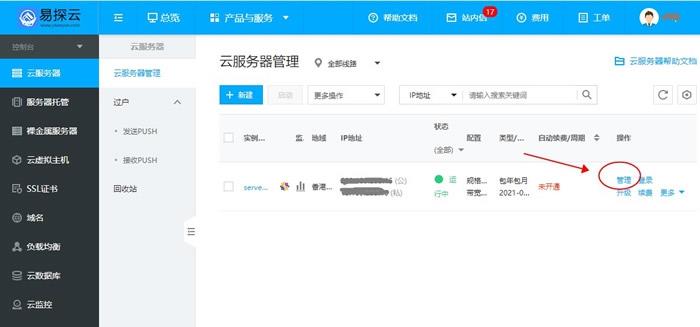
易探云服务器怎么过户/转让?云服务器PUSH实操步骤
易探云服务器怎么过户/转让?易探云支持云服务器PUSH功能,该功能可将云服务器过户给指定用户。可带价PUSH,收到PUSH请求的用户在接收云服务器的同时,系统会扣除接收方的款项,同时扣除相关手续费,然后将款项打到发送方的账户下。易探云“PUSH服务器”的这一功能,可以让用户将闲置云服务器转让给更多需要购买的用户!易探云服务器怎么过户/PUSH?1.PUSH双方必须为认证用户:2.买家未接收前,卖家...
PQS彼得巧 年中低至38折提供台湾彰化HiNet线路VPS主机 200M带宽
在六月初的时候有介绍过一次来自中国台湾的PQS彼得巧商家(在这里)。商家的特点是有提供台湾彰化HiNet线路VPS主机,起步带宽200M,从带宽速率看是不错的,不过价格也比较贵原价需要300多一个月,是不是很贵?当然懂的人可能会有需要。这次年中促销期间,商家也有提供一定的优惠。比如月付七折,年付达到38折,不过年付价格确实总价格比较高的。第一、商家优惠活动年付三八折优惠:PQS2021-618-C...
Hostodo美国独立日优惠套餐年付13.99美元起,拉斯维加斯/迈阿密机房
Hostodo又发布了几款针对7月4日美国独立日的优惠套餐(Independence Day Super Sale),均为年付,基于KVM架构,采用NVMe硬盘,最低13.99美元起,可选拉斯维加斯或者迈阿密机房。这是一家成立于2014年的国外VPS主机商,主打低价VPS套餐且年付为主,基于OpenVZ和KVM架构,产品性能一般,支持使用PayPal或者支付宝等付款方式。商家客服响应也比较一般,推...

-
虚拟主机空间一个虚拟主机空间大小多少合适域名价格请问域名有什么价值吗?免费虚拟空间免费的虚拟主机空间哪个好?vps虚拟主机虚拟主机和VPS的主要区别有哪些?主要是哪些参数不一样?asp主机如何用ASP代码实现虚拟主机已备案域名查询怎样知道一个网站是不是真的已经备案?虚拟主机代理哪家虚拟主机商的代理比较好代理主机电脑店卖组装机,怎么赚钱。国外主机空间可以购买国外主机(空间一样吗?)来做私服吗?台湾主机香港,美国,台湾,韩国,日本主机到底哪个好