感谢您选择VNN软件,本教程将指导您如何注册、安装和使用VNN6.
一、注册VNN使用组(公司名)的概念进行账号控制,您可以创建一个公司名(组),然后管理其组内的账号,每个账号对应一个虚拟的固定VNNIP地址,组内的成员即可通过虚拟的VNNIP地址进行互相访问.
默认情况,当您注册了一个组后,VNN会给您产生两个账号,分别是server1(服务器账号)和user1(普通账号),这两种账号类型的目的是进行访问隔离:服务器账号可以访问和被服务器账号和普通账号访问.
普通账号只能访问和被服务器账号访问.
这是一种账号安全机制,用于隔离客户端之间的访问.
如果您有特殊需求需要能全部互相访问,您可以在注册组后将您组内的账号创建或转换为服务器账号即可.
首先,访问我们的网站http://www.
vnn.
cn(或http://www.
bizvnn.
cn),点击网站右上方的VNN6管理登陆,您会看到如下界面,点击右下角的"注册新账号"链接进行注册.
然后,您输入您想注册的公司名称(组名)并设定一个公司密码(组管理密码)即可,公司名称可以是中文、英文、数字:点击注册按钮后,您就进入了VNN6的组管理平台,在界面中可以对您的组进行管理和查看:在VNN6组管理平台界面中点击账号列表按钮,可以看到系统自动为您生成的两个账号,这两个账号默认的密码和您注册时输入的公司密码一致,如果您希望修改或删除,可以点击账号对应的右边的编辑按钮进行修改或删除,我们会在稍后提到修改密码的方式.
如果您希望创建更多账号,可以点击上图中的"添加账号"按钮.
在添加账号界面,您只需要输入账号名、密码和选择账号类型即可完成添加.
点击提交按钮后,将会自动返回账号列表,显示您刚才所添加的账号:如果您希望修改某个账号对应的账号信息(修改账号名、密码、转换为服务器或者普通账号),可以点击账号对应右边的编辑按钮.
本例中,如果您需要修改密码的话,只需要填写新的密码,并点击提交按钮即可:以上就是注册部分以及VNN6管理平台的介绍,下面开始安装VNN6软件.
二、安装您可以在我们的网站http://www.
vnn.
cn(或http://www.
bizvnn.
cn),点击网站上方的软件下载,下载VNN6,即可看到VNN6的下载链接,下载回来后解压,双击即可看到安装界面,点击下一步即可继续:点击下一步后,VNN6会自动安装.
如果您遇到如下图所示设备安装提醒,请点击安装那妞即可.
完成安装后,即可看到以下界面,点击完成按钮即可.
如果您不慎关闭了控制台界面,您可以在开始菜单,程序或所有程序,VNN6目录中找到控制台.
备注:如果您使用360或者QQ电脑管家等安全软件,如果在安装过程中弹出是否允许安装或开机启动或类似的提示,请点击允许,避免安装失败.
VNN6软件只有客户端,通过账号类型(服务器账号、普通账号)进行划分.
默认情况,server1账号为服务器账号,user1为普通账号.
三、登陆VNN6分两个部分,后台服务和前台界面,VNN6的控制台仅作为登陆、查看等当前计算机的VNN管理操作,在登陆完成后即可关闭控制台界面,每次开机VNN均会自动登陆.
在打开登陆界面后,即可看到VNN6登陆界面,输入刚才您所创建好的账号,点击下方的"点击此处登陆"按钮即可:备注:服务器账号在您的服务器(主机)上登陆,普通账号在您的客户端(分机)登陆,请不要同时在两台计算机上登陆同一个账号,不然最后一个登陆的会把前面登陆的给挤下线.
登陆成功后,您可以看到如下图所示的界面,界面上将会在窗口标题处显示您所登陆的账号,下面的列表将会显示您组内的成员账号,状态为"在线"的意味着对方计算机开机并且登陆了VNN,"离线"则意味着对方计算机可能没开机或者没接入互联网.
以上就完成了登陆的过程,下面我们将举例说明一些常见用途和案例.
四、应用VNN6的应用范围非常广,在局域网中能使用的应用或访问方式,绝大部分都可以在VNN中实现.
本例中,我们使用Windows文件共享和远程桌面这两个功能作为举例.
4.
1、Windows文件共享在双方计算机上安装并且登陆VNN后,只需要按下键盘上的Win(Windows徽标键)+R,在调出的运行对话框中输入:\\10.
148.
xxx.
xxx(此处为举例,您需要将10.
148.
xxx.
xxx替换为VNN界面中显示的对方的VNNIP地址).
在按下确定或回车后即可进行访问:备注:如果出现要求输入用户名和密码的对话框,请输入对方计算机的Windows的用户名和密码.
如果没有密码,则必须要在服务器(主机)上设置一个,Windows默认不允许空密码访问,这是Windows的安全机制.
同时,被访问的计算机需要先设置了Windows文件共享才能被远程访问,如果没有设置Windows文件共享,则可能会看到一个空白目录或者提示访问被拒绝.
4.
2、Windows远程桌面在双方计算机安装并且登陆VNN后,通过打开远程桌面连接客户端(位于开始菜单,程序或所有程序,Windows(或)中),或按Win+R后输入mstsc并回车,并在计算机输入框中输入对方的VNNIP地址(此处为举例,您需要将下图中的IP地址替换为对方计算机上的VNN的IP地址,您可以在控制台中查看):确认无误后,点击链接按钮,即可访问对方计算机的远程桌面了:备注:被访问的计算机需要支持且启用了Windows远程桌面,若未启用,或存在网络防火墙阻止,则会提示无法连接到远程计算机.
4.
3访问内网WebOA系统(访问内网网站)如果您的WebOA系统(使用浏览器访问的OA系统),只需要在您的WebOA服务器上安装并且登陆VNN的服务器账号;再到客户端安装并且登陆VNN的普通账号,然后打开浏览器,访问您服务器上的VNN的IP地址即可(此处为举例,您需要将下图中的IP地址替换为您WebOA服务器的VNN的IP地址,您可以在控制台中查看).
注意:如果您的WebOA运行于不同的端口,如8080,您需要在访问的地址末尾加上:端口号来进行连接.
以上为VNN6的三个样例,VNN可以应用到其他更多地方,如数据库、OA系统、ERP软件等,本例中就不再赘述,如果您遇到任何使用方面的问题,欢迎您与我们取得联系:http://www.
vnn.
cn.
五、疑难解答如果您在使用过程中遇到无法访问对方计算机的现象,可以通过使用ping命令测试到对方计算机的连通性.
通过按下键盘上的Win+R,输入cmd并回车:然后输入:ping10.
148.
xxx.
xxx(此处为举例,您需要将10.
148.
xxx.
xxx替换为对方计算机上的VNN的IP地址,您可以在控制台中查看.
)并按下回车.
如上图所示,如果能正确的提示时间(或time),则说明通信正常,请检查您所使用的软件是否配置正确(如被访问的计算机上的远程桌面服务是否开启),如果提示超时,则说明可能有网络防火墙阻碍了您的访问,比如操作系统自带的网络防火墙,或者对方计算机可能没开机或者没接入网络(VNN6控制台上显示离线).
- 感谢您选择VNN软件,本教程将指导您如何注册、安装和使用VNN6.相关文档
- 药品解决局域网共享软件
- 浪潮解决局域网共享软件
- 课堂解决局域网共享软件
- 排除解决局域网共享软件
- 文件课题Everything文件名实时搜索解决局域网文件共享问题
- 电脑跨局域网共享软件:公司复制家粘贴
Raksmart VPS主机如何设置取消自动续费
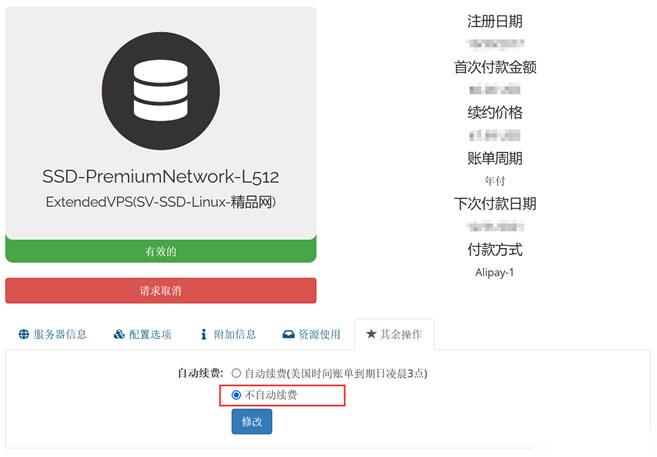
今天有看到Raksmart账户中有一台VPS主机即将到期,这台机器之前是用来测试评测使用的。这里有不打算续费,这不面对万一导致被自动续费忘记,所以我还是取消自动续费设置。如果我们也有类似的问题,这里就演示截图设置Raksmart取消自动续费。这里我们可以看到上图,在对应VPS主机的【其余操作】中可以看到默认已经是不自动续费,所以我们也不要担心被自动续费的。当然,如果有被自动续费,我们确实不想续费的...
RackNerd:特价美国服务器促销,高配低价,美国多机房可选择,双E526**+AMD3700+NVMe
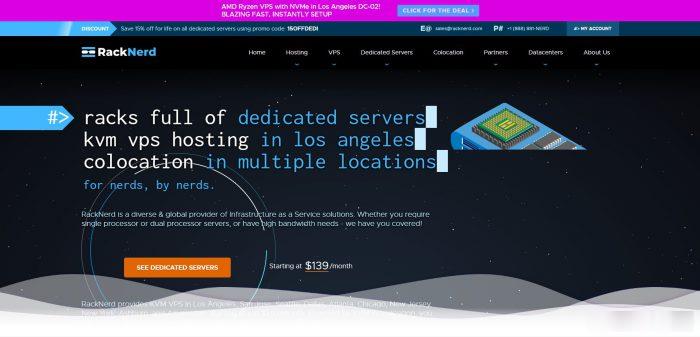
racknerd怎么样?racknerd今天发布了几款美国特价独立服务器的促销,本次商家主推高配置的服务器,各个配置给的都比较高,有Intel和AMD两种,硬盘也有NVMe和SSD等多咱组合可以选择,机房目前有夏洛特、洛杉矶、犹他州可以选择,性价比很高,有需要独服的朋友可以看看。点击进入:racknerd官方网站RackNerd暑假独服促销:CPU:双E5-2680v3 (24核心,48线程)内存...
Spinservers:美国独立服务器(圣何塞),$111/月
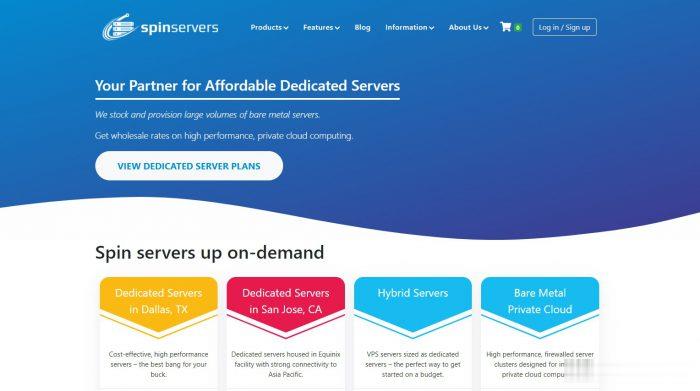
spinservers是Majestic Hosting Solutions,LLC旗下站点,主营美国独立服务器租用和Hybrid Dedicated等,spinservers这次提供的大硬盘、大内存服务器很多人很喜欢。TheServerStore自1994年以来,它是一家成熟的企业 IT 设备供应商,专门从事二手服务器和工作站业务,在德克萨斯州拥有40,000 平方英尺的仓库,库存中始终有数千台...
-
空间文章空间的文章被人推荐有什么好处支付宝蜻蜓发布支付宝蜻蜓f4,可以让没有支付宝的人刷脸付款?中国企业信息网哪个查询企业信息的网站收录的企业信息最多波音737起飞爆胎为什么客机每次起飞都要先跑一段距离更新internal三友网三友有机硅是不是国企,待遇如何?现在花钱去是不是值得?爱买网超爱买网的特点瑞东集团中粮集团是什么性质的企业瞄准的拼音瞄怎么读,瞄的组词,瞄的读音,瞄的笔顺,瞄的意思美国独立美国独立战争