识别excel输入身份证号
学生购票优惠卡防伪系统使用说明书目录第一部分如何快速使用本软件第二部分识别器介绍第三部分优惠卡粘贴及充值第四部分优惠卡写入信息说明第五部分导入学生信息第六部分新卡发行第七部分补卡发行和优惠卡信息更改第八部分数据查询第九部分发放信息导出第十部分学校信息设置第十一部分识别器联机第十二部分常见问题按照《教育部办公厅铁道部办公厅关于进一步完善学生购买优惠火车票办法的通知》(教学厅函【2011】20号)文件要求,自2011年秋季入学新生开始,需在优惠卡中写入学生身份信息,并在高校学生学籍电子注册信息中标注学生乘坐火车往返于学校与家庭所在的乘车区间,同时,文件对优惠卡的管理给予了进一步的规范和完善.
川大科鸿积极响应文件精神,对原有识别器和软件进行了升级.
第一部分如何快速使用本软件1.
1学校以前购买的识别器必须寄往川大科鸿升级之后(如何判断是否升级见:12.
2),才能使用本软件.
1.
2把识别器平放在工作台上,连接好识别器与电脑之间的数据线.
1.
3打开识别器电源,选择液晶屏显示中的第二项"2、发卡",并按确认键.
1.
4本软件为绿色免安装软件,将光盘内拷贝到电脑,运行KhTagTrain.
exe文件即可打开《川大科鸿学生购票优惠卡防伪系统》软件.
点击"识别器联机",使识别器与电脑进行连接.
1.
5进入"学校信息设置"菜单,设置学校名称、学校地址、入学时间、学制.
1.
6进入"数据服务"菜单中的"学生信息导入"(如何导入见:第五部分导入学生信息),导入本软件中所需要的学生基本信息.
也可不导入学生信息,在"新卡发行"界面直接输入学生信息.
1.
7进入"新卡发行"菜单项,写入学生购票信息(如何操作见:第六部分新卡发行).
第二部分识别器介绍学生证购票防伪识别器标配有USB(或串口)通信线一条、SAM卡一张(已安装在识别器里面)、电源适配器一个.
2.
1识别器外观图2.
1识别器O键:特殊功能键,用于系统信息显示以及内核程序升级控制.
键:背光键,用于控制液晶屏的背光灯是否启用.
清除键:用于返回上一级菜单或取消操作.
/键:上翻键/下翻键,上下移动选择菜单.
如果学校名称超过8个汉字,可使用这两个按键对学校名称进行翻屏显示.
确认键:执行当前操作.
2.
2识别器接口图2.
2识别器接口2.
2.
1电源适配器电源适配器直接插入市电插座给识别器供电.
识别器也可通过4节5号干电池供电.
如果识别器长时间不使用,请将干电池取出,以免电池漏液腐蚀电路.
2.
2.
2USB(或串口)通信线图2.
2串口线、USB线(左边是串口线,右边是USB线)实现识别器与计算机的连接,以便通过计算机把学生的购票信息写入到优惠卡中.
新购的计算机可能没有串口,如果学校使用的是串口识别器,可在当地购买USB转串口的数据线,或在川大科鸿新购USB接口的识别器.
2.
2.
3SAM卡SAM卡起着非常重要的安全作用,该卡在出厂前已经安装好.
SAM卡见图2.
3所示.
图2.
3识别器SAM卡注意:SAM卡有缺口边朝外,芯片朝下.
装、取SAM卡时请关掉识别器的电源.
如非生产商指定,任何人不得私自随意将SAM卡取出.
2.
3识别器技术参数读写距离距离外壳正面距3厘米之内读写频率13.
56MHz防冲突检测识别器每次只操作一张卡电源4节5号干电池,或者6伏专用电源适配器电压输入电压5.
8V~6.
8V,消耗电流小于100mA功耗小于500mW工作/贮运温度-5~50℃/-20~60℃工作/贮运湿度20~90%/20~93%(40℃)尺寸190mm103mm70mm第三部分优惠卡粘贴及充值3.
1优惠卡粘贴方法操作人员需仔细将优惠卡贴在学生证内页上.
操作员在粘贴的过程中,请将卡小心压平,使之紧贴、粘牢,不易剥离.
一旦粘贴之后,请勿撕揭,否则将损坏优惠卡.
购票和充值时,学生证中请勿夹带其它金属物及其它感应卡(如二代身份证、食堂饭卡),以免影响识别器读写优惠卡.
3.
2优惠卡充值优惠卡以年为单位进行充值,每次充值之后可购票次数变为4次.
当可购票次数为0时优惠卡必须"充值"才能继续使用.
1.
将识别器放于平整的工作台面.
2.
插好识别器电源线或装好4节5号干电池.
3.
打开识别器的电源开关.
4.
识别器进行自检,自检顺利完成后,液晶显示屏显示如图3.
1所示.
1、充值2、发卡选择:1图3.
1识别器主菜单选择"1、充值",按"确认"键进入充值操作,液晶显示屏显示"放置优惠卡".
将待充值的贴有优惠卡的学生证放置在识别器的感应区.
如果优惠卡中写入了学生乘车信息,液晶显示屏则显示学生的乘车信息.
按"确认"按钮,充值成功,液晶屏显示相应信息(无论卡中是否有剩余可购票次数,每充值一次,可购票次数都变为4次).
若优惠卡的可充值次数已用完,识别器将不允许再充值,液晶显示屏显示"可充值次数为0".
注意:优惠卡充值时,识别器可以不与电脑连接.
第四部分优惠卡写入信息说明向优惠卡中写入的信息包括以下内容:学校名称:最大长度为24个汉字,川大科鸿在向各个学校发放优惠卡时,已经将学校名称写入.
2011年11月之前写入的学校名称如果超过8个汉字,写入的是简称,从2011年11月开始,写入的学校名称为全称,最长24个汉字.
学校地址:最大长度为8个汉字,指学校所在的城市、县或县级市,最小到县或县级市即可.
格式按照:省+市,或者省+县,比如:四川成都,河南商丘.
学生姓名:最大长度为8个汉字.
身份证号:长度只能是15位或18位的数字(18位身份证号最后一位可以是X).
家庭住址:最大长度为8个汉字,指学生家庭所在的城市、县或县级市,最小到县或县级市即可.
格式按照:省+市,或者省+县,比如:四川成都,河南商丘.
学制:指学生在校期间就读的时间(以年为单位).
目前学年:指相对入学时间的第几学年,或者说几年级.
入学时间:指新生报到的时间,比如2011年秋季入学的新生,写入"2011/09/01".
第五部分导入学生信息目前,各个学校基本上都有学生的电子信息,为了避免在写入时人工输入各个学生的基本信息,本软件可以把学校已经存在的学生电子信息导入到本系统的数据库中,从而在写入各个学生的信息时,可直接从数据库中查询相应的学生基本信息,避免手工输入.
单击主菜单中"数据服务"下拉菜单中的"学生信息导入"菜单项,打开如图5.
1所示界面:图5.
1学生信息导入导入的源文件是EXCEL格式,具体格式说明如下:1.
序号、学制的数据格式为:数值(1234,且无小数位).
2.
班级、学号、姓名、入学时间(如:2011-10-26、2011/10/26、2011.
10.
26)、家庭住址、身份证号码的数据格式为:文本.
3.
家庭住址指学生家庭所在的城市、县或县级市,最小到县或县级市即可.
格式按照:省+市,或者省+县,比如:四川成都,河南商丘.
4.
姓名、家庭住址最大长度为8个汉字.
5.
单击"选择"按钮选择包含学生信息Excel文件,当所选择的学生信息Excel文件有效时(格式与本系统要求的格式相同),"导入"将变为可操作状态.
6.
复选框"是否覆盖已存在的相同记录"表示在数据导入时,如果当前系统所使用的数据库内已经存在某学生信息时的处理方式.
7.
单击"导入"按钮完成学生信息"导入"操作.
8.
导入完成后将提示导入结果.
如果有错误发生,将会在所选择的"学生信息Excel文件"所在文件夹内,创建一个在所选择的Excel文件名后添加"-ERR"的Excel文件,并在所生成的错误"-ERR"Excel文件内进行错误提示.
9.
错误"-ERR"Excel文件内最后一列(紧接着身份证号的列)标题为"导入结果(1:已存在;11:新增;21:覆盖;其它:失败)",当导入结果不等于1、11和21时,表示该行学生信息导入失败,并会在该行的错误列使用红色字体进行标记.
10.
将错误"-ERR"Excel文件内所有错误进行更正后,再次使用当前"学生信息导入"功能将学生信息导入数据库.
备注:具体的EXCEL格式文件可以点击图5.
1箭头所示的位置下载,下载之后,再将学生的电子信息按照此文件的格式进行收集、整理.
第六部分新卡发行新卡发行是指给还没有写入购票信息的优惠卡写入学生购票信息.
单击主菜单中"优惠卡发行"下拉菜单中的"新卡发行",打开如图6.
1所示界面.
新卡发行从上到下由查询功能、查询结果集、优惠卡写入信息、操作按钮组成.
图6.
1新卡发行6.
1如何使用查询条件如果已经导入了学生的基本信息,此处可以通过输入查询条件查询出某个学生或某些学生.
我们建议最好输入"班级",查询出某个班级的全部学生,从而做到对某个班级的优惠卡进行批量写入.
各个查询条件均支持模糊查询(如某学生名叫张小平,我们输入"张",变可以查询出所有姓张的学生),各条件之间是"并且"关系.
1.
查询结果列表:显示符合查询条件、未写入信息的学生.
2.
单击列表中某一条数据,对应的优惠卡写入信息部分实时显示所选择记录的学生信息.
6.
2功能按钮使用方法1.
添加:如果没有导入学生的基本信息,就只能输入所学生信息,保存之后再写入.
单击"添加"按钮,便可录入优惠卡的写入信息.
2.
保存:"添加"、"修改"、"删除"之后,需要单击"保存"按钮确认相应操作.
3.
修改:修改当前数据库中的某个学生信息.
在列表中选中一条学生信息,点击"修改"按钮,编辑相应信息,单击"保存"按钮完成"修改"操作.
4.
删除:删除当前数据库中某个学生信息.
在结果数据集中选中要删除的学生信息,点击"删除"按钮,确认删除后,单击"保存"按钮完成"删除"操作.
5.
取消:取消当前正在执行的操作命令.
在执行"添加"、"修改"、"删除"命令时,单击"取消"按钮,将会取消当前执行的操作.
6.
写卡:将当前显示信息写入到优惠卡中,单击"写卡"按钮完成"写卡"操作.
写卡成功之后,该学生的信息将从列表中消失,如果需要更改,可到"补卡发行"中进行操作.
7.
读卡:读取优惠卡内信息并进行显示.
将贴有优惠卡的学生证放置于识别器的感应区,单击"读卡"按钮,读卡成功后,将在优惠卡写入信息处显示所读取的优惠卡内信息.
8.
关闭:关闭"新卡发行"界面.
第七部分补卡发行和优惠卡信息更改本界面主要包括两方面的功能:1、对已经写入了优惠卡信息的学生,由于优惠卡遗失、损坏,需要重新补办优惠卡时使用本项操作.
2、对已经写入了信息的优惠卡,如果要更改优惠卡的信息(如:家庭住址变更),在此处完成更改.
单击主菜单中"优惠卡发行"下拉菜单"补卡发行"菜单项,打开图7.
1所示界面:图7.
1补卡发行和优惠卡信息更改1.
补卡发行从上到下由查询功能、查询结果列表、优惠卡写入信息、操作按钮组成.
2.
查询功能:输入相关条件,单击"查询"按钮,在数据库中查询符合条件的记录,各条件之间是"并且"关系.
如果该学生此前没有写入过信息,此处将查询不到所需数据.
3.
结果列表:显示符合查询条件的数据集.
4.
单击列表中某一条记录,对应的优惠卡写入信息部分实时显示所选择记录的学生信息.
5.
写卡:将当前所显示的优惠卡写入信息写入优惠卡中,单击"写卡"按钮完成"写卡"操作.
6.
读卡:读取优惠卡信息并显示,将贴有优惠卡的学生证放置于识别器的感应区,单击"读卡"按钮,读卡成功后,将在优惠卡写入信息处显示所读取的优惠卡内信息.
7.
更改优惠卡中的信息:可通过查询或直接从优惠卡中读出某学生的信息之后,在本本界面上进行编辑,然后再写入到优惠卡之中.
8.
编辑后,单击"写卡"执行写入操作.
第八部分数据查询8.
1"数据查询"可实现的功能1、按入学时间段,查询出应发放、已发放、未发放的学生信息.
2、按入学时间段和发放时间段,查询出已发卡的学生信息.
3、按入学时间段、发放时间段、领卡数量等条件进行查询.
8.
2查询操作单击主菜单中"数据查询"菜单项,打开图8.
1所示界面:图8.
1数据查询1.
输入相关条件(学号、学生姓名、身份证号等的一项或多项),单击"查询"按钮,在数据库中查询符合条件的记录.
各项条件均支持模糊查询(可只录入关键值),各条件之间是"并且"关系.
2.
查询类型"应发放学生信息":根据条件对数据库内所有学生信息进行查询.
3.
查询类型"未发放学生信息":根据条件对数据库内未写卡学生信息进行查询.
4.
查询类型"已发放学生信息":根据条件对数据库内已写卡学生信息进行查询.
5.
当选择已发学生信息查询类型时,设置"领卡数据量"可以查询出满足特定领卡数量的学生信息,比如可以查询已经领了3张优惠卡的学生有那些.
6.
设置好查询条件,单击"查询"查询数据.
7.
当窗口下方查询结果集内有显示的查询数据时,"打印"按钮将变为可操作状态.
8.
单击"打印"按钮,打开"应发放学生信息"、"未发放学生信息"或"已发放学生信息"打印窗口,单击"打印"图标进行打印,单击"Close"按钮关闭打印窗口.
第九部分发放信息导出按照《教育部办公厅铁道部办公厅关于进一步完善学生购买优惠火车票办法的通知》(教学厅函【2011】20号)文件要求,每个学校需将已经发放的优惠卡数据(含每张卡内存的序列号),注册到学生学籍电子注册信息中.
单击主菜单中"数据服务"下拉菜单"发放信息导出"菜单项,打开图9.
1所示界面:图9.
1发放信息导出1.
输入相关条件(学号、学生姓名、身份证号等的一项或多项),单击"查询"按钮,在数据库中查询符合条件的记录.
各项条件均支持模糊查询(可只录入关键值),各条件之间是"并且"关系.
2.
当窗口下方查询结果集内有显示的查询数据时,"导出"按钮将变为可操作状态.
3.
单击"导出"按钮,完成将学校所发放的学生优惠卡信息导出为教育部所需的DBF格式文件中.
4.
将所导出的已发学生优惠卡信息DBF文件上报教育部.
第十部分学校信息设置设置学校信息的目的是避免写入每个学生的购票信息时都需要重复输入学校名称、地址、入学时间等信息.
单击主菜单中"学校信息设置"菜单项,打开图10.
1所示界面:1.
学校名称:最大长度为24个汉字,川大科鸿在向各个学校发放优惠卡时,已经将学校名称写入.
2011年11月之前写入的学校名称如果超过8个汉字,写入的是简称,从2011年11月开始,写入的学校名称为全称.
从2011年起,川大科鸿在向各个学校发放火车票学生优惠卡时,已将学校名称进行了锁定,锁定之后永远无法更改.
2.
学校地址:最大长度为8个汉字,指学校所在的城市、县或县级市,最小到县或县级市即可.
格式按照:省+市,或者省+县,比如:四川成都,河南商丘图10.
1学校名称设置第十一部分识别器联机1.
打开识别器,选择识别器主菜单上的"2、发卡",再按"确认"按钮.
2.
识别器液晶屏将显示"SearchingPC…";3.
单击主菜单中"识别器联机"菜单项,打开图11.
1所示界面:a)图11.
1联机界面4.
注意所使用的识别器类型,若为USB机型请选择USB端口,若为串口机型请选择串口(如何区分识别器是USB接口还是串口,请见12.
1).
5.
连接成功后提示"识别器联机成功",识别器液晶屏将显示"连线中".
6.
若计算机与识别器连接失败,则软件提示"识别器联机失败".
此时,请检查识别器与电脑的连接线是否连接好,识别器电源是否打开,再重复一次连接操作,若问题还是不能排除,请联系川大科鸿解决.
7.
若要返回充值界面,请先关闭识别器电源,再重新打开识别器电源,选择1即可进入充值界面.
注意:每次启动软件,或者重新打开识别器电源之后,都必须执行计算机与识别器的连接操作.
第十二部分常见问题12.
1如何区分识别器是串口还是USB接口通过区分数据线与电脑连接的接口即可判断,如图12.
1所示.
目前,我们生产的识别器都是USB接口,没有再生产串口识别器.
由于串口识别器是多年前生产的(最早是2003年初),由于元器件本身的原因,串口识别器读、写优惠卡的速度比USB接口的设备要慢一些.
图12.
1串口识别器和USB识别器的区分12.
2如何判断识别器是否升级(如何查看识别器的版本号)进入软件,点击"识别器联机"菜单,连接识别器,再进入"帮助"菜单中的"关于"子菜单,系统出现图12.
2所示界面.
此界面上可以查看软件版本号和识别器版本号.
如果识别器为3.
00或3.
00之后的版本,表示识别器已经被升级.
图12.
2查看软件版本号和识别器版本号12.
3系统开始运行时提示"设置系统配置文件属性失败"问题分析:把配套光盘上的软件拷贝到到电脑本地硬盘后,文件会变为只读属性,本系统启动时将自动更改该属性,如果更改失败将提示该信息.
解决方案:请人工将所拷贝文件属性改为非只读.
12.
4系统开始运行时提示"获取系统环境参数失败"问题分析:该提示主要表现在系统文件不全的情况.
解决方案:重新从配套光盘将本系统文件拷贝过来即可.
12.
5系统开始运行时提示"设置优惠卡信息库连接参数失败"问题分析:有两种情况:1、系统数据库文件KhTagTrain.
mdb不存在;2、系统未安装MicrosoftAccess数据库.
解决方案:查看数据库文件KhTagTrain.
mdb是否存在,如果不存在,从配套光盘内拷贝到系统运行目录;安装MicrosoftAccess数据库.
12.
6系统开始运行时提示"设置优惠卡信息库[KhTagTrain]连接参数失败"问题分析:该提示有两种可能:1、系统数据库文件KhTagTrain.
mdb不存在;2、系统没有安装MicrosoftAccess数据库.
解决方案:查看数据库文件KhTagTrain.
mdb是否存在,如果不存在,从配套光盘内拷贝到系统运行目录并更改文件只读属性;安装MicrosoftAccess数据库.
12.
7系统开始运行时提示"根据参数连接优惠卡信息库[KhTagTrain]失败"问题分析:系统未安装MicrosoftAccess数据库.
解决方案:安装MicrosoftAccess数据库.
12.
8学校信息设置窗口点击"设置"按钮时提示"学校信息设置失败"问题分析:系统数据库文件KhTagTrain.
mdb不存在.
解决方案:查看数据库文件KhTagTrain.
mdb是否存在,如果不存在,从配套光盘内拷贝到系统运行目录,并改变文件的只读属性.
12.
9点击"识别器联机"菜单时提示"识别器联机失败"问题分析:1、识别器是否连接到电脑的USB口(USB设备)或串口(串口设备);2、是否在识别器上选择"2、发卡"进入发卡联机功能.
解决方案:正确联机识别器到电脑端口;在识别器上选择"2、发卡"并按确认按键.
12.
10点击"识别器联机"菜单时提示"获取识别器版本号失败"问题分析:识别器版本过低.
解决方案:请联系川大科鸿进行升级.
12.
11点击"识别器联机"菜单时提示"学生证购票防伪识别器固件版本过低,请先升级到最新固件版本[Ver3.
00],再使用本系统"问题分析:识别器版本过低.
解决方案:请联系川大科鸿进行升级.
12.
12在操作中出现:"寻卡失败"、"获取学生信息失败"问题分析:1、该提示表示在识别器上未放学生优惠卡;2、所放置的学生优惠卡未在识别器的感应区域;3、在识别器上所放学生优惠卡已损坏.
解决方案:在识别器上放置学生优惠卡,并将学生优惠卡放于识别器的感应区域.
12.
13在"新卡发行"或"补卡发行"界面点击"读卡"按钮时提示"该优惠卡内信息为空"问题分析:该提示表示当前学生优惠卡从未写过学生购票信息.
解决方案:写入学生购票信息后再读取.
12.
14在"新卡发行"或"补卡发行"界面点击"写卡"按钮时提示"家庭住址已被锁定为[XXX],不能写卡"问题分析:每个学生的家庭住址最多只能写入3次.
解决方案:由于该卡的家庭住址不能再更改,只能更换标签.
12.
15在"新卡发行"或"补卡发行"界面点击"写卡"按钮时提示"设置学生信息失败"问题分析:1、该提示表示在识别器上未放学生优惠卡;2、所放置的学生优惠卡未在识别器的感应区域;3、在识别器上所放学生优惠卡已损坏.
解决方案:在识别器上放置学生优惠卡,并将学生优惠卡放于识别器的感应区域.
12.
16为什么在"补卡发行"界面的查询条件录入关键值不能查询出学生信息.
问题分析:由于补卡发行主要是用于对已领卡学生优惠卡进行数据更新,一般针对的是单个学生,所以查询条件必须是完整的信息(如:身份证号只能是15位或18位、学生姓名是学生全名),不能是关键值.
- 识别excel输入身份证号相关文档
- 流动人口excel输入身份证号
- 希赛网(www.educity.cn),专注软考、PMP、通信考试
- 单元格excel输入身份证号
- 录入excel输入身份证号
- 报考excel输入身份证号
- 上市公司excel输入身份证号
青云互联:美国洛杉矶CN2弹性云限时八折,15元/月起,可选Windows/可自定义配置
青云互联怎么样?青云互联是一家成立于2020年6月的主机服务商,致力于为用户提供高性价比稳定快速的主机托管服务,目前提供有美国免费主机、香港主机、香港服务器、美国云服务器,让您的网站高速、稳定运行。美国cn2弹性云主机限时8折起,可选1-20个IP,仅15元/月起,附8折优惠码使用!点击进入:青云互联官方网站地址青云互联优惠码:八折优惠码:ltY8sHMh (续费同价)青云互联活动方案:美国洛杉矶...
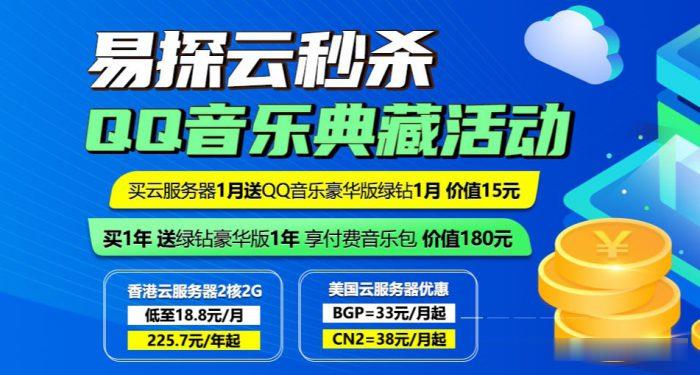
哪里购买香港云服务器便宜?易探云2核2G低至18元/月起;BGP线路年付低至6.8折
哪里购买香港云服务器便宜?众所周知,国内购买云服务器大多数用户会选择阿里云或腾讯云,但是阿里云香港云服务器不仅平时没有优惠,就连双十一、618、开年采购节这些活动也很少给出优惠。那么,腾讯云虽然海外云有优惠活动,但仅限新用户,购买过腾讯云服务器的用户就不会有优惠了。那么,我们如果想买香港云服务器,怎么样购买香港云服务器便宜和优惠呢?下面,云服务器网(yuntue.com)小编就介绍一下!我们都知道...
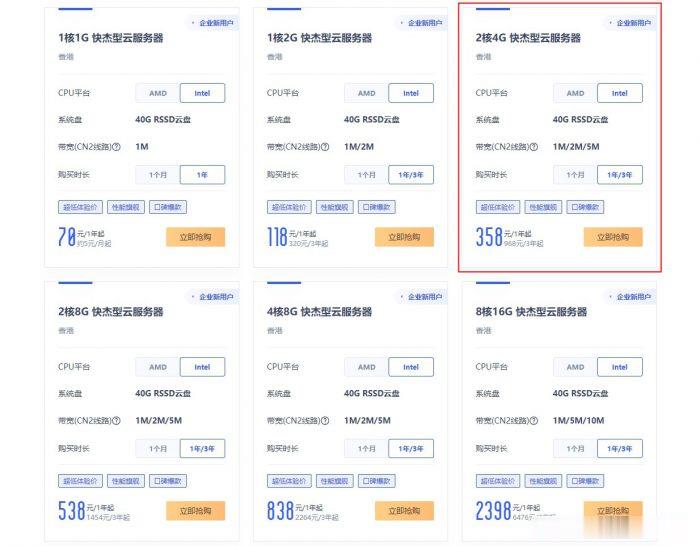
ucloud香港服务器优惠活动:香港2核4G云服务器低至358元/年,968元/3年
ucloud香港服务器优惠降价活动开始了!此前,ucloud官方全球云大促活动的香港云服务器一度上涨至2核4G配置752元/年,2031元/3年。让很多想购买ucloud香港云服务器的新用户望而却步!不过,目前,ucloud官方下调了香港服务器价格,此前2核4G香港云服务器752元/年,现在降至358元/年,968元/3年,价格降了快一半了!UCloud活动路子和阿里云、腾讯云不同,活动一步到位,...
-
印章制作word里如何制作公章?中国电信互联星空电信的互联星空服务是什么?万网核心代理我想买个域名和空间,我一朋友给我介绍万网代理环宇网络空间商,他们的空间稳定吗,价格怎么样,咨询师的服ghostxp3GhostXP3电脑公司特别版V499怎么安装flash导航条flash导航条swf格式的要怎么编辑硬盘人500G的硬盘容量是多少啊?神雕侠侣礼包大全神雕侠侣手游华山论剑礼包有什么 怎么领取小米3大概多少钱小米3现在多少钱安装迅雷看看播放器怎样安装迅雷看看播放器idc前线求电影敢死队电影里的歌曲!