winimg虚拟机和本机共享
[光盘刻录系统问题.]
刻录系统盘最好还是刻CD吧,多个系统刻成DVD的都是很少数.............. 要刻可以要用专门的工具编辑一个文件........例如用eastboot 等专业的工具...... 至于ISO文件,你打开rar文件里面就是系统内容了么??? 如果是可以用UltraISO工具编辑即可........iso格式的文件用什么软件打开
ISO文件一般以iso为扩展名,是复制光盘上全部信息而形成的镜像文件,其文件格式为iso9660。 许多Linux操作系统的安装包都是以ISO文件的形式发布的。在得到相应的ISO文件后,可以将其内容烧录到光盘上。这样做出来的光盘与购买的安装光盘基本上是相同的。用这个光盘启动计算机,就可以安装Linux操作系统了。 本章所讨论的是硬盘安装法,是不需要烧录光盘的。但我们需要读取ISO文件中的信息。 Linux下操作ISO文件 在Linux下,以root身份执行以下格式的命令就可以从/path目录中读到xxx.iso这个文件中的内容。 实际使用时,应该根据实际情况修改/path和xxx.iso。 mount -t iso9660 -o loop xxx.iso /path 如果想制作ISO文件,把光盘放到光驱中,然后执行如下的拷贝命令就可以把光盘上的内容拷贝到一个ISO文件中去。实际使用时,应该根据实际情况修改xxx.iso。 cp /dev/cdrom xxx.iso Windows下操作ISO文件 在windows下,一般需要专用工具软件才能操作ISO文件。比如WinISO、WinImage、Dameon Tools 等。 如果仅仅是想读取ISO文件中的内容,则可以用WinRAR。WinRAR3.0以上版本都支持iso9660文件 格式。用WinRAR打开ISO文件,选中需要的内容,将其解压出来就可以了。 Linux操作系统安装盘的ISO文件 红旗Linux4.1桌面版的iso安装文件在Linux环境下挂装到/mnt/iso目录后看到的内容。 如果把这个iso文件刻成光盘,那么看到的光盘内容也是这个样子。 值得注意的有两个目录。一个是images,在这个目录里包含了一些1.44MB软盘的镜像文件,其中bootdisk.img可以用来制作安装用启动软盘;另一个是dosutils,其中包含了一些DOS工具,比如rawrite.exe,用这个软件可以把软盘的镜像文件写到软盘里winimg怎么用啊
winimage是一个镜像制作和提取工具,个人认为很好用。 你打不开可能是因为格式不对,它只支持IMG等软盘格式和ISO光盘格式。 如果你要虚拟光驱的话就用Daemon Tools,如果要提取的话就用UltraISO。N合一XP系统光盘ISO压缩
压缩过的nbsp;当然了nbsp;如果系统内核都差不多nbsp;可以共享一些文件nbsp;而且iso的格式压缩率是比较高的nbsp;这是一篇文章nbsp;你看看nbsp;Windowsnbsp;n合1启动光盘制作攻略nbsp;——实战Bootnbsp;Scriptornbsp;在“Windowsnbsp;n合1nbsp;启动光盘制作攻略——Windowsnbsp;2000nbsp;3合1与Windowsnbsp;XPnbsp;2合1启动光盘的制作方法”一文中我讲解了Windowsnbsp;2000nbsp;3合1光盘与Windowsnbsp;XPnbsp;2合1的光盘的制作原理与制作方法,相信各位朋友一定会有所启发,有些人已经自己动手操作了。但是后来发现,上文中有些错误,当时没有考虑到,这里修正如下:nbsp;(1)Windowsnbsp;2000:如果集成了SP2或SP3,一定要将i386子目录中的文件txtsetup.sif复制到各自的安装目录下(或者干脆用i386中的同名文件全部替换),覆盖掉原来的文件,否则安装时系统报错。nbsp;(2)Windowsnbsp;XP:用CDImage制作ISO映像文件时,原来的“-n”参数要修改为“-j1”,否则ISO文件能够通过虚拟机测试,但烧录到光盘后会找不到ASMS目录里的文件,因为路径刚刚超过8层。nbsp;各位朋友制作好了2合1、3合1后,一定希望弄个5合1、6合1、8合1、xx合1,把各个版本的操作系统通通搜罗进来!很好,如果你有DVD刻录机的话,或者有1.3nbsp;GB的DDCD刻录机,我就来满足你的这个愿望:MSnbsp;amp;nbsp;Linuxnbsp;xx合1启动版,只要你的DVD足够大。但是我不会帮你做,我只提供一个通用的办法。还是让我们以Windowsnbsp;2000nbsp;3合1为例来讲解吧。nbsp;1.nbsp;所需工具nbsp;(1)WPROSECT.DAT、WSRVSECT.DAT、ASRVSECT.DATnbsp;必须。Windowsnbsp;2000光盘启动引导文件。这三个文件其实是一样的,只是其中原来的字符串“i386”分别被替换成了“wpro”、“wsrv”和“asrv”。nbsp;下载地址:/files/2kroot.zipnbsp;(2)CDImage.exe(命令行界面)或CDImagegui.exe(图形界面)nbsp;必须。可启动光盘镜像制作工具,生成标准的ISO文件,同时优化光盘上的文件。nbsp;下载地址:/prog/cdimage.zip,/prog/cdimagegui.zipnbsp;(3)WinImgnbsp;可选。解Windowsnbsp;2000安装软盘组的img文件。可替换方法是制作4张安装软盘,然后将4张软盘上的全部文件复制到硬盘相应目录下。nbsp;下载地址:/winimage/winima60.zipnbsp;(4)UltraEditnbsp;可选。十六进制编辑器。nbsp;下载地址:ftp:///uedit32.zipnbsp;(5)Windowsnbsp;2000安装软盘组nbsp;必须。用软盘引导机器,加载必要的系统文件及基本驱动程序,然后从光盘继续安装。nbsp;Windowsnbsp;2000安装软盘组在正版光盘的bootdisk目录下,三个版本的安装软盘是不同的,不能混用。nbsp;(6)Windowsnbsp;2000nbsp;Servicenbsp;Packnbsp;3nbsp;可选。将Windowsnbsp;2000nbsp;Servicenbsp;Packnbsp;3集成进Windowsnbsp;2000的三个版本中,这样安装完毕的Windowsnbsp;2000就集成了Servicenbsp;Packnbsp;3,不必再单独安装了。nbsp;下载地址:/donbsp;...nbsp;3/NT5/CN/W2Ksp3.exenbsp;(7)VMware(或Virtualnbsp;PC)和Neronbsp;可选。测试制作完成的3合1镜像文件并烧录光盘。nbsp;(8)Bootnbsp;Scriptornbsp;必须。多重启动光盘管理器。这个软件的版本发展非常快,各版本之间的功能大不相同,目前能够下载的是1.2.3b,如果以后出了新版本,可以参考这里的做法。nbsp;下载地址:.uic.edu/~mterlonbsp;...nbsp;ptor%20(1.2.3b).zipnbsp;2.nbsp;目录及文件结构img格式用什么打开?
img是镜像文件 .img文件 是软盘image文件,一个img就好似一个软盘,你需要一个工具将这样的文化展开还原到软盘上,比如说hd-copy,或是winimage 以使用HDCOPY软件。下面简要说一下HDCOPY的使用方法: 1、进入HDCOPY主界面(注意:要在纯DOS下使用),然后插入软盘,一般就会开始自 动读取,如果没有,则选择READ并回车(如果原软盘有坏道,它会尝试重复读取)。完成后,插入新的软盘,一般会自动写入,如果没有,则选择WRITE。 2、关于释放IMG文件,你可以选择Get form file,然后在下面输入IMG文件所在的目录,完成后,选择插入空白软盘,它会自动地把释放的内容写入,如果没有,则按WRITE。 3、关于压缩为IMG文件,插入需要压缩内容的软盘,一般会自动读取,如果没有,则选择READ。完成后,选择put to file,然后在下面输入你需要保存的目录和文件名,扩展名IMG不需要加,它会自动加上。IMG镜像文件如何直接打开?
和体积没关系,看你原本用的什么备份工具,一般都提供相应的解包工具. 临时的,可以用Winhex试试,用专家版,打开文件后再在菜单中选择--[专业工具--将镜像文件转换为磁盘],通常都会分析出来的. 根据你说的 UltraISO和Winimg没反应,可能是All Image做的.锐起无盘客服端的磁盘管理发现不了磁盘1(也就是虚拟盘)是什么原因?
两边防火墙关闭,将客户端IP设为静态~~~服务端开启来宾账户,将放置winimg的文件夹设置为共享~~~~求助,如何制作img系统镜像?
记得前几年好像有个叫Winimg的软件可以实现和达到你的要求,我个人觉得用Ghost更好用,仅供你参考该软件的说明:同ghost一样可将文件制成image文件,然后复制至另一硬盘的工具,它可将镜象文件分割存至a盘。可打开 iso、wil、img等文件。扩展名名为pdf的文件要用什么软件打开。。。。
看了这个你以后就不会问同类的问题了 .a4p .a5p 为AUTHERWARE源文件,必须安装AUTHERWARE(软件) .aiff ...Windows Media Player .ani...动画鼠标 .ans...记事本 .ape...Monkey s audio;Winamp 2.81以上版本 .arj...压缩文件 ARJ .asp...IE或者其他网页浏览器 .au ...Windows Media Player .avi...Media player;金山影霸(如果不能播放请装divx插件) .bik...bink player;RADGameTools .bin...daemon tool虚拟光驱 .bmp...画图(Windows附件) .box...Lotus Notes .c Turbo ...C;记事本 .cab...WinRAR;INSTALL SHELD;Winzip .caj...Cajviewer d...daemon tool .cdr...Corel DRAW;freehand .chm...Windows帮助文件,可以直接打开 .cmb...ComicGURU .cpp...C++;记事本 .cue...daemon tool .cur...静态鼠标 .Dat...不确定的打开方式(多种格式的数据文件都可能) .db ...SQL数据库文件 .dbf...Foxbase;Dbase;Visual FoxPro .ddb...Protel 99 se .dfi...东方光驱魔术师 .doc...Microsoft Word .dwg...AutoCAD .em...loutlook .fla...Macromedia Flash 6 .gba...game boy advanced的文件,游戏模拟器 .gho...Norton Ghost .gif...Acdsee; Explorer .hlp...Windows帮助文件,可以直接打开 Explorer .ico...Windows图标,AcdSee .img...daemon tool;Winimg .inf;.ini...记事本 .iso...UltraISO;WinISO .jpg;.jpeg ...Acdsee; Explorer;其它图像浏览软件 .js ...记事本;DreamWeaver .lrc...记事本 .m3u...Winamp .mdf...daemon tool;Fantom CD;Alcohol;ms sql server Explorer .mid...Winamp;Windows Media Player及其它播放器 .mov...quick time .mp3...Winamp;Media player .mpg;.mpeg... Windows Media Player;金山影霸2003 .nfo...写字板;DAMN.NFO.Viewer.v2.0 .njx...南极星 .nlc...Book Reader for NLC .nrg...demon tools(ahead nero记录软件的镜像文件) .ods...Microsoft Outlook .opt...Microsoft Developer Studio .out...Turbo C;记事本 .pcb...protel 99 se .pdf...AdobeReader .pdg...超星图书浏览器 ssreader .php;php3;php4...php脚本文件的扩展名 .pps...powerpoint .ppt...Microsoft PowerPonit .pqi...drive image .prc...prc editor3.1 .prj...3D Studio(DOS) .prz...Freelance Mobile Screen Show Player .ps ...GSVIEW .psd...Adobe Photoshop .qt... Quick time .r01,r02....WinRAR(打开其中一个其它的会自动解压缩) .rar...WinRAR .RAW...media player;金山影霸 .rm;.ram;.ra...RealOne Player .rmvb;.ra...最新的realone player(61上有) .rpm...Linux安装程序 .sch...Protel 99 se .scr...Windows屏幕保护,此环境下可执行文件 .sfv...quicksfv;sfv32w .srt...Vobsub .swf...Flash player .tgz...Winzip .ti...facdsee .tiff...Windows映象文件 .tmp...暂存文件,可以删除 .ttf...Open Type .txt...记事本 Explorer .vcd...daemon tool ...维普浏览器 .vsd...Visio .wav...Windows Media Player .wdl...DynaDoc Reader v4.25S中文版 .wpd...Word;frontpage;Quick Viewer .xls...Microsoft Excel .zip...Winzip;WinRAR 补充.. *.cda 用cd播放软件 *.ceb 用方正公司Apabi Reader *.DCP 用DcpReader *.dxf,dwg 用AutoCAD *.ets 用非常好印 *.GB 用ReadBook或电子小说阅读器 *.gdb 用Interbase Database *.gs GSView *.html,htm,asp mht,asp,php 用ie *.bin, iso,cue,vcd,d, img 用winiso浏览,deamon运行,用刻录软件刻录 *.mp123,au,aiff等等 用winamp *.mpeg,avi,wmv,wma,mpa,asf 用windows media player9.0 *.srm 用电子书库 *.vdx,vsd 用visio *.wps 用金山wps *.wdl 用华康浏览器关于制作整合系统盘。
你如果懂这些的话可以直接用U盘了撒,更方便也很便宜的,直接把U盘做个启动,把系统镜像丢进去,和光盘装系统一样的。
你要实现这个的话也可以的,深度有个制作工具easyboot这个百度下。可以实现。
怎么用光盘刻录系统
不知你是讲将你的电脑操作系统刻录到光盘里,还是你下载了系统安装盘要刻录到光盘里? 如果你想将你的电脑系统做一个备份刻录到光盘里,以备电脑出问题后恢复,可以这样进行:在你的电脑中安装一个一键还原软件,利用这个软件给你的电脑做一个备份,即xp.gho文件,你可以把这个文件刻录到DVD盘上面,这样就算你的硬盘坏了,安装了新硬盘,你也可以照样恢复你原来的系统了。这种刻录很简单,将空白光盘放入刻录机,运行刻录软件,选择刻录数据光盘选项,按提示载入你的电脑备份文件,即xp.gho文件,点击“刻录”即可。 如果你是下载了系统安装盘,一般这种下载的系统安装盘都是光盘映像文件即iso文件,你如果要将它刻录成光盘,也很简单。将空白光盘放入刻录机,运行刻录软件,选择刻录光盘映像选项,按提示载入系统安装盘的iso文件,点击“刻录”即可。vb编写井字棋
Rem 棋盘初始化 Private Sub gameInit() Dim k As Integer For k = 0 To 8 a(k 3, k Mod 3) = 0 Next mnuRed.Enabled = True mnuBlue.Enabled = True Me.Caption = IIf(rbFirst, "井字棋:现在是红方先走!", "井字棋:现在是蓝方先走!") Call Picture1_Paint End Sub Rem 棋局结束 Private Sub gameOver(ByVal result As String, k As Integer) MsgBox result k = 0 Call gameInit End Sub 完整的代码已经给你了什么是镜像文件?软盘,硬盘 光盘的镜像文件分别是什么?后缀名是什么?
文件的一种存储方式 硬盘 光盘的是iso,用Nero的ImgDrive安装后可打开,用UltraIso编辑 软盘的是img或ima,img可用hd-copy或WinImg打开,ima好像用WinImg可以打开。U盘修复硬盘坏道的来
只要u盘能够启动就可以 不过usb启动电脑需要主板支持 用flashboot或者usbboot把u盘制作成启动盘,你可以试试 ---------------------------------- 很多修复硬盘的软件都是在dos下运行的,只有你的u盘能够启动进入dos就行。而不限制是在软盘、U盘、硬盘或者光盘上启动。 比如效率源,下载的软盘镜像img等的,用winimg把里面的文件解压出来放到U盘就行。如何关闭在系统打开的iso文件
iso文件的打开,用ultroISO、DEAMON、120%Alcohol、winISO、winimg等软件打开,关闭ISO文件只要在软件中退出,即可,如果没有完全退出,对ISO文件的修改、移动、编辑都无法完成,系统会提示“ISO文件在system中打开,无法重命名”等提示,这时要到打开ISO文件的工具软件中去寻找退出ISO文件的按钮和设置,譬如DEAMONTool,在桌面右下角,找到它的图标,右击鼠标,弹出菜单,选择虚拟设备选项,看看里面是不是设备(O:)无媒体,如果还加载着ISO文件,那就把鼠标移到这个加载文件的名称上,自动会弹出子菜单,点选卸载加载文件,或者在装载和驱动管理对话框内找到‘弹出’和‘卸载’按钮,点击后iso文件即完全卸载,此就可对iso文件进行修改编辑了。键盘镜象是什么?
首先先确定一下,你说的是"磁盘镜像"吗? 键盘镜象这个东西恕本人孤陋寡闻,实在是没听过! 硬盘镜像(Disk Mirroring):硬盘镜像最简单的形式是,一个主机控制器带二个互为镜像的硬盘。数据同时写入二个硬盘,二个硬盘上的数据完全相同,因此一个硬盘故障时,另一个硬盘可提供数据。 通俗点说就是,一般img文件,可以用winimg做。其实就是完整的复制磁盘。有些还可以带启动功能一键ghost镜像文件下载
下载个光盘镜像 ISO 文件 再下载个winimg 系统镜像 gho 格式的 从光盘镜像中提取出来就哦了怎么把电脑上使用的系统刻录成可自动安装的系统盘
用GHOST一键恢复吧 装上去一键搞定 基本原理如下: GHOST是General Hardware Oriented Software Transfer的缩写,可译为“面向通用型硬件系统传送器”,通常称为“克隆幽灵”。 克隆软件Ghost使用教程及深入 一、什么是Ghost ? Ghost(幽灵)软件是美国赛门铁克公司推出的一款出色的硬盘备份还原工具,可以实现FAT16、FAT32、NTFS、OS2等多种硬盘分区格式的分区及硬盘的备份还原。俗称克隆软件。 1、特点:既然称之为克隆软件,说明其Ghost的备份还原是以硬盘的扇区为单位进行的,也就是说可以将一个硬盘上的物理信息完整复制,而不仅仅是数据的简单复制;克隆人只能克隆躯体,但这个Ghost却能克隆系统中所有的东东,包括声音动画图像,连磁盘碎片都可以帮你复制,比克隆人还厉害哟:)。Ghost支持将分区或硬盘直接备份到一个扩展名为.gho的文件里(赛门铁克把这种文件称为镜像文件),也支持直接备份到另一个分区或硬盘里。 2、运行ghost:至今为止,ghost只支持Dos的运行环境,这不能说不是一种遗憾:(。我们通常把ghost文件复制到启动软盘(U盘)里,也可将其刻录进启动光盘,用启动盘进入Dos环境后,在提示符下输入ghost,回车即可运行ghost,首先出现的是关于界面 按任意键进入ghost操作界面,出现ghost菜单,主菜单共有4项,从下至上分别为Quit(退出)、Options(选项)、Peer to Peer(点对对,主要用于网络中)、Local(本地)。一般情况下我们只用到Local菜单项,其下有三个子项:Disk(硬盘备份与还原)、Partition(磁盘分区备份与还原)、 Check(硬盘检测),前两项功能是我们用得最多的,下面的操作讲解就是围绕这两项展开的。 3、由于Ghost在备份还原是按扇区来进行复制,所以在操作时一定要小心,不要把目标盘(分区)弄错了,要不将目标盘(分区)的数据全部抹掉就很惨的……根本没有多少恢复的机会,所以一定要认真、细心!但你也不要太紧张,其实Ghost的使用很简单,弄懂那几个单词的意思你就会理解它的用法,加上认真的态度,你一定可以掌握它的!一起来吧:) 二、 分区备份 预备知识:认识单词 Disk:不用我说你也知道,磁盘的意思; Partition:即分区,在操作系统里,每个硬盘盘符(C盘以后)对应着一个分区; Image:镜像,镜像是Ghost的一种存放硬盘或分区内容的文件格式,扩展名为.gho; To:到,在ghost里,简单理解to即为“备份到”的意思; From:从,在ghost里,简单理解from即为“从……还原”的意思。 (一) Partition菜单简介 其下有三个子菜单: To Partion:将一个分区(称源分区)直接复制到另一个分区(目标分区),注意操作时,目标分区空间不能小于源分区; To Image:将一个分区备份为一个镜像文件,注意存放镜像文件的分区不能比源分区小,最好是比源分区大; From Image:从镜像文件中恢复分区(将备份的分区还原)。 (二) 分区镜像文件的制作 1、 运行ghost后,用光标方向键将光标从“Local”经“Disk”、“Partition”移动到“To Image”菜单项上,然后按回车。 2、 出现选择本地硬盘窗口,,再按回车键。 3、 出现选择源分区窗口(源分区就是你要把它制作成镜像文件的那个分区) 用上下光标键将蓝色光条定位到我们要制作镜像文件的分区上,按回车键确认我们要选择的源分区,再按一下Tab键将光标定位到OK键上(此时OK键变为白色),再按回车键。 4、 进入镜像文件存储目录,默认存储目录是ghost文件所在的目录,在File name处输入镜像文件的文件名,也可带路径输入文件名(此时要保证输入的路径是存在的,否则会提示非法路径),如输入D:sysbakcwin98,表示将镜像文件cwin98.gho保存到D:sysbak目录下,输好文件名后,再回车。 5、 接着出现“是否要压缩镜像文件”窗口,有“No(不压缩)、Fast(快速压缩)、High(高压缩比压缩)”,压缩比越低,保存速度越快。一般选Fast即可,用向右光标方向键移动到Fast上,回车确定; 6、 接着又出现一个提示窗口,用光标方向键移动到“Yes”上,回车确定。 7、 Ghost开始制作镜像文件 8、 建立镜像文件成功后,会出现提示创建成功窗口 回车即可回到Ghost界面; 9、 再按Q键,回车后即可退出ghost。 至此,分区镜像文件制作完毕! 也蛮简单的嘛:)。 三、 从镜像文件还原分区 制作好镜像文件,我们就可以在系统崩溃后还原,这样又能恢复到制作镜像文件时的系统状态。下面介绍镜像文件的还原。 (一)在DOS状态下,进入Ghost所在目录,输入Ghost回车,即可运行Ghost。 (二)出现Ghost主菜单后,用光标方向键移动到菜单“Local-Partition-From Image”,然后回车。 (三) 出现“镜像文件还原位置窗口”,在File name处输入镜像文件的完整路径及文件名(你也可以用光标方向键配合Tab键分别选择镜像文件所在路径、输入文件名,但比较麻烦),如d:sysbakcwin98.gho,再回车。 (四) 出现从镜像文件中选择源分区窗口,直接回车。 (五) 又出现选择本地硬盘窗口,再回车。 (六) 出现选择从硬盘选择目标分区窗口,我们用光标键选择目标分区(即要还原到哪个分区),回车。 (七) 出现提问窗口,选Yes回车确定,ghost开始还原分区信息。 (八) 很快就还原完毕,出现还原完毕窗口,选Reset Computer回车重启电脑。 现在就完成了分区的恢复,是不是很快呀:)。 注意:选择目标分区时一定要注意选对,否则:(,后果是目标分区原来的数据将全部消失…… 四、 硬盘的备份及还原 Ghost的Disk菜单下的子菜单项可以实现硬盘到硬盘的直接对拷(Disk-To Disk)、硬盘到镜像文件(Disk-To Image)、从镜像文件还原硬盘内容(Disk-From Image)。 在多台电脑的配置完全相同的情况下,我们可以先在一台电脑上安装好操作系统及软件,然后用ghost的硬盘对拷功能将系统完整地“复制”一份到其它电脑,这样装操作系统可比传统方法快多了哦:)。 Ghost的Disk菜单各项使用与Partition大同小异,而且使用也不是很多,在此就不赘述了。 五、 Ghost使用方案 1、最佳方案:完成操作系统及各种驱动的安装后,将常用的软件(如杀毒、媒体播放软件、office办公软件等)安装到系统所在盘,接着安装操作系统和常用软件的各种升级补丁,然后优化系统,最后你就可以用启动盘启动到Dos下做系统盘的克隆备份了,注意备份盘的大小不能小于系统盘! 2、如果你因疏忽,在装好系统一段间后才想起要克隆备份,那也没关系,备份前你最好先将系统盘里的垃圾文件清除,注册表里的垃圾信息清除(推荐用Windows优化大师),然后整理系统盘磁盘碎片,整理完成后到Dos下进行克隆备份。 3、什么情况下该恢复克隆备份? 当你感觉系统运行缓慢时(此时多半是由于经常安装卸载软件,残留或误删了一些文件,导致系统紊乱)、系统崩溃时、中了比较难杀除的病毒时,你就要进行克隆还原了!有时如果长时间没整理磁盘碎片,你又不想花上半个小时甚至更长时间整理时,你也可以直接恢复克隆备份,这样比单纯整理磁盘碎片效果要好得多! 4、最后强调:在备份还原时一定要注意选对目标硬盘或分区!如何将ghost备份刻录到光盘
1 到网上下载个UltraISO可以修改和创建ISO文件的工具 2 再买个GHOST版的系统安装光盘 3 用UltraISO打开那张光盘,把你做好的备份改成和光盘里的那个文件同名.然后点保存再刻成光盘电脑的文件都有什么格式?分别是干什么的?
几种比常见的:
exe,可执行文件(外部命令);,可执行文件(内部命令);.cab,是安装盘上的数据打包文件;.dll,动态链接库文件;.dat,程序数据文件;.txt,记事本的文本格式文件;.doc,word文档、.xls,excel文档;.htm,动态超文本文档(网页);.ico,图标文档;.jpg、.bmp、.gif、.jpeg、.pic、.tif,光栅图文档;.wav、.wma、.rm、.mp3,音频文档;.avi、.wmv、.rmvb、.mp4视频文档
怎样解决CPU占量高
在windowssystem32 找到任何一个Microsoft Management Console管理器(如:wmimgmt) 打开。WINDOWS、SYSTEM32 打开。WINIMGMT,然后跳出。窗口,再点击,文件 再”添加管理单元“添加” 然后再加入“安全模版”安全策略分析器“ 再另存到”控制面版、管理工具“ 同样, 然后再”另存一个“IP策略与jian视器" 再另存一个”控件 然后再存入SYSTEM32。名称任意“ICM格式” 世可以另外安装一个”QUe"软件 ls huquanfeiImg格式文件用什么打开?
可以用WINIMG 打开 或VDM加载为虚拟磁盘什么是映像文件?
“映像”一词就好像是机器猫的复制镜一样,照出了一个一模一样的分身。相应的也有磁盘映象,硬盘映像等等。 制作映像文件需要相应的软件,同理,使用这些映像文件也需要相应的软件。 一般来说, iso,d,nrg等文件为光盘映像文件,用WinISO等软件制作,用Daemon Tools等软件使用, img等文件为软盘映像文件,使用WinImg等软件制作和使用,虚拟机和本机共享
这个 办法多的很 最简单的办法 1 如果你有优盘 在wi7 和虚拟机 都可以显示。 2 自带的远程连接 连接到虚拟机,文件都可以映射到虚拟机,你 就可以随便复制了
- winimg虚拟机和本机共享相关文档
SugarHosts糖果主机,(67元/年)云服务器/虚拟主机低至半价
SugarHosts 糖果主机商也算是比较老牌的主机商,从2009年开始推出虚拟主机以来,目前当然还是以虚拟主机为主,也有新增云服务器和独立服务器。早年很多网友也比较争议他们家是不是国人商家,其实这些不是特别重要,我们很多国人商家或者国外商家主要还是看重的是品质和服务。一晃十二年过去,有看到SugarHosts糖果主机商12周年的促销活动。如果我们有需要香港、美国、德国虚拟主机的可以选择,他们家的...

Hostwinds:免费更换IP/优惠码美元VPS免费更换IP4.99,7月最新优惠码西雅图直连VPS
hostwinds怎么样?2021年7月最新 hostwinds 优惠码整理,Hostwinds 优惠套餐整理,Hostwinds 西雅图机房直连线路 VPS 推荐,目前最低仅需 $4.99 月付,并且可以免费更换 IP 地址。本文分享整理一下最新的 Hostwinds 优惠套餐,包括托管型 VPS、无托管型 VPS、Linux VPS、Windows VPS 等多种套餐。目前 Hostwinds...
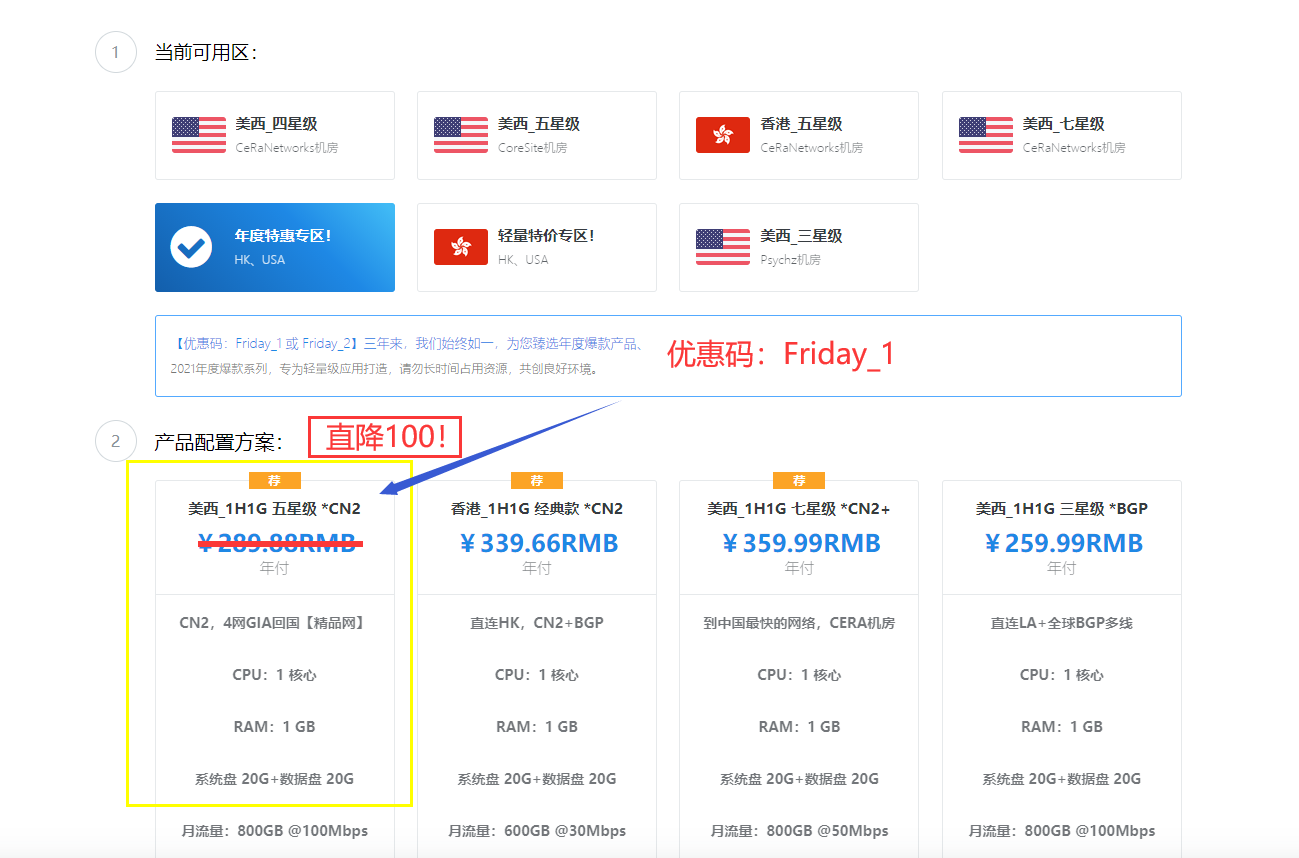
极光KVM(限时16元),洛杉矶三网CN2,cera机房,香港cn2
极光KVM创立于2018年,主要经营美国洛杉矶CN2机房、CeRaNetworks机房、中国香港CeraNetworks机房、香港CMI机房等产品。其中,洛杉矶提供CN2 GIA、CN2 GT以及常规BGP直连线路接入。从名字也可以看到,VPS产品全部是基于KVM架构的。极光KVM也有明确的更换IP政策,下单时选择“IP保险计划”多支付10块钱,可以在服务周期内免费更换一次IP,当然也可以不选择,...
-
index dat suiteIndex.dat Suite使用高分悬赏嘻嘻猴Kapo猴与嘻哈猴有什么区别?pp装机助手电脑版pp助手怎么下载?穿越火线免费刷枪怎样刷cf枪不要钱旺旺卖家版下载2014官方手机旺旺卖家版子弹短信app这是什么App?幸运召唤师4月184月18日是什么日子?洛克王国绝版套装代码洛克王国时空辅助绝版套装数字代码是什么花中西施指的是哪种花万花之王,花中皇后,花种君子,群花之魁,寒秋之魂,花中西施,花中珍品,水中芙蓉,金秋娇子分别是什么?文件粉碎机 绿色如何粉碎文件谁知道