分区红帽子Red Hat Linux 9在DOS下文本方式安装过程图解[修订]
红帽子Red Hat Linux 9在DOS下文本方式安装过程图解
一,准备工作:
1,购买或下载Redhat9的安装光盘(3张盘)或安装映像文件,下载地址:点击下面链接从本地下载(光盘1、光盘2、光盘3)或从红帽子主站下载∶ http://www.redhat.com/
将三个映像文件放在F盘根目录(或者是其它分区的根目录,只要不是安装Redhat9所用的两个分区即可) 。
2,在硬盘中至少留2个分区给安装系统用,挂载点所用分区推荐4G以上交换分区不用太大在250M左右比较适合,文件系统格式不论,反正安装过程会重新格式化。
3,准备DOS启动盘一张(如Windows 98启动盘) 。
4, 安装前记下每个分区的大小便于选择分区时核对 以免操作错误丢失有用数据。
5,准备好Redhat9硬盘安装启动文件dosutils文件夹。 dosutils文件夹来源∶从
Redhat9的iso文件中第一张映像文件(shrike-i386-disc1. iso)中将Dosutils目录使用WinISO提取或用Winrar解压缩第一张映像文件(shrike-i386-disc1. iso)后复制出来将dosutils文件夹放在F盘根目录(F:\dosutils) 。
6,记录下你电脑中下列设备型号∶鼠标、键盘、显卡、 网卡、显示器。及网络设置用到的IP地址、子网掩码、默认网关和DNS名称服务器地址等信息。
7,文本方式安装与图形方式安装的区别:文本方式安装不能使用鼠标,所有操作靠键盘完成,不方便另外文本方式安装时不能显示帮助信息。
二,安装红帽子Red Hat Linux 9
将软驱设为第一启动盘,在软驱中放入DOS启动盘后重新启动电脑,刚启动进DOS时出现如下图1所示
在“A:\>_”提示符下输入“f:”回车,后在“F:\>_”提示符下输入“cd dosutils”后回车,就进入了F盘的dosutils目录内将出现“F:\DOSUTILS>_”提示符显示如下图2
输入“autoboot”回车开始安装。 出现第一个画面如下图3
提示选择安装向导所用语言(不是安装系统所用语言,但安装系统所用语言默认情况下也选译它) 按“向上箭头”键,选chinese(Simplified) (简体中文) 。按回车键后出现如下图4
这里问∶ “你具备何种类型键盘” ,按向下箭头键,选“US” (美式键盘) ,然后按“Tab” 键切换到“确定”按钮(即“确定”两个字被白色框标示) 。然后按回车键后出现如下图5
选择安装方法∶ “那一种介质包含要安装的软件包 ” 。这里即是问你安装文件的镜像文件shrike-i386-disc1. iso放在光驱还是硬盘或是其它地方。我将安装文件放在F盘根目录,所以这里选“磁盘驱动器” 。然后按“Tab” 键切换到“确定”按钮(即“确定”两个字
被白色框标示) 。按回车键后出现如下图6
用“向上或向下箭头键”选择镜像文件shrike-i386-disc1. iso放在那个分区,图中列出了硬盘的4个分区,分别为:/dev/hda1、/dev/hda5、 /dev/hda6、 /dev/hda7镜像文件shrike-i386-disc1. iso放在F盘(即分区/dev/hda7) 所以这里选/dev/hda7 由于镜像文件放在根目录所以在“包含映像的目录”那里就不用填写了,然后按“Tab” 键切换到“确定”按钮(即“确定”两个字被白色框标示) 。最后回车安装程序开始搜索镜像文件shrike-i386-disc1. iso如果搜索成功即开始读取文件并开始检测显卡、 网卡等硬件检测完成后出现如下图7,由于我的显示器型号不能被检测,所以直接进入文本方式安装,如果能进入图形方式安装即可参考以下链接的相同内容
--图形安装(以图6开始)
欢迎画面直接回车后出现如下图8
根据你的鼠标类型按“向上或向下箭头键”进行选择,然后按“Tab” 键切换到“确定”按钮(即“确定”两个字被白色框标示) 。最后回车 出现如下图9
选择安装类型,我这里选“个人桌面” ,然后按“Tab” 键切换到“确定”按钮(即“确定”两个字被白色框标示) 。最后回车 出现如
下图10
磁盘分区设置是关键的一步,搞不好会丢失硬盘有用数据,请小心。如果选“自动分区”后自动分区包含三个选项:删除系统内所有的Linux分区、删除系统内的所有分区和保存所有分区使用现有的空闲空间。 由此看来这项选择不适合我的需要,我的硬盘有4个分区,而第一个分区已安装了Windows 98,我想保留它装双系统。于是按“Tab” 键切换到“Disk Druid”按钮(即“Disk Druid”两个字被白色框标示) 。选择“Disk Druid”用手工分区,按回车键后出现如下图11
表中列出了硬盘的所有分区,我准备用原系统的D盘(/dev/hda5)和E盘(/dev/hda6) 。即用/dev/hda5(4.8G)作挂载点安装系统,用/dev/hda6(252M)做交换分区。先设置挂载点∶按“向上或向下箭头键”选择“/dev/hda5”使其变为蓝色,然后按“Tab” 键切换到“编辑” 按钮(即“编辑”两个字被白色框标示)如下图12
按回车键后,弹出如下图13所示对话框。
当前操作点(即黄色小块)定位在挂载点,挂载点选根分区即输入“/”即可,当前文件系统类型是FAT32,是Linux不支持的,因些按“Tab”键切换到“文件系统选项” 按钮(即“文件系统选项”两个字被白色框标示)如下图14所示
按回车键后,弹出如下图15所示对话框。
目前的默认选项是:保持文件系统不变(在“保持不变”前面的括号内有“*”号) ,然而当前的系统安装所用的挂载点并不支持现在的vfat文件系统格式,必须将其格式化成ext3或ext2才行。按“向下箭头键”选择“格式化成” (即使黄色小块移到“格式化成”前面的括号内) ,然后按一下空格键,这样“*”号就从“保持不变”前面的括号内移动到“格式化成”前面的括号内(即格式化成选项被选中) 。如
下图16所示
当黄色小块移到“格式化成”前面的括号内时,按一下“向下箭头键”激活“格式化成”右侧的文件系统选择条,然后按“向上和向下箭头键”选择“ext3” ,最后按“Tab” 键切换到“确定”按钮(即“确定”两个字被白色框标示) 。如下图17所示
- 分区红帽子Red Hat Linux 9在DOS下文本方式安装过程图解[修订]相关文档
- "2017年中文图书第14期新书通报",,,,,
- sh红帽子linux
- CAREFULLY红帽子linux
- 文件红帽子linux
- 语音日志读和解释CUCM跟踪的译码器(VLT)使用
- small红帽子linux
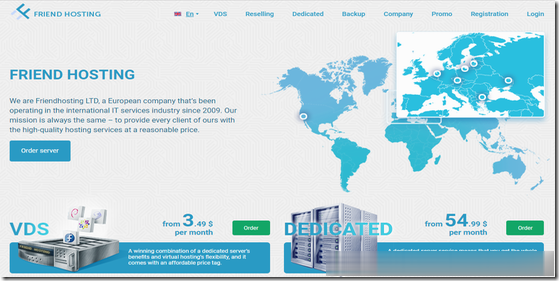
Friendhosting四五折促销,VPS半年付7.5欧元起
Friendhosting发布了针对“系统管理日”(每年7月的最后一个星期五)的优惠活动,针对VPS主机提供55%的优惠(相当于四五折),支持1-6个月付款使用,首付折扣非永久,优惠后最低套餐首半年7.18欧元起。这是一家保加利亚主机商,成立于2009年4月,商家提供VDS和独立服务器租用等,数据中心目前可选美国洛杉矶、保加利亚、乌克兰、荷兰、拉脱维亚、捷克和波兰等8个地区机房。下面以最低套餐为例...
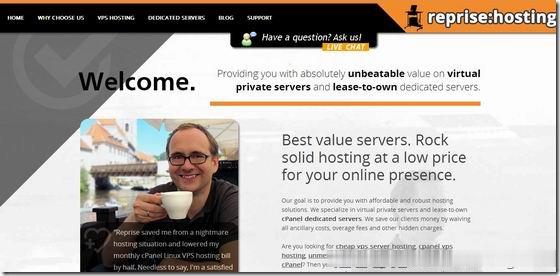
RepriseHosting:$27.97/月-L5640,16G内存,1TB硬盘,10TB月流量,西雅图机房
RepriseHosting是成立于2012年的国外主机商,提供独立服务器租用和VPS主机等产品,数据中心在美国西雅图和拉斯维加斯机房。商家提供的独立服务器以较低的价格为主,目前针对西雅图机房部分独立服务器提供的优惠仍然有效,除了价格折扣外,还免费升级内存和带宽,商家支持使用支付宝或者PayPal、信用卡等付款方式。配置一 $27.97/月CPU:Intel Xeon L5640内存:16GB(原...
HostMem,最新优惠促销,全场75折优惠,大硬盘VPS特价优惠,美国洛杉矶QuadraNet机房,KVM虚拟架构,KVM虚拟架构,2核2G内存240GB SSD,100Mbps带宽,27美元/年
HostMem近日发布了最新的优惠消息,全场云服务器产品一律75折优惠,美国洛杉矶QuadraNet机房,基于KVM虚拟架构,2核心2G内存240G SSD固态硬盘100Mbps带宽4TB流量,27美元/年,线路方面电信CN2 GT,联通CU移动CM,有需要美国大硬盘VPS云服务器的朋友可以关注一下。HostMem怎么样?HostMem服务器好不好?HostMem值不值得购买?HostMem是一家...
-
虚拟空间主机服务器 空间 虚拟主机的区别域名备案查询如何查看网站备案已经成功vps试用请问有什么网站可以提供免费vps试用的?想用它来刷一下外国pt站网站空间免备案哪里能找到免费、免备案的空间?虚拟主机评测网怎么选一台好的虚拟主机100m虚拟主机万网和新网虚拟主机有100M的吗100m虚拟主机100M虚拟主机有多大,能放多少东西虚拟主机控制面板万网的虚拟主机控制面板指的是什么呢?下载虚拟主机怎么安装虚拟机云南虚拟主机大家觉得云南天成科技服务器租用给力吗?