磁盘内存卡读不出来怎么办
DellPowerEdgeRAID控制器(PERC)S110用户指南注、小心和警告注:"注"表示可以帮助您更好地使用计算机的重要信息.
小心:"小心"表示如果不遵循说明,就有可能损坏硬件或导致数据丢失.
警告:"警告"表示可能会导致财产损失、人身伤害甚至死亡.
Copyright2014DellInc.
保留所有权利.
本产品受美国版权、国际版权和知识产权法律保护.
Dell和Dell徽标是DellInc.
在美国和/或其他司法管辖区的商标.
本文档中所述及的其它商标和产品名称可能是其各自所属公司的商标.
2014年4月Rev.
A03目录1目录1概览3相关说明文件52功能7RAID技术-了解磁盘阵列和虚拟磁盘8RAID控制器功能的PERCS110适配器83安装驱动程序15适用于WindowsServer2008、2008R2、2012以及2012R2(在12G系统上)的安装程序摘要15控制器驱动程序的预安装要求16下载MicrosoftWindows驱动程序16控制器驱动程序的预安装步骤164RAID配置与管理21配置控制器:使用PERCBIOS配置公用程序.
.
.
21配置控制器:使用DELLPERCS110配置公用程序332目录5故障排除37系统启动故障37警告消息:DellInc.
PERCS110适配器BIOS屏幕39与虚拟磁盘相关的错误.
42与物理磁盘相关的错误.
466附录A49关于RAID49索引55概览3概览DellPowerEdgeRAID控制器(PERC)S110作为一种低成本RAID解决方案,适用于DellPowerEdge重要系统.
PERCS110解决方案具有以下特性:支持SATA磁盘驱动器(HDD)和SATA固态驱动器(SSD)从平台系统板上的I/O控制器集线器(ICH)或平台控制器集线器(PCH)芯片集中运行,无需额外硬件支持多达四个物理驱动器支持软件RAID级别0、1、5和10支持"统一可扩展固件界面"(UEFI)和"人机界面架构"(HII)用于管理PERCS110允许SATAHDD和SATASSD在单个控制器上共存支持类型相同(SATAHDD,SATASSD),但容量相同或不同的物理磁盘允许不同RAID级别的虚拟磁盘位于同一控制器中,但不支持位于同一组物理磁盘中.
注:PERCS110是系统板的集成组件,无需分别安装.
本文档适用于熟悉存储系统的安装和配置的系统管理员和技术人员.
配置和使用控制器的先决条件包括熟悉以下内容:服务器和计算机网络RAID技术SATA存储接口技术PERCS110控制器的平台要求处理器x86,32-位可兼容处理器,500MHz以上内存512MB或更高4概览物理磁盘至少一个SATA硬盘驱动器(HDD)或SATA固态驱动器(SSD).
注:PERCS110控制器支持最多4个SATAHDD或4个SATASSD物理磁盘的电缆连接配置.
SATA-IIHDD物理磁盘可以与PERCS110适配器一起使用.
SATA-IISSD物理磁盘可以与PERCS110适配器一起使用.
操作系统MicrosoftWindowsServer2012R2MicrosoftWindowsServer2012MicrosoftWindowsServer2008R2(64位),包括Hyper-V虚拟化MicrosoftWindowsServer2008(64位),包括Hyper-V虚拟化MicrosoftWindowsServer2008(32位)注:有关受支持操作系统的最新列表和驱动程序安装说明,请参阅Dell支持网站dell.
com/support/manuals上的系统说明文件.
有关特定操作系统的服务包要求,请参阅获取系统文档的驱动程序和下载章节,网址为dell.
com/support.
支持的设备PERCS110适配器支持Dell支持的基于SATA的磁带设备和SATA光盘设备.
注:该PERCS110适配器支持使用内部DellRD1000磁带设备引导至磁带.
在BIOS配置公用程序()中时,选择Continue(继续)使RD1000仍为引导顺序里的第一位.
如果选择组合键,RD1000选项将位于引导顺序列表底部,且尽享无法引导至此处.
概览5相关说明文件有关所有存储控制器和PCIeSSD文档,请访问dell.
com/storagecontrollermanuals.
有关所有DellOpenManage文档,请访问dell.
com/openmanagemanuals.
有关所有操作系统文档,请访问dell.
com/operatingsystemmanuals.
有关所有PowerEdge文档,请访问dell.
com/poweredgemanuals.
有关所有PowerVault文档,请访问dell.
com/poweredgemanuals.
6概览功能7功能本章节描述了DellPowerEdgePERCS110RAID控制器的功能.
注:后台阵列扫描(BAS)、后台虚拟磁盘初始化(BGI)、一致性检查(CC)和联机容量扩展/重新配置(OCE/重新配置)只在操作系统下运行.
虚拟磁盘自动重建当系统检测到故障时,如果已对此功能分配热备用,则可自动重建冗余虚拟磁盘.
后台阵列扫描(BAS)验证并校正虚拟磁盘的镜像、卷或奇偶校验数据方面的可更正的介质错误.
当在操作系统中创建了虚拟磁盘之后,将自动进行后台阵列扫描(BAS).
后台虚拟磁盘初始化(BGI)冗余虚拟磁盘的后台初始化操作可创建奇偶校验数据,以便虚拟磁盘维护其冗余数据并且不受物理磁盘故障影响.
由于后台初始化有助于控制器识别和纠正冗余数据稍后可能出现的问题,因此后台初始化与一致性检查相似.
借助后台初始化,可立即使用冗余虚拟磁盘.
如果物理磁盘在BGI完成之前发生故障,数据将会丢失.
注:尽管BGI是从PERCS110BIOS配置公用程序以软件形式启动,但PERCS110适配器/驱动程序必须在BGI运行之前载入.
RAID级别的引导支持该功能允许对卷、RAID0、RAID1、RAID5和RAID10提供引导支持.
8功能RAID技术-了解磁盘阵列和虚拟磁盘DellPowerEdgePERCS110RAID控制器允许:SATAHDD和/或SATASSD物理磁盘在一个控制器中共存.
同一类型但容量不同的物理磁盘(SASHDD、SATASSD).
不同RAID级别的虚拟磁盘位于同一控制器中,但不支持位于同一组物理磁盘中.
RAID控制器功能的PERCS110适配器降级虚拟磁盘的引导支持允许系统从降级的冗余虚拟磁盘(RAID1、RAID5或RAID10)进行引导.
虚拟磁盘的高速缓存支持支持以下高速缓存选项:预读/回写不预读/回写预读/直写式不预读/直写式.
PERCS110可将部分系统内存用作高速缓存.
点检验可进行各种类型的点检验(后台初始化、一致性检查和重建),以在重新启动后在上一个点恢复.
系统重新启动后,后台点检验将在其最近的检验点恢复.
命令队列命令队列是PERCS110所支持的SATA物理磁盘使用的命令协议.
命令队列允许主机同时向磁盘发出多个输入/输出请求.
然后,磁盘可决定处理这些命令的顺序,从而实现最佳性能.
功能9一致性检查(CC)一致性检查属后台操作,可检验和纠正容错物理磁盘的镜像或奇偶校验数据.
建议您定期在物理磁盘上运行一致性检查.
默认情况下,一致性检查会纠正镜像或奇偶校验不一致问题.
纠正数据后,系统会假定在镜像集中的主要物理磁盘上的数据为正确的数据,然后将其写入到镜像集的次要物理磁盘中.
一致性检查在PERCS110适配器公用程序中无法由用户触发.
但在使用DellOpenManageServerAdministrator存储管理时则可通过用户启动一致性检查.
磁盘初始化对于物理磁盘,初始化时会将元数据写入物理磁盘,以便控制器使用该物理磁盘.
容错性PERCS110提供以下容错功能,以便物理磁盘在发生故障时避免数据丢失:物理磁盘故障检测(自动).
使用热备用进行虚拟磁盘重建(如果已为此功能配置热备用,则会自动执行).
奇偶校验生成和检查(仅限RAID5).
物理磁盘的手动更换可热交换,无需重新引导系统(仅用于带有可热交换背板的系统).
如果RAID1(镜像)的一端发生故障,则可使用镜像另一端的物理磁盘重建数据.
如果RAID5中的物理磁盘发生故障,其余物理磁盘上存在有奇偶校验数据,则可使用该奇偶校验数据将数据还原到配置为热备用的新的更换的物理磁盘.
如果RAID10中的物理磁盘发生故障,虚拟磁盘仍将正常工作,并从成功镜像的物理磁盘中读取数据.
每个镜像集中的单个磁盘发生故障时仍可保持正常工作,具体视镜像集发生的故障而定.
镜像重建RAID镜像配置可在插入新物理磁盘并将该磁盘指定为热备用后重建.
系统无需重新引导.
10功能联机容量扩展/重新配置(OCE/重新配置)OCE/重新配置是将存储容量添加到现有虚拟磁盘的过程.
大多数情况下,系统无需脱机即可添加额外存储容量.
不过,如果需添加额外的物理磁盘且系统不支持热交换,则必须关闭系统.
OCE/重新配置可通过使用虚拟磁盘集成未使用的存储来增大虚拟磁盘的总存储容量.
用户在添加物理磁盘(如果系统具有热交换功能)和重新分配虚拟磁盘上的数据时,可同时存取数据.
对于卷和RAID1,OCE通过使用已成为虚拟磁盘成员的物理磁盘的可用空间来扩充虚拟磁盘.
对于RAID0、RAID5和RAID10,可通过将物理磁盘添加到虚拟磁盘来增加额外容量.
物理磁盘(常用)PERCS110支持最多四个SATAHDD或SSD物理磁盘.
注:虚拟磁盘中的物理磁盘必须属于同一接口类型和驱动器类型(HDD或SSD).
例如,您不能在同一个虚拟磁盘中混合使用HDD和SSD物理磁盘.
RAID0和RAID5最多可使用四个物理磁盘.
RAID1最多可使用两个物理磁盘.
RAID10最多可使用四个物理磁盘.
如果物理磁盘在系统启动过程中发生故障,控制器将对发生故障的物理磁盘如下进行标识:在PERCS110适配器公用程序中,以红色突出显示虚拟磁盘中发生故障的物理磁盘.
在DellInc.
PERCS110控制器BIOS屏幕的简短警告中,找到的虚拟磁盘为Degraded(降级)和/或Failed(故障).
此消息意在提示用户发生故障的物理磁盘.
在DellOpenManageServerAdministrator存储管理中.
使用每个物理磁盘上的双色状态LED.
状态LED的绿色元件关闭,而琥珀色元件闪烁.
注:PERCS110适配器支持容量为2TB或更大的HDD物理磁盘.
物理磁盘热交换(热交换功能)热交换(热插拔)功能是指在主机系统通电时,将某一物理磁盘手动替换为另一物理磁盘.
如果系统支持热交换,则可在控制器运行时将物理磁盘插入到系统背板,同时不会导致控制器重置.
功能11小心:仅当系统拥有PERCS110适配器且具有支持热交换的背板时才能从系统进行物理磁盘热交换.
注:若仅当卸下系统的护盖时才能访问系统的物理磁盘,则无法对物理磁盘进行热交换.
物理磁盘必须位于背板上(位于可拆卸前面板后方)并可从外部存取.
注:当在虚拟磁盘中更换已创建的物理磁盘时,确保用SATAHDD物理磁盘更换SATAHDD物理磁盘,用SATASSD物理磁盘更换SATASSD物理磁盘.
注:热交换物理磁盘时,请确保新磁盘的容量大于或等于要更换的物理磁盘.
物理磁盘漫游控制器支持将物理磁盘从某一背板插槽或电缆连接移动到另一背板插槽或电缆连接(位于同一控制器上).
控制器将自动识别重新定位的物理磁盘并将其以正确的逻辑顺序放置.
警告:如果您执行磁盘漫游时OCE/重新配置正在存储管理上运行,则虚拟磁盘将丢失.
注:有关如何打开系统和添加部件的详细信息,请参阅Dell支持网站(dell.
com/support/manuals)上提供的《用户手册》.
要进行物理磁盘漫游,请执行以下步骤:注:这些步骤不适用于具有带热交换功能的背板的系统.
1关闭系统、物理磁盘、存储设备和系统组件的电源.
2从系统断开电源线.
3将物理磁盘移动到背板上的其他插槽或与其他电缆连接.
4执行安全检查.
确保正确插入物理磁盘.
5连接电源线并打开系统电源.
注:控制器从物理磁盘上的配置数据中检测到RAID配置.
存储端口(Storport)驱动程序支持有关MicrosoftWindowsServer2008及更高版本,Storport驱动程序将提升吞吐量并改善微型端口驱动程序接口.
12功能虚拟磁盘(常用)系统最多支持八个虚拟磁盘.
PERCS110适配器允许:在单个控制器上创建不同RAID级别的虚拟磁盘.
注:不允许在相同物理磁盘上混合不同RAID级别.
针对不同应用的不同特点构建不同的虚拟磁盘.
PERCS110适配器不允许:通过混合的不同类型物理磁盘创建虚拟磁盘.
例如,不能从两个SATA-IIHDD物理磁盘和一个SATASSD物理磁盘创建RAID10虚拟磁盘.
所有这些物理磁盘都必须是相同的驱动器类型(HDD或SSD).
如果某个物理磁盘与其它一个或多个物理磁盘属于不同类型,请选择该物理磁盘作为专用热备份.
虚拟磁盘是指由控制器从一个或多个物理磁盘创建的数据存储.
尽管虚拟磁盘可从多个物理磁盘创建,但操作系统仍将其视为单个磁盘.
任意RAID级别的虚拟磁盘容量均可联机扩展而无需重新引导操作系统.
虚拟磁盘迁移PERCS110控制器支持自动虚拟磁盘从一个PERCS100或PERCS110适配器迁移至其他PERCS110适配器.
小心:如果您在OCE/重新配置期间执行虚拟磁盘迁移,则虚拟磁盘将会丢失.
注:在迁移虚拟磁盘之前备份虚拟磁盘数据.
注:确保属于该虚拟磁盘一部分的所有物理磁盘都已迁移.
处于最佳和降级状态的虚拟磁盘会被自动迁移.
处于脱机状态的虚拟磁盘不应迁移.
注:在不同的系统型号之前不能迁移可引导虚拟磁盘.
迁移虚拟磁盘1关闭包含源控制器的系统.
2如果系统不支持热插入物理磁盘,关闭目标系统.
3将相应的物理磁盘从源控制器移动到目标系统中的目标控制器.
不必将物理磁盘插入到目标系统内的相同插槽.
4如果目标系统已关闭,请将它开启.
功能13小心:对于降级的虚拟磁盘,如果在BIOS配置公用程序()中启用了"pauseifdegraded"(降级时暂停)选项,则BIOS配置公用程序()会暂停并提示执行操作.
小心:开始迁移后,请确保所有物理磁盘均已迁移并存在于相应的虚拟磁盘中.
虚拟磁盘RAID级别可以创建不同RAID级别的虚拟磁盘.
虚拟磁盘转换虚拟磁盘转换可能包含:使用OCE的容量扩充(由此在原始物理磁盘中或在新增额外物理磁盘之后分配额外虚拟磁盘空间).
重建(重建虚拟磁盘中数据的方法为使用可用的热备份或备用物理磁盘进行重建).
读取、写入和高速缓存策略表2-1显示读取、写入和高速缓存策略可以获得PERCS110适配器的支持.
小心:当前启用写高速缓存模式的默认设置为直写式、不预读(WT、NRA).
要启用回写式(WB),建议您使用UPS(不间断电源).
表2-1.
PERCS110的读取、写入和高速缓存策略Category(类别)受支持PERCS110适配器高速缓存设置是预读/回写是不预读/回写是预读/直写式是不预读/直写式是14功能安装驱动程序15安装驱动程序DellPowerEdgePERCS110RAID控制器要求控制器驱动程序在支持的操作系统上运行.
PERCS110卡驱动程序安装的方法取决于您所使用的系统类型,以及在系统中安装的MicrosoftWindows操作系统的类型.
适用于WindowsServer2008、2008R2、2012以及2012R2(在12G系统上)的安装程序摘要1下载PERCS110卡驱动程序.
请参阅第16页上的"下载MicrosoftWindows驱动程序".
2将SATA控制器设置为RAID模式.
请参阅第16页上的"将SATA控制器设置为RAID模式".
3初始化物理磁盘.
请参阅第17页上的"初始化物理磁盘(根据需要)".
4创建可引导虚拟磁盘.
请参阅第17页上的"创建可引导虚拟磁盘".
5检查控制器选项和引导列表优先级.
请参阅第17页上的"检查控制器选项和引导列表优先级".
6可更改设备的引导优先级列表(如果适用).
请参阅第17页上的"更改BootPriorityListforDevices(设备的引导优先级列表)(如适用)".
7在操作系统安装过程中安装控制器驱动程序.
请参阅第18页上的"在操作系统安装过程中安装控制器驱动程序".
8有关支持MicrosoftWindowsServer2012R2的所有Dell第12代(12G)系统,您需要手动额外安装bccfg3.
sys驱动程序.
请参阅第19页上的"安装bccfg3.
sys驱动程序".
注:此步骤也适用于支持MicrosoftWindowsServer2012、MicrosoftWindowsServer2012R2和MicrosoftWindowsServer2008R2SP1操作系统的DellPowerEdgeR220系统.
16安装驱动程序控制器驱动程序的预安装要求确保您的系统安装了Dell支持网站上的最新BIOS和固件更新,网址为dell.
com/support/manuals.
安装控制器驱动程序和操作系统前,请执行预安装过程.
如果您已经准备好安装控制器驱动程序和操作系统,请参阅第18页上的"在操作系统安装过程中安装控制器驱动程序".
下载MicrosoftWindows驱动程序1转到dell.
com/support.
2输入您的系统ServiceTag(服务标签),并单击Submit(提交).
出现ProductSupport(产品支持)页面.
3单击Getdriversanddowloads(获得驱动程序并下载).
4单击ViewAllDrivers(查看所有驱动程序)选项卡.
出现DriversandDownloads(驱动程序并下载)窗口.
5选择适用的操作系统.
6展开SASRAID目录.
7针对相应的控制器驱动程序选择DownloadFile(下载文件).
注:在您的系统中装载一个空白的光学介质(CD-ROM或DVD).
8请使用空白光学介质来刻录ISO映像.
9将PERCS110文件下载到CD-ROM、DVD或USB闪存盘.
控制器驱动程序的预安装步骤将SATA控制器设置为RAID模式确认或更改在DellPowerEdge系统窗口的配置设置.
1引导系统.
出现Dell开机自测(POST)屏幕时,请按键.
2当DellPowerEdge系统窗口显示时,滚动到SATASettings(SATA设置),然后按.
在子屏幕中,请确认SATAController(SATA控制器)已设置为RAID模式.
注:如果有必要,使用空格键更改设置.
安装驱动程序173按键退出.
4再次按键.
出现以下情况:–如果步骤2中未进行任何更改,则引导顺序继续.
–如果步骤2中进行了更改,则将出现一个对话框.
选择SaveChangesandExit(保存更改并退出).
按键.
引导顺序继续.
初始化物理磁盘(根据需要)请参阅第23页上的"初始化物理磁盘".
创建可引导虚拟磁盘请参阅第24页上的"创建虚拟磁盘".
检查控制器选项和引导列表优先级1在VirtualDisks(虚拟磁盘)字段,请确保创建的可引导虚拟磁盘是列表中的第一个虚拟磁盘.
如果可引导虚拟磁盘不是列表中的第一个虚拟磁盘,请参阅第28页上的"交换两个虚拟磁盘".
注:如果使用了非RAID虚拟磁盘(且出现在VirtualDisks(虚拟磁盘)列表中),只有当系统包含一张RAID功能的物理磁盘时,才会启用SwapTwoVirtualDisks(交换两个虚拟磁盘)选项.
2选择ContinuetoBoot(继续引导),并按键.
3继续执行第18页上的"在操作系统安装过程中安装控制器驱动程序".
更改BootPriorityListforDevices(设备的引导优先级列表)(如适用)要更改设备的顺序(CD-ROM、DVD等),请执行以下操作:注:如果PERCBIOS配置公用程序已打开,请选择ContinuetoBoot(继续引导),并按键.
按组合键重新引导系统.
1引导系统.
出现POST屏幕时,请按键.
2在DellPowerEdge系统屏幕中,使用箭头键滚动到BootSequence(引导顺序).
按键.
3请确保硬盘驱动器C:为首个列出的设备.
18安装驱动程序4要更改其他设备的顺序:–使用键向上移动设备,或键向下移动设备.
–使用空格键启用或禁用某个设备.
5按键退出.
6再次按键.
选择SaveChangesandExit(保存更改并退出),然后按键.
7继续执行第18页上的"在操作系统安装过程中安装控制器驱动程序"在操作系统安装过程中安装控制器驱动程序小心:控制器软件升级时,必须安装好最新的固件、驱动程序和应用程序.
驱动程序的旧版本可能无法与控制器软件的最新版本兼容,反之亦然.
1重新引导系统.
出现POST屏幕时,请按键.
2将Windows操作系统介质插入到系统的光盘驱动器中.
3当BIOS引导管理器或引导设备菜单出现时,选择以嵌入式SATA.
.
.
开头的文本,并按键.
4安装适用的MicrosoftWindows操作系统,请按照屏幕上的说明执行.
5在Selectthedrivertobeinstalled(选择要安装的驱动程序)窗口,出现LoadDriver(加载驱动程序)子窗口.
请执行以下操作:a插入包含在第16页上的"下载MicrosoftWindows驱动程序"中复制的文件的CD-ROM、DVD或USB闪存盘.
b单击Browse(浏览).
c在Browsetofolder(浏览文件夹)窗口中,访问包含控制器驱动程序文件的目录.
定位并选择文件.
d单击OK(确定).
6在下一个Selectthedrivertobeinstalled(选择要安装的驱动程序)窗口,选择DellPERCS110.
单击Next(下一步)加载驱动程序文件.
7在Selecttheoperatingsystemyouwanttoinstall(选择要安装的操作系统)窗口中的列表中,选择适用的操作系统.
单击"Next"(下一步).
8执行剩余的操作系统安装说明.
有些窗口要求特定用户密码和系统信息.
根据需要,请联系您的IT管理员获得帮助.
注:操作系统安装过程完成时,请移除在步骤5中插入的安装介质.
安装驱动程序19安装bccfg3.
sys驱动程序按照以下步骤安装bccfg3.
sys驱动程序:1在带有S110卡的DellPowerEdge系统上安装操作系统后,导航至ComputerManagement(计算机管理)窗口.
2选择OtherDevices(其它设备),右键单击RAIDCOREConfigurationSCSIProcessorDevice(RAIDCORE配置SCSI处理器设备).
显示选项列表.
3单击UpdateDriverSoftware(更新驱动器软件).
显示UpdateDriverSoftware-RAIDCOREConfigurationSCSIProcessorDevice(更新驱动器软件-RAIDCORE配置SCSI处理器)窗口.
4选择Browsemycomputerfordriversoftware(为驱动器软件浏览我的计算机)选项卡.
5选择硬件驱动程序所在的文件夹,然后单击OK(确定).
6单击Next(下一步).
注:如果您的系统支持OpenManage7.
4版及更高版本,则bccfg.
sys驱动程序将自动安装.
执行PERCS110适配器管理设置步骤该PERCS110管理设置步骤在DellOpenManageServerAdministrator存储管理中进行了详细说明.
要在系统上安装PERCS110或,请参见Dell支持网站上的存储管理过程,网址为dell.
com/support/manuals.
20安装驱动程序RAID配置与管理21RAID配置与管理该DellPowerEdgePERCS110RAID控制器通过PERCS110BIOS配置公用程序进行配置.
在系统启动时会访问该公用程序,此时系统会提示您按键.
注:要配置PERCS110(使用DellOpenManageServerAdministrator存储管理),请参阅Dell支持网站,网址是:dell.
com/support/manuals.
注:在未安装操作系统和控制器驱动程序的情况下,可以访问并配置PERCBIOS配置公用程序.
配置控制器:使用PERCBIOS配置公用程序PERCBIOS配置公用程序操作访问PERCBIOS配置公用程序描述如何登录到PERC虚拟磁盘管理公用程序.
理解PERCBIOS配置公用程序中的文本颜色以高亮显示的彩色文本描述物理磁盘和虚拟磁盘的状态.
初始化物理磁盘描述如何初始化物理磁盘以进行数据存储.
创建虚拟磁盘描述如何通过所连接的物理磁盘创建虚拟磁盘.
删除虚拟磁盘删除针对控制器配置的一个或多个虚拟磁盘.
交换两个虚拟磁盘交换虚拟磁盘,实现以任意顺序加载这些磁盘.
管理热备用使您可以创建或删除全局或专用热备用.
查看物理磁盘详细信息使您可以查看有关任何已连接的物理磁盘的详细信息.
22RAID配置与管理查看虚拟磁盘详细信息使您可以查看有关任何虚拟磁盘的详细信息.
重新扫描磁盘重新扫描磁盘以检测新的或删除的物理磁盘或虚拟磁盘.
控制器选项更改所选控制器选项,诸如引导和虚拟磁盘警告.
继续引导使得系统在使用PERCBIOS配置公用程序之后能够继续引导.
访问PERCBIOS配置公用程序1引导系统,并等待出现PresstoConfigure(按下以进行配置)的消息.
2按.
您需要在三秒内按下,否则系统引导过程将继续.
小心:如果SATA控制器未设为RAID模式,数据可能受到损害.
在更改模式之前,请确保备份所有数据.
注:如果PERCBIOS配置公用程序未出现,且系统使用的是PERCS110,那么请按以进入Dell系统BIOS.
请确保在SATASettings(SATA设置)区域中将SATAController(SATA控制器)设置为RAIDMode(RAID模式).
如果所有设置都正确,而PERCBIOS配置公用程序仍未出现,则请通过dell.
com/support联系Dell技术支持.
RAID配置与管理23公用程序包含以下区域:一个信息区域(黄色或红色文本):位于窗口名称与当前版本号的下方.
VirtualDisks(虚拟磁盘):显示已经创建的虚拟磁盘,以及有关这些磁盘的信息,如虚拟磁盘编号、Raid级别、虚拟磁盘大小、虚拟磁盘状态以及缓存模式状态.
MainMenu(主菜单):表示主要的PERCBIOS配置公用程序操作.
PhysicalDisks(物理磁盘):显示有关物理磁盘或高级技术包接口(ATAPI)设备的信息.
AvailableKeys(可用的键):表示键盘上可用于选择文本行或执行某个操作的键.
注:有关虚拟磁盘和物理磁盘状态的更多信息,请参阅第51页上的"磁盘状态-虚拟磁盘和物理磁盘".
注:在VirtualDisks(虚拟磁盘)中列出的第一个虚拟磁盘必须是可引导的虚拟磁盘.
只有当可引导虚拟磁盘位于该列表中的第一个位置时,系统才可以引导.
理解PERCBIOS配置公用程序中的文本颜色出现在PERCBIOS配置公用程序中的文本颜色意思如下:白色文本:表示可用选项或信息性文本.
黑色文本,黄色高亮显示:表示您可以对其执行操作的选项或设备.
黄色文本:表示有关黄色高亮显示选项的信息.
绿色文本:表示已选定的项目.
淡蓝色文本:表示不能选择的项目.
洋红文本:表示与热备用或引导选项相关的项目.
红色文本:表示故障的虚拟或物理磁盘或警告.
例如,如果某个选项不可用,那么对应的信息文本可能为红色.
初始化物理磁盘新的物理磁盘必须转换成带RAID功能的磁盘,然后才可以使用.
将磁盘转换为RAID功能磁盘会将控制器配置信息写入物理磁盘.
可以对处于以下状态的物理磁盘进行初始化:Non-RAID(非RAID)—非PERCS110配置的物理磁盘.
Ready(就绪)—不包含存储的数据,但具有PERCS110配置信息.
处于Online(联机)状态的物理磁盘不能转换为非RAID或RAID功能磁盘.
24RAID配置与管理1启动电源,开始引导系统.
2在系统提示后,按键,打开PERCBIOS配置公用程序.
3在MainMenu(主菜单)区域,使用方向键选择InitializePhysicalDisk(s)(初始化物理磁盘)选项.
4按键.
5使用箭头键选择ConverttoRAIDCapableDisk(转换为RAID功能磁盘)或ConverttoNon-RAID(转换为非RAID).
6按键.
7使用方向键选择一个物理磁盘.
按选择该物理磁盘,或者按键选择所有可选的物理磁盘.
注:您可选择并初始化多个物理磁盘.
无需一次仅初始化一个物理磁盘.
8按将所选物理磁盘转换为非RAID或RAID功能磁盘.
注:在物理磁盘转换为非RAID之后,它会显示为Non-RAID(非RAID),(在PERCS110BIOS配置公用程序的PhysicalDisks(物理磁盘)区域中).
同时会创建一个Non-RAID(非RAID)虚拟磁盘,并将其显示在VirtualDisks(虚拟磁盘)区域.
9此时会出现一个对话框警告用户,如果进行初始化,物理磁盘上的所有数据将永久丢失.
按键继续初始化,或者按取消.
每个物理磁盘的初始化过程需要10–15秒.
状态指示器将指示正在进行初始化的物理磁盘.
初始化完成之后,状态指示器将关闭,且将自动重新扫描所有通道.
小心:如果物理磁盘上具有虚拟磁盘,则无法将其选定为初始化对象.
如果仍要对该物理磁盘进行初始化,请确保删除该虚拟磁盘.
请慎重对物理磁盘进行初始化,因为一旦进行该操作,其上的所有数据(包括PERCS110配置信息)将被删除.
注:如果系统中安装有非RAID物理磁盘,那么必须删除相关的非RAID虚拟磁盘,以便将该物理磁盘用于PERCS110.
删除非RAID虚拟磁盘会将非RAID物理磁盘转换为RAID功能的磁盘并将其状态更改为Ready(就绪).
注:继续进行下一个步骤,创建虚拟磁盘.
创建虚拟磁盘在物理磁盘转换为RAID功能磁盘之后,尤其当虚拟磁盘为系统的可引导虚拟磁盘时,您可创建虚拟磁盘.
如果您尚未决定要使用的RAID级别,请参阅RAID技术指南(位于Dell支持网站,网址是:dell.
com/support/manuals.
)RAID配置与管理25更多信息创建虚拟磁盘时,请考虑虚拟磁盘的容量在未来是否需要扩展.
对于MicrosoftWindows操作系统,将虚拟磁盘格式化为新技术文件系统(NTFS).
MicrosoftCorporation提供的公用程序(diskpart.
exe),可将NTFS文件系统动态扩展到任何未使用的相邻空间.
同时需注意,由于每个虚拟磁盘均采用单一分区,从而简化了扩充操作.
注:diskpart.
exe公用程序版本具体视所运行的Windows操作系统版本而定.
注:diskpart.
exe公用程序可在某些版本的Windows操作系统CD中找到,或在MicrosoftCorporation网站(microsoft.
com)上找到适用于其他版本操作系统的该公用程序.
请使用针对您的操作系统的正确版本.
开始之前在本过程的任意步骤中,都可按返回到前一个状态.
使用PERCBIOS配置公用程序最多可创建八个虚拟磁盘.
注:在相同物理磁盘上不允许混合RAID级别.
注:如果物理磁盘上没有可用的空间,将无法选择"CreateVirtualDisk"(创建虚拟磁盘)操作.
1启动电源,开始引导系统.
2在系统提示后,按键,打开PERCBIOS配置公用程序.
3在MainMenu(主菜单)区域,使用箭头键选择CreateVirtualDisk(创建虚拟磁盘).
按键.
4在PhysicalDisks(物理磁盘)区域,选择选择要在其上创建虚拟磁盘的物理磁盘:a对于每个物理磁盘,请按以选中该物理磁盘.
(可以按照任何顺序插入物理磁盘.
)b选择虚拟磁盘中将包含的物理磁盘之后,按.
5在UserInput(用户输入)区域,使用方向键选择虚拟磁盘类型(Raid级别).
按键.
(只有能够通过所选物理磁盘创建的虚拟磁盘类型会被显示出来,呈高亮白色文本).
26RAID配置与管理6如果热备用可用:a在UserInput(用户输入)区域,使用箭头键选择专用热备用.
按键.
注:在创建虚拟磁盘之后,可通过选择ManageHotSpare(s)(管理热备用)选项来分配一个热备用.
b在PhysicalDisks(物理磁盘)区域,选择将用作热备用的物理磁盘(若适用).
按以选中它.
c按以添加热备用.
按键确认更改.
7选择虚拟磁盘大小,视物理磁盘可用剩余空间而定.
(虚拟磁盘大小更改将显示在CreateVirtualDisk(创建虚拟磁盘)和UserInput(用户输入)区域.
)注:虚拟磁盘的最大大小受到物理磁盘上的可用空间和所选的Raid级别的影响.
8选择虚拟磁盘大小之后,按.
9在UserInput(用户输入)区域,选择一个CachingMode(缓存模式).
按键.
10按键确认您要创建虚拟磁盘.
11在MainMenu(主菜单)区域,执行其他操作或选择ContinuetoBoot(继续引导)并按.
注:引导虚拟磁盘必须是VirtualDisks(虚拟磁盘)区域中列出的第一个虚拟磁盘.
如有必要,可使用SwapTwoVirtualDisks(交换两个虚拟磁盘)选项,将可引导虚拟磁盘置于首位.
选择虚拟磁盘大小创建小于2.
199TB的虚拟磁盘a使用或键来快速增减大小.
或使用向上或向下键来缓慢增减大小.
b接下来的步骤请参阅第24页上的"创建虚拟磁盘".
创建大于2.
199TB的虚拟磁盘a按或向上箭头键增加虚拟磁盘大小.
b到达最大大小时,UserInput(用户输入)区域将出现一个对话框.
该对话框将询问您是限制虚拟磁盘的大小,还是超出正常的最大大小.
RAID配置与管理27c按创建更大的虚拟磁盘.
d按向上箭头键,直到获得所需或最大的可用大小.
e接下来的步骤请参阅第24页上的"创建虚拟磁盘".
注:如果使用了不同容量的物理磁盘,则虚拟磁盘的最大大小将受到容量最小的物理磁盘大小的限制.
删除虚拟磁盘小心:尽管可以删除VirtualDisks(虚拟磁盘)区域列出的任何虚拟磁盘,包括该区域中列出的第一个虚拟磁盘,,请勿删除所列的第一个虚拟磁盘.
该虚拟磁盘可能是系统的可引导虚拟磁盘.
删除可引导虚拟磁盘将删除操作系统和控制器驱动程序.
小心:从系统中移除物理磁盘时,当前PERCS110适配器配置信息(元数据)仍保留在磁盘上.
如果所移除的物理磁盘导致某个虚拟磁盘产生故障,而该虚拟磁盘又被删除,随后执行一次重新扫描,那么重新插入该物理磁盘将会导致PERCS110BIOS配置公用程序将重新插入的物理磁盘的配置信息合并到已有的配置信息中.
以前删除的虚拟磁盘重新出现在PERCS110BIOS配置公用程序中.
小心:在删除虚拟磁盘之前,请确保组成该虚拟磁盘的所有物理磁盘都在系统中.
1启动电源,开始引导系统.
2在系统提示后,按键,打开PERCBIOS配置公用程序.
3在MainMenu(主菜单)区域,选择DeleteVirtualDisk(s)(删除虚拟磁盘).
按键.
4执行以下操作之一:在VirtualDisks(虚拟磁盘)区域选择要删除的每个虚拟磁盘.
按确认每个选择.
或按选择所有要删除的虚拟磁盘.
注:所选虚拟磁盘的文本颜色将变为绿色.
5按键.
小心:将出现一个对话框,提示删除所选虚拟磁盘的后果.
删除虚拟磁盘除删除自身之外,还将永久删除虚拟磁盘上的所有数据.
此操作无法撤消.
6按键确认删除.
28RAID配置与管理交换两个虚拟磁盘使用SwapTwoVirtualDisks(交换两个虚拟磁盘)选项(在PERCBIOS配置公用程序中),可提调整虚拟磁盘的顺序.
小心:如果VirtualDisks(虚拟磁盘)区域列出的第一个虚拟磁盘为系统的可引导虚拟磁盘,则请勿对其进行交换操作.
可引导虚拟磁盘必须始终为VirtualDisks(虚拟磁盘)区域列出的第一个虚拟磁盘.
开始之前仅当系统中存在至少一个初始化的物理磁盘时,SwapTwoVirtualDisks(交换两个虚拟磁盘)选项才启用.
例如,如果系统中所有物理磁盘均为非RAID,则将禁用SwapTwoVirtualDisks(交换两个虚拟磁盘)选项.
建议将可引导虚拟磁盘设置为冗余虚拟磁盘类型,如RAID1、RAID5或RAID10,以便在虚拟磁盘中的某个物理磁盘出现故障时数据不会受到损失.
按照要求,如果该虚拟磁盘尚不是虚拟磁盘1,则将其交换到VirtualDisks(虚拟磁盘)区域的第一个位置.
请参看下面的SwapTwoVirtualDisks(交换两个虚拟磁盘)选项.
用户可选择引导设备和引导顺序.
此交换功能仅能通过PERCBIOS配置公用程序实现.
注:一次仅可交换两个虚拟磁盘.
1启动电源,开始引导系统.
2在系统提示后,按键,打开PERCBIOS配置公用程序.
3在MainMenu(主菜单)区域,选择SwapTwoVirtualDisks(交换两个虚拟磁盘).
按键.
4使用箭头键高亮显示VirtualDisk(虚拟磁盘)区域中的虚拟磁盘.
按.
5使用箭头键高亮显示另一虚拟磁盘.
按.
6按交换这两个虚拟磁盘.
RAID配置与管理29管理热备用通过此选项,您可从所选的物理磁盘创建热备用,或者删除热备用.
注:仅当PhysicalDisks(物理磁盘)区域中的物理磁盘处于Ready(就绪)或者Normal(正常)状态时,才可创建热备用.
如果物理磁盘处于Online(联机)状态,则说明有虚拟磁盘正在使用该物理磁盘,无法选作热备用.
创建全局热备份1启动电源,开始引导系统.
2在系统提示后,按键,打开PERCBIOS配置公用程序.
3在MainMenu(主菜单)区域,选择ManageHotSpare(s)(管理热备用).
按键.
4选择AssignGlobalHotSpare(s)(分配全局热备用).
按键.
5使用向上或向下键选择将用作全局热备用的物理磁盘.
按.
6按以添加全局热备用.
7按键确认操作.
创建专用热备用1启动电源,开始引导系统.
2出现提示时,按键访问PERCS110BIOS配置公用程序.
3在MainMenu(主菜单)区域,选择ManageHotSpare(s)(管理热备用).
按键.
4选择AssignDedicatedHotSpare(s)(分配专用热备用).
按键.
5使用向上或向下箭头键选择用于分配专用热备用的虚拟磁盘.
按.
6使用向上或向下箭头键选择用作专用热备用的物理磁盘.
按.
7按以添加专用热备用.
8按键确认操作.
30RAID配置与管理删除热备用1启动电源,开始引导系统.
2在系统提示后,按键,打开PERCBIOS配置公用程序.
3在MainMenu(主菜单)区域,选择ManageHotSpare(s)(管理热备用).
按键.
4选择UnassignGlobalHotSpare(s)(取消分配全局热备用).
按键.
5使用向上或向下键在作为热备用的物理磁盘中选择要删除的项.
按.
6按以删除热备用.
7按键确认操作.
查看物理磁盘详细信息1启动电源,开始引导系统.
2在系统提示后,按键,打开PERCBIOS配置公用程序.
3在MainMenu(主菜单)区域,选择ViewPhysicalDiskDetails(查看物理磁盘详细信息).
按键.
4使用箭头键选择一个物理磁盘.
5物理磁盘信息显示在窗口的顶端:物理磁盘编号通道编号物理磁盘大小物理磁盘状态:Non-RAID(非RAID)/Ready(就绪)/Online(联机)可用空间大小制造商和型号全球地址SATA高速缓存策略(已启用或已禁用)S.
M.
A.
R.
T.
状态:错误(如果发现S.
M.
A.
R.
T.
错误的磁盘)6完成后,按返回主窗口.
RAID配置与管理31查看虚拟磁盘详细信息1启动电源,开始引导系统.
2在系统提示后,按键,打开PERCBIOS配置公用程序.
3在MainMenu(主菜单)区域,选择ViewVirtualDiskDetails(查看虚拟磁盘详细信息).
按键.
4使用箭头键选择一个虚拟磁盘.
5虚拟磁盘信息显示在窗口顶端和VirtualDisks(虚拟磁盘)区域中:虚拟磁盘编号RAID级别大小状态(预读/回写、不预读/回写、预读/直写、不预读/直写)6完成后,按返回主窗口.
注:PhysicalDisks(物理磁盘)区域中会指示出虚拟磁盘所包含的物理磁盘,以绿色文本高亮显示.
重新扫描磁盘通过此选项,您可重新扫描所有通道,检测新的或已删除的物理磁盘或虚拟磁盘.
要执行重新扫描,请在MainMenu(主菜单)区域中选择RescanDisks(重新扫描磁盘),并按.
(在轮询物理磁盘的过程中,窗口顶端信息区域中的活动指示器将合并).
RescanDisks(重新扫描磁盘)选项会对所有通道进行重新扫描,搜索新的或已删除的物理磁盘,并从每个物理磁盘重新读取配置信息.
注:有时,当某个物理磁盘发生故障时,通过重新扫描可使其回到联机状态.
32RAID配置与管理控制器选项通过ControllerOptions(控制器选项)功能,您可选择INT13引导支持,并选择在出现错误时是否暂停引导过程.
当启用Pauseif.
.
.
(暂停条件.
.
.
)且当某个虚拟磁盘变为Degraded(降级)或Failed(故障)时,引导过程将暂停.
按继续引导.
查看窗口中的错误消息.
如果Pause.
.
.
(暂停.
.
.
)处于OFF(关闭)状态,则将短暂显示错误消息,但系统将继续引导.
1在MainMenu(主菜单)区域,使用箭头键选择ControllerOptions(控制器选项).
按键.
2在ControllerOptions(控制器选项)区域,使用向上或向下箭头键滚动到所需的控制器选项.
–降级时暂停如果设为ON(开启),当发现降级的虚拟磁盘时,BIOS将停止引导.
按在ON(开启)与OFF(关闭)之间切换.
–故障时暂停如果设为ON(开启),当发现故障的虚拟磁盘时,BIOS将停止引导.
按在ON(开启)与OFF(关闭)之间切换.
3按返回主窗口.
继续引导在使用PERCBIOS配置公用程序之后,通过选择ContinuetoBoot(继续引导)(其在MainMenu(主菜单)区域中),并按,使系统返回到正常引导过程.
RAID配置与管理33配置控制器:使用DELLPERCS110配置公用程序DELLPERCS110配置公用程序使用一项称为UEFI人机界面架构(HII)的技术实现RAID控制器以及其他设备的配置和管理.
HII界面不依赖任何操作系统.
以下章节提供了关于使用DELLPERCS110配置公用程序的信息.
要进入DELLPERCS110配置公用程序:1开启系统电源.
2在启动过程中,按以进入SystemSetup(系统设置).
系统设置主菜单列出系统中每个RAID控制器的单独配置公用程序条目.
3使用箭头键或鼠标选择用于配置S110RAID控制器的DELLPERCS110配置公用程序.
按或单击鼠标可访问控制器的管理菜单.
注:确保先更新系统BIOS,然后再使用配置任务的DELLPERCS110配置公用程序.
要退出DELLPERCS110配置公用程序,按或单击任何浏览器屏幕上的Back(后退),直到您返回SystemSetupMainMenu(系统设置主菜单).
配置选项在DELLPERCS110配置公用程序中有三个主要配置选项:ControllerManagement(控制器管理):管理控制器属性和执行其他高级控制器功能,如:将物理磁盘转换为非RAID或RAID功能磁盘,重新扫描物理和虚拟磁盘.
VirtualDiskManagement(虚拟磁盘管理):创建/删除虚拟磁盘和管理虚拟磁盘属性.
PhysicalDiskManagement(物理磁盘管理):显示物理磁盘属性和执行如下操作:分配/取消分配热备用和将物理磁盘转换为非RAID或RAID功能磁盘.
注:通过单击浏览器屏幕右上角的Help(帮助)可查看所有这些选项的帮助文本.
只需向下滚动每个选项也可查看个别选项菜单的帮助文本.
34RAID配置与管理控制器管理ControllerManagement(控制器管理)菜单可用于执行下列控制器级别的功能.
这些功能均有其各自的可选菜单选项.
ViewControllerInformation(查看控制器信息):显示有关控制器的信息.
ChangeControllerProperties(更改控制器属性):更新控制器属性和/或恢复控制器的出厂默认值:a设置可引导设备bEnableBIOSStopOnError(启用BIOS发生错误时停止)ConverttoNon-RAIDDisk(转换为非RAID磁盘):将RAID功能物理磁盘转换为非RAID物理磁盘.
ConverttoRAIDCapableDisk(转换为RAID功能磁盘):将物理磁盘转换为RAID功能物理磁盘.
RescanDisks(重新扫描磁盘):重新扫描物理磁盘以检测和显示新的或移除的物理磁盘或虚拟磁盘.
注:通过单击浏览器屏幕右上角的Help(帮助)可查看所有这些选项的帮助文本.
只需向下滚动每个选项也可查看个别选项菜单的帮助文本.
虚拟磁盘管理VirtualDiskManagement(虚拟磁盘管理)菜单可用于创建和管理控制器上的虚拟磁盘.
在VirtualDiskManagement(虚拟磁盘管理)下可执行下列功能.
这些功能均有其各自的可选菜单选项.
CreateVirtualDisk(创建虚拟磁盘):通过选择RAID级别、物理磁盘和虚拟磁盘参数来创建虚拟磁盘.
ManageVirtualDiskProperties(管理虚拟磁盘属性):显示和管理虚拟磁盘属性,查看关联的物理磁盘和管理专用热备用.
SelectVirtualDiskOperations(选择虚拟磁盘操作):选择和执行删除虚拟磁盘操作.
ViewVirtualDiskProperties(查看虚拟磁盘属性):显示所选虚拟磁盘的属性,包括高速缓存策略,并列出关联的物理磁盘.
注:如果控制器不支持某个功能或如果支持某个功能,但不适用于具体配置,则将会禁用少数几个虚拟磁盘管理菜单选项.
注:通过单击浏览器屏幕右上角的Help(帮助)可查看所有这些选项的帮助文本.
向下滚动每个选项也可查看个别选项菜单的帮助文本.
RAID配置与管理35物理磁盘管理PhysicalDiskManagement(物理磁盘管理)菜单可用于查看和管理控制器上的物理磁盘.
在PhysicalDiskManagement(物理磁盘管理)下可执行下列功能.
这些功能均有其各自的可选菜单选项.
ViewPhysicalDiskProperties(查看物理磁盘属性):显示有关物理磁盘的信息,包括其状态.
SelectPhysicalDiskOperations(选择物理磁盘操作):选择和执行物理磁盘操作,包括分配/取消分配热备用和将物理磁盘转换为非RAID或RAID功能磁盘.
ViewGlobalHotSpares(查看全局热备用):显示控制器上的已分配全局热备用.
注:如果控制器不支持某个功能或如果支持某个功能,但不适用于具体配置,则将会禁用少数几个物理磁盘管理菜单选项.
注:通过单击浏览器屏幕右上角的Help(帮助)可查看所有这些选项的帮助文本.
只需向下滚动每个选项也可查看个别选项菜单的帮助文本.
注:该PERCS110适配器支持Dell支持的基于ATA的磁带设备.
使用S110控制器,系统可以引导至使用内部DellRD1000磁带设备的磁带设备.
一旦配置为引导至磁带设备,按或单击任何浏览器屏幕上的Back(后退),直到返回SystemSetupMainMenu(系统设置主菜单),并正常退出以继续引导至磁带设备.
如果选择了组合键,RD1000选项将位于引导顺序列表底部,且您将无法引导到RD1000.
36RAID配置与管理故障排除37故障排除要获得有关DellPowerEdgePERCS110RAID控制器的帮助,请联系Dell技术服务代表或访问Dell支持网站,网址是dell.
com/support.
本章讲述了故障排除的四种主要类型:系统启动过程中无法执行的正常任务可能会出现在DellInc.
PERCS110BIOS控制器屏幕上的警告信息无法使用虚拟磁盘执行的功能无法使用物理磁盘执行的功能系统启动故障使用以下步骤可能造成系统启动问题的PERCS110相关原因进行故障排除.
系统不引导SystemSetup(系统设置)中未正确设置控制器模式1系统启动时,如果出现Dell开机自测(POST)屏幕,则按以进入DellInc.
PowerEdgeBIOS屏幕.
2滚动到SATASettings(SATA设置).
按并确保SATA控制器已设置为RAID模式.
注:若从RAID模式切换至ATA模式或AHCI模式,数据可能会丢失.
BootMode(引导模式)、BootSequence(引导顺序)和/或BootSequenceRetry(引导顺序重试)设置有误1系统启动时,如果显示DellPOST屏幕,则按以进入DellInc.
PowerEdgeBIOS屏幕.
2滚动到BootSettings(引导设置).
按键并确保BootMode(引导模式)已设置为BIOS.
3滚动到BootSequence(引导顺序).
按并确保HarddriveC:(硬盘驱动器C:)(*PERCS110)为首个列出的设备.
*此处显示的可变文本可能为:EmbeddedSATA1(嵌入式SATA1)、Slot1(插槽1)或IntegratedSAS(集成式SAS).
38故障排除4滚动到BootSequenceRetry(引导顺序重试).
确保设备为Enabled(已启用).
5按键以退出并继续引导.
注:如果在DellInc.
PowerEdgeBIOS屏幕中进行了更改,则会出现一个对话框询问您是否要保存.
可引导虚拟磁盘处于故障状态1按组合键进行重新启动.
2系统重新启动之后,按组合键.
在VirtualDisk(虚拟磁盘)字段中或通过高亮显示的ViewVirtualDisksDetails(查看虚拟磁盘详细信息)查看可引导虚拟磁盘的状态,并按键.
3检查有无丢失或脱机的物理磁盘.
可引导虚拟磁盘的引导顺序错误1系统启动过程中出现提示时,按访问PERCBIOS配置公用程序.
2检查VirtualDisks(虚拟磁盘)并确保可引导的虚拟磁盘为首个列出的虚拟磁盘.
3根据需要,使用SwapTwoVirtualDisks(交换两个虚拟磁盘)选项调整虚拟磁盘的位置.
重新引导时的非RAID虚拟磁盘的引导顺序系统重新引导后,非RAID虚拟磁盘将不再处于PERCBIOS配置公用程序的首位.
注:如果从非RAID虚拟磁盘引导,在DellOpenManageServerAdministrator存储管理中创建虚拟磁盘将更改虚拟磁盘的顺序,同时替代可引导非RAID虚拟磁盘的首位位置.
PERCS110随后会尝试从首个虚拟磁盘引导.
注:可从非Raid物理磁盘创建非Raid虚拟磁盘(即在非PERCS110).
1如果系统启动时出现提示,按以访问PERCBIOS配置公用程序.
2检查VirtualDisks(虚拟磁盘)并确定可引导非RAID虚拟磁盘已不在首位位置.
3使用SwapTwoVirtualDisks(交换两个虚拟磁盘)选项交换虚拟磁盘,然后将可引导非RAID虚拟磁盘置于VirtualDisks(虚拟磁盘)字段的首位.
故障排除39不显示PERCBIOS配置选项系统BIOS中的PERCS110模式设置有误请参阅第37页上的"SystemSetup(系统设置)中未正确设置控制器模式"以了解正确的SATASetting(SATA设置).
警告消息:DellInc.
PERCS110适配器BIOS屏幕DellInc.
PERCS300控制器BIOS屏幕是系统引导顺序过程中首批出现的屏幕之一.
如果系统的虚拟磁盘在系统引导之前处于Normal(正常)或Ready(就绪)状态,则通常会引导至MicrosoftWindowsServer2008操作系统.
但是,如果虚拟磁盘处于Degraded(降级)或Failed(故障)状态,或是ControllerOptions(控制器选项)区域中的特定选项先前在PERCBIOS配置公用程序中进行了更改,则引导顺序中将出现以下警告消息.
有关其他问题的信息,请参阅第41页上的"BIOS上出现的其他错误".
警告:已发现降级的虚拟磁盘当至少有一个虚拟磁盘处于Degraded(降级)状态,并在PERCBIOS配置公用程序中将PauseifDegraded(降级暂停)设置为ON(开)时,便会出现此警告.
显示警告后,将出现以下消息:---Presstocontinue,ortoentersetup按键继续,或按组合键进入设置---)按键可让操作系统继续进行引导顺序,按组合键则会进入PERCBIOS配置公用程序以调查Degraded(降级)虚拟磁盘的原因.
要调查原因,请检查以下各项:虚拟磁盘中的物理磁盘是否发生故障或已脱机.
检查PhysicalDisks(物理磁盘)字段的状态.
Degraded(降级)状态取决于虚拟磁盘的RAID级别以及发生故障的物理磁盘数:–对于RAID1或RAID5的虚拟磁盘,单个物理磁盘发生故障即可导致Degraded(降级)状态.
–对于RAID10的虚拟磁盘,每个镜像集的一个物理磁盘发生故障便会产生RAID10的Degraded(降级)状态.
同一镜像集的两个物理磁盘发生故障将产生RAID10的Failed(故障)状态.
控制器是否发生故障,由固件故障或组件故障所致.
控制器发生故障将导致虚拟磁盘无法引导.
40故障排除对于从Degraded(降级)状态恢复的虚拟磁盘,必须更换发生故障的物理磁盘并用DellOpenManageServerAdministrator存储管理重建该虚拟磁盘.
重建操作完成后,虚拟磁盘状态将从Degraded(降级)变为Ready(就绪).
有关重建功能的说明,请参阅Dell支持网站上的存储管理,网址是dell.
com/support/manuals.
警告:已发现故障的虚拟磁盘当至少有一个虚拟磁盘处于Failed(故障)状态,并在PERCBIOS配置公用程序中将PauseifFailed(故障暂停)设置为ON(开)时,便会出现此警告消息.
显示警告后,将出现以下消息:---Presstocontinue,ortoentersetup按键继续,或按组合键进入设置---)按键可让操作系统继续进行引导,或按组合键进入PERCBIOS配置公用程序以调查Failed(故障)虚拟磁盘的原因.
注:引导虚拟磁盘处于Failed(故障)状态时,操作系统将无法进行引导.
要调查原因,请检查以下各项:确定非冗余虚拟磁盘中是否有一个或多个物理磁盘发生故障.
如果"是",则会导致数据丢失.
请从备份存储源恢复丢失的数据.
确定冗余虚拟磁盘中是否有两个或更多物理磁盘发生故障.
如果"是",则会导致数据丢失.
请从备份存储源恢复丢失的数据.
注:对于RAID10,如果每个镜像集中有一个物理磁盘发生故障,冗余虚拟磁盘则会变为Degraded(降级)状态,但不会丢失数据.
如果一个镜像集中有两个物理磁盘发生故障,冗余虚拟磁盘将变为Failed(故障)状态并导致数据丢失.
警告:已发现降级和故障的虚拟磁盘当多个虚拟磁盘处于Degraded(降级)和Failed(故障)状态,并在PERCBIOS配置公用程序中将PauseifDegraded(降级暂停)或PauseifFailed(故障暂停)设置为ON(开)时,便会出现此警告消息.
显示警告后,将出现以下消息:---Presstocontinue,ortoentersetup按键继续,或按组合键进入设置---)故障排除41按键可让操作系统继续进行引导,或按组合键进入PERCBIOS配置公用程序以调查Degraded(降级)和Failed(故障)虚拟磁盘的原因.
注:引导虚拟磁盘处于Failed(故障)状态时,操作系统将无法进行引导.
要调查原因,请检查以下各项:虚拟磁盘处于Degraded(降级)状态是源于RAID1或RAID5虚拟磁盘的其中一个物理磁盘发生故障,还是因为RAID10虚拟磁盘的其中一个物理磁盘发生故障.
按组合键并确认该物理磁盘是否已脱机或丢失.
卸下并更换发生故障的物理磁盘.
第二个物理磁盘发生故障可导致Degraded(降级)虚拟磁盘变为Failed(故障)状态.
虚拟磁盘是否因一个或多个物理磁盘发生故障而处于Failed(故障)状态.
按组合键并确认该物理磁盘是否已脱机或丢失.
卸下并更换发生故障的一个或多个物理磁盘.
BIOS上出现的其他错误在BIOS配置公用程序()中,S110不显示八个以上的磁盘磁盘可能的原因:不支持该功能.
纠正措施:卸下除最后添加的物理磁盘之外的所有物理磁盘.
然后删除无用的虚拟磁盘.
请留意当前使用的虚拟磁盘.
如果系统中当前有多于八个虚拟磁盘时,不能删除虚拟磁盘.
可能的原因:不支持该功能.
纠正措施:卸下除最后添加的物理磁盘之外的所有物理磁盘.
然后删除无用的虚拟磁盘.
请留意当前使用的虚拟磁盘.
BIOS配置公用程序()中的虚拟磁盘重建状态可能的原因:BIOS配置公用程序()中不支持重建.
纠正措施:引导至支持的操作系统.
开始重建.
若要查看重建的状态,可安装支持的存储应用程序.
42故障排除与虚拟磁盘相关的错误故障状态虚拟磁盘是标记为Failed(故障)还是Degraded(降级),具体视虚拟磁盘的RAID级别以及该虚拟磁盘发生故障的物理磁盘数而定.
如果在某一物理磁盘断开连接后对所有通道执行重新扫描,则使用该断开连接的物理磁盘的每个虚拟磁盘的状态均会从Ready(就绪)状态更改为Failed(故障)或Degraded(降级)状态,具体视该虚拟磁盘的RAID级别而定.
有关重新扫描以更新存储配置更改的其他信息,请参阅Dell支持网站dell.
com/support/manuals上提供的OpenManage说明文件.
按虚拟磁盘RAID级别排列的故障状态RAID1、RAID5Degraded(降级):单个物理磁盘发生故障.
RAID10Degraded(降级):一个或多个镜像集中的单个物理磁盘发生故障.
卷、RAID0Failed(故障):单个物理磁盘发生故障.
RAID1或RAID5Failed(故障):两个或多个物理磁盘发生故障.
RAID10Failed(故障):镜像集中的两个物理磁盘发生故障.
参考以下信息进行控制器故障排除.
无法创建虚拟磁盘用户可能无法创建虚拟磁盘,同时可能会提示物理磁盘没有显示的错误消息,原因如下:控制器无法与物理磁盘通信.
电缆松动或有缺损.
物理磁盘可能是SAS驱动器.
将物理磁盘重新插入背板并检查其电缆.
故障排除43选定的物理磁盘没有足够的可用空间虚拟磁盘使用的物理磁盘必须拥有足够的可用空间.
针对所需RAID级别选择的物理磁盘数有误有关RAID级别的说明以及每个RAID级别允许使用的物理磁盘数的信息,请参阅"了解RAID级别"(位于Dell支持网站的RAID技术指南中,网址是:dell.
com/support/manual.
)所需物理磁盘不可用请确认该物理磁盘是否:为专用热备用,并因其在另一个虚拟磁盘中使用而不可用.
已满或没有足够的可用容量.
系统已达到八个虚拟磁盘的最大值删除未使用的虚拟磁盘.
小心:删除虚拟磁盘将破坏该虚拟磁盘中的所有数据.
虚拟磁盘处于故障状态虚拟磁盘已丢失一个或多个物理磁盘更换发生故障的物理磁盘并从备份存储源还原数据.
虚拟磁盘中的物理磁盘是否发生故障或被移除如果是意外移除,请重新安装原来的物理磁盘.
重新进行扫描.
检查虚拟磁盘中物理磁盘的状态.
如有必要,更换发生故障的所有磁盘.
从备份存储源还原数据.
执行任何更改后,重新扫描以验证该磁盘是否仍处于Failed(故障)状态.
该虚拟磁盘已丢失根据RAID级别定义的最大许可物理磁盘数一个或多个物理磁盘发生故障.
如果为非冗余虚拟磁盘,则一个物理磁盘发生故障即可导致该虚拟磁盘出现故障.
如果为冗余虚拟磁盘,则有两个或更多物理磁盘发生故障且无法重建该虚拟磁盘.
创建新的虚拟磁盘.
从备份存储源还原数据.
44故障排除虚拟磁盘处于降级状态已移除物理磁盘如果是无意中移除,则可安装原有物理磁盘;或用新的或已用过的物理磁盘进行替换.
初始化新的物理磁盘.
对所有更换的物理磁盘执行重新扫描.
如果没有移除物理磁盘,请检查电缆是否正确安装.
物理磁盘是否存在物理或机械故障检查虚拟磁盘中的物理磁盘是否已发生故障.
如果物理磁盘最近被移除或更换过,请检查其在背板中的位置是否正确.
检查物理磁盘和母板中的电缆连接.
重新进行扫描.
虚拟磁盘已失去冗余虚拟磁盘中的一个或多个物理磁盘已发生故障.
由于一个或多个物理磁盘发生故障,虚拟磁盘已停止维护冗余(镜像或奇偶校验)数据.
另一个物理磁盘发生故障则会导致数据丢失.
请更换一个或多个物理磁盘.
使用存储管理重建物理磁盘.
请参阅适用的存储管理屏幕(位于Dell支持网站,网址是:dell.
com/support/manual.
虚拟磁盘中元数据损坏1删除元数据已损坏的虚拟磁盘.
2将物理磁盘分配为热备用以重建冗余虚拟磁盘.
3若要创建非冗余虚拟磁盘,可删除并重建虚拟磁盘的数据,并从备份存储源中还原数据.
无法为虚拟磁盘分配专用热备用该RAID级别不允许创建专用热备用无法为卷或RAID0虚拟磁盘创建热备用.
指定的物理磁盘无足够容量用于专用热备用选作专用热备用的物理磁盘容量必须等于或大于虚拟磁盘中最小物理磁盘的容量.
例如,如果选作专用热备用的物理磁盘为160GB,而虚拟磁盘中的物理磁盘为80GB、160GB和500GB,则可以分配专用热备用.
这是因为选作专用热备用的物理磁盘大于虚拟磁盘中的最小(80GB)物理磁盘.
故障排除45该物理磁盘已是虚拟磁盘的组成部分无法将专用热备用分配给另一个虚拟磁盘.
物理磁盘类型各不相同用作专用热备用的物理磁盘必须与已是虚拟磁盘组成部分的物理磁盘属于同一类型.
例如,如果虚拟磁盘由SATA-II物理磁盘组成,则专用热备用必须为SATA-II物理磁盘.
无法创建全局热备用没有空物理磁盘可用,或物理磁盘尚未转换为RAID功能磁盘安装另外的物理磁盘并将其转换为RAID功能磁盘.
如果现有物理磁盘是非RAID,则它们需要转换为RAID功能磁盘.
警告:当一个物理磁盘被转换为RAID功能磁盘时,该物理磁盘上的所有数据会丢失.
注:如果想要,非RAID状态的物理磁盘可以转换为RAID功能磁盘,但它不再是非RAID(转换为RAID功能磁盘会将PERCS110配置信息添加到物理磁盘).
该物理磁盘已是虚拟磁盘的组成部分如果热备用已是现有虚拟磁盘的组成部分,则无法将其选定.
指定为全局热备用的物理磁盘发生故障如果系统启动时出现提示,按以访问PERCBIOS配置公用程序.
在PERCBIOS配置公用程序中,选择ViewVirtualDiskDetails(查看虚拟磁盘详细信息)并按键.
确定指定为全局热备用的物理磁盘是否为Failed(故障)状态.
检查该物理磁盘是否发生故障或已物理断开连接.
选择另一个物理磁盘作为全局热备用.
指定为全局热备用的物理磁盘丢失检查该物理磁盘是否已从背板或电缆连接中卸下,或从控制器连接到物理磁盘的电缆是否已断开连接或出现故障.
重新扫描以验证物理磁盘是否仍为丢失状态.
46故障排除与物理磁盘相关的错误物理磁盘发生故障物理磁盘在PERCBIOS配置公用程序中不可见或已脱机请检查是否已正确连接电缆.
检查是否已在系统背板中正确安装物理磁盘.
检查系统的背板是否损坏.
重新安装物理磁盘,并确保它在系统背板上正确就位.
检查物理磁盘是否是SAS驱动器.
执行重新扫描,以(a)更新连接到控制器的存储设备的状态,或(b)修复因删除或初始化虚拟磁盘所导致的错误.
物理磁盘在PERCBIOS配置公用程序中高亮度显示为红色.
更换此物理磁盘.
根据虚拟磁盘的RAID级别,数据可能会丢失.
重新扫描确认已发现新磁盘.
专用热备用发生故障控制器无法与热备用进行通信检查连接控制器与物理磁盘的电缆是否连接正确.
确保该物理磁盘仍被指定为全局或专用热备用.
检查分配为热备用的物理磁盘是否已出现故障.
专用热备用在PERCBIOS配置公用程序中不可见或已脱机.
已移除错误的物理磁盘已从虚拟磁盘中移除物理磁盘从虚拟磁盘中移除一个物理磁盘将导致:卷或RAID0虚拟磁盘变为Failed(故障)状态.
RAID1和RAID5虚拟磁盘变为Degraded(降级)状态.
RAID10虚拟磁盘变为Degraded(降级)状态(从其中一个镜像集移除物理磁盘时).
重新插入移除的物理磁盘并重新扫描虚拟磁盘.
故障排除47无法初始化物理磁盘无法初始化物理磁盘检查该物理磁盘是否:已是虚拟磁盘的成员.
当前为全局或专用热备用.
报告Offline(脱机)状态.
只能对Ready(就绪)状态的物理磁盘进行初始化.
磁盘托盘LED指示灯物理磁盘托盘上的LED表示每个物理磁盘的状态.
机柜中的每个磁盘托盘都有两个LED:一个活动LED(绿色)和一个状态LED(双色,绿色/琥珀色),如图5-1中所示.
活动LED在访问磁盘时亮起,而状态LED表示磁盘正在加速旋转、正在重建或处于故障状态.
图5-1.
磁盘托盘LED指示灯注:要启用状态LED,系统需要已安装并运行操作系统和OpenManage7.
0(或更高版本)管理公用程序.
在安装操作系统之前,不支持状态LED.
1活动LED2状态LED2148故障排除无法创建虚拟磁盘上或在虚拟磁盘上执行联机容量扩展/重新配置无法在选定的物理磁盘上创建虚拟磁盘检查这些物理/虚拟磁盘是否已经从混合RAID级别的旧版控制器中迁移.
如果已迁移,则不允许在这些物理磁盘上创建附加虚拟磁盘.
无法在虚拟磁盘上执行联机容量扩展检查这些物理/虚拟磁盘是否已经从混合RAID级别的旧版控制器中迁移.
如果已迁移,则不允许通过在这类物理磁盘组上添加物理磁盘来进行联机容量扩展/重新配置.
状态LED状态LED不工作确保系统已引导至操作系统.
安装DellOpenManageServerAdministrator管理公用程序版本7.
0(或更高版本).
附录A49附录A关于RAIDRAID磁盘阵列是一种独立的物理磁盘组,它通过增加保存和访问数据的驱动器数目来提供高性能.
RAID磁盘子系统提高了I/0性能和数据可用性.
物理磁盘对于主机系统来说,既可以作为单个的存储单元,也可以作为多个逻辑单元.
数据吞吐量由于可同时访问多个磁盘而得到提高.
RAID系统还提高了数据存储的可用性和容错能力.
由物理磁盘故障引起的数据丢失可通过从包含数据或奇偶校验的剩余物理磁盘重建丢失的数据来恢复.
注:当一个物理磁盘在RAID0虚拟磁盘发生故障时,数据会丢失是因为不存在该RAID级别的冗余.
然而,当一个物理磁盘在RAID1、RAID5或RAID10上发生故障时,数据会被保存,这是因为存在这些RAID级别的冗余.
RAID级别和特性卷(只能使用PERCS110BIOS配置公用程序创建.
DellOpenManageServerAdministrator存储管理可以管理卷,但无法创建卷.
)一种虚拟磁盘类型,链接单一物理磁盘中的可用空间并形成可在其上存储数据的单一逻辑卷.
连接可允许访问单个物理磁盘.
连接不提供性能优势或数据冗余.
如果连接虚拟磁盘中的物理磁盘发生故障,该虚拟磁盘将丢失数据.
由于没有冗余,因此数据只能通过备份还原.
了解RAID级别PERCS110支持以下RAID级别:RAID0(条带)提供最佳性能,但没有数据冗余.
虚拟磁盘中的数据在两个或更多物理磁盘之间进行条带化(分配).
RAID0虚拟磁盘对于保留信息例如操作系统页面文件非常有用,此时性能极其重要而冗余则相对不重要.
50附录ARAID1(镜像)将一个物理磁盘中的数据镜像到另一个物理磁盘,从而提供基本冗余.
如果一个物理磁盘发生故障而数据的另一个副本存在,则该副本可用于将数据还原到新的更换的物理磁盘.
仅当有两个可用的物理磁盘,并且数据完整性比存储容量更加重要时才有用.
RAID10(条带化的镜像集)组合镜像和条带化的集合;数据跨物理磁盘的镜像集RAID10允许多个物理磁盘发生故障,每个条带化的镜像中最多只能有一个发生故障的物理磁盘.
如果一个物理磁盘发生故障(每个镜像集)而数据的另一个副本存在,则该副本可用于将数据还原到新的更换的物理磁盘.
由于有附加物理磁盘,因此可提供比简易镜像更优的性能.
需要RAID0两倍的磁盘空间来提供冗余.
当RAID10虚拟磁盘中的物理磁盘发生故障时,该虚拟磁盘仍可正常工作.
数据将从未出现故障的镜像磁盘中读取.
RAID5(使用奇偶校验的条带化)跨虚拟磁盘中的所有物理磁盘条带数据以及奇偶校验.
奇偶校验信息必须跨虚拟磁盘错开.
如果一个物理磁盘发生故障而奇偶校验数据位于其余物理磁盘中,则该数据可用于将数据还原到新更换的物理磁盘.
提供卓越的读取性能及冗余.
仅需一个额外的物理磁盘即可提供冗余.
对于有三个或更多物理磁盘的大多数系统而言,此RAID级别是最佳选择.
附录A51支持的RAID级别表6-1表示RAID级别可由PERCS110适配器的支持.
磁盘状态-虚拟磁盘和物理磁盘下面显示的磁盘状态提供有关在PERCBIOS配置公用程序中显示的状态.
物理磁盘状态ATAPI:表示外围设备(CD-ROM、DVD或磁带驱动器)而非物理磁盘.
ATAPI设备无法初始化或添加到虚拟磁盘.
Online(联机):物理磁盘已转换为RAID功能,并且是虚拟磁盘的一部分.
Ready(就绪):物理磁盘已转换为RAID功能,但当前没有虚拟磁盘中使用.
Failed(故障):发生故障的物理磁盘仅在出现以下情况时显示为Failed(故障)状态,(a)选定ViewVirtualDiskDetails(查看虚拟磁盘详情)时,和(b)选定该物理磁盘所属的虚拟磁盘时.
仅当物理磁盘是虚拟磁盘的组成部分时,才会报告Failed(故障)状态.
HotSpare(热备用):分配为专用或全局热备用的物理磁盘.
虚拟磁盘状态Degraded(降级):冗余虚拟磁盘中的物理磁盘发生故障.
更多故障可能会导致数据丢失.
Failed(故障):一个或多个物理磁盘发生故障.
虚拟磁盘变为脱机状态.
虚拟磁盘无法恢复数据.
表6-1.
支持的RAID级别适用于PERCS110RAID级别受支持PERCS110卷是(仅当使用PERC虚拟磁盘管理公用程序时.
)RAID0是RAID1是RAID5是RAID10是52附录ANon-RAID(非RAID):非RAID物理磁盘将自动链接至非RAID虚拟磁盘以便与PERCS110配合使用.
Normal(正常):已创建虚拟磁盘并已完成其准备过程.
Ready(就绪):已创建冗余虚拟磁盘,并已就绪进行其他准备.
了解物理磁盘物理磁盘状态在管理应用程序中,物理磁盘可作为一个或多个虚拟磁盘的组成部分,并按指示的状态存在:重新扫描物理磁盘的状态更改PERCBIOS配置公用程序中显示的物理磁盘信息为上次扫描后物理磁盘的状态.
如果尚未重新扫描,则显示的信息为引导时物理磁盘的状态.
每次物理磁盘在联机状态下连接或断开连接时,都会重新扫描.
DellOpenManageServerAdministratorStorageManagement检测到添加或移除物理磁盘时,会自动重新扫描.
专用热备用专用热备用是为冗余虚拟磁盘分配的备用物理磁盘.
用作专用热备用的物理磁盘不得为现有虚拟磁盘成员.
热备用激活时,它将成为卷中发生故障的物理磁盘成员的数据接收容器,而无需中断系统或用户干预.
专用热备用可分配给任意冗余虚拟磁盘,并最多可为一个虚拟磁盘分配四个热备用.
但虚拟磁盘在运行任务时无法分配专用热备用.
在PERCBIOS配置公用程序中创建虚拟磁盘时可指定全局热备用.
使用存储管理时可随时添加全局热备用.
如果专用热备用中有足够可用空间,而磁盘发生故障,则会自动启动虚拟磁盘重建操作.
表6-2.
最大和最小物理磁盘配置RAID级别最小物理磁盘数最大物理磁盘数RAID024RAID122RAID1044RAID534附录A53专用热备用分配不适用于非冗余虚拟磁盘.
注:如果物理磁盘报告Failed(故障)状态,或连接到物理磁盘的SAS/SATA电缆或电源电缆断开连接,则虚拟磁盘将被标记为Failed(故障)或Degraded(降级)状态.
通常首选专用热备用而非全局热备用,对重要数据而言尤其如此.
这是因为,在发生故障的情况下,专用热备用可保证该虚拟磁盘有一个唯一分配的备用物理磁盘.
有关其它信息,请参阅第29页上的"管理热备用".
全局热备用全局热备用是可供任意冗余虚拟磁盘使用的备用物理磁盘.
它未分配给任何特定虚拟磁盘(专用).
虚拟磁盘通常可通过全局热备用进行重建,只要该全局热备用尚未成为该虚拟磁盘的组成部分并有足够可用容量.
与专用热备用不同的是,全局热备用可随时分配,即使虚拟磁盘上正在运行任务时也可分配.
如果全局热备用中有足够可用空间,而磁盘发生故障,则会自动启动虚拟磁盘重建操作.
54附录A索引55索引A安装操作系统和驱动程序,PERCS110适配器,18安装控制器驱动程序,PERCS110适配器,18BBIOS,主要功能,21C初始化,物理磁盘,9磁盘漫游,11磁盘阵列,了解磁盘阵列,8错误,虚拟磁盘Failed(故障)状态,43DDell系统BIOS配置芯片组,16点检验,8读取策略,13G高速缓存策略,13故障排除,PERCS110适配器,37管理设置,19H后台初始化,7J继续引导系统,32降级的虚拟磁盘,警告信息,39警告信息PERCS110控制器BIOS屏幕警告信息,39已发现处于Degraded(降级)状态的虚拟磁盘,39镜像重建,9K控制器驱动程序,预安装要求,16控制器选项,更改,32控制器选项,更改选项,3256索引M命令队列,8PPERCBIOS配置公用程序主要功能,21PERCS110BIOS配置公用程序访问它,22PERCS110控制器,管理设置,19PERCS110适配器的功能,7配置控制器使用PERCS110BIOS配置公用程序,21Q驱动程序安装,18全局热备份,管理,29全局热备用,53RRAID级别支持,7RAID级别(由PERCS110适配器支持),51RAID技术,8RAID配置和管理,21热备份,全局,管理热备份,29热备用全局,53专用,52热交换,10容错,9S设备驱动程序安装步骤,15使用BIOS配置公用程序后引导系统,32W文本颜色,PERCS110BIOS配置公用程序,23物理磁盘查看磁盘详情,30错误,46故障排除,46自动重建,7物理磁盘,一般说明,10物理磁盘初始化,9物理磁盘漫游,11物理磁盘热交换,10X写入策略,13芯片组,在Dell系统BIOS中配置,16索引57虚拟磁盘查看详情,31错误,42高速缓存支持,8故障排除,42后台初始化,7降级虚拟磁盘的引导支持,8交换两个磁盘的顺序,28PERCS110BIOS配置公用程序,22迁移,12一般说明,12转换,13虚拟磁盘,了解虚拟磁盘,8选项更改控制器选项,32选项,控制器,32Y一致性检查,9引导优先级列表更改列表,17检查控制器选项,17引导支持,RAID级别,7Z支持,驱动程序支持,11重新扫描状态更改,52重新扫描磁盘,31转换,虚拟磁盘,13专用热备用,5258索引词汇表59词汇表AHCI—一种编程规范,定义以非特定实施方式进行的串行ATA主机控制器(也称为主机总线适配器)操作.
该规范对系统内存结构进行了详细说明,以便计算机硬件供应商在主机系统内存和附加存储设备之间交换数据.
ATAPI(ATA数据包接口)—一种接口标准,定义系统与其内部存储外围设备(例如CD-ROM、DVD或磁带驱动器)之间的数据包协议.
ATAPI提供通过IDE接口控制设备的命令集.
ATA(高级技术)—一种标准接口,用于连接系统存储设备(例如CD-ROM和硬盘).
BAS(后台阵列扫描)—后台阵列扫描是后台操作,该程序每100毫秒执行一次.
其可验证并校正虚拟磁盘的镜像、卷或奇偶校验数据.
创建完虚拟磁盘之后将自动进行后台阵列扫描.
BIOS(基本输入/输出系统)配置公用程序—PERCBIOS配置公用程序的别名.
在系统启动过程中按组合键,便会出现该公用程序.
CACHE(高速缓存)—保留最近访问的数据的快速内存.
使用高速缓存可加快随后对相同数据进行访问的速度.
高速缓存经常应用于处理器与内存之间的访问,但也可以用于存储可通过网络访问的数据的副本.
当从主内存中读取数据或将数据写入到主内存时,高速缓存中还会使用相关的主内存地址保存其副本.
高速缓存软件会监测后续读取的地址以了解所需数据是否已存储在高速缓存中.
如果数据已在高速缓存中(高速缓存命中),则会立即从高速缓存读取并放弃(或不开始)主内存读取.
如果没有对数据进行高速缓存(高速缓存未命中),则会从主内存获取数据并保存到高速缓存中.
CONTROLLER(嵌入式视频控制器)—一种芯片,用于控制微处理器与内存之间或微处理器与外围设备(例如物理磁盘或键盘)之间的数据传输.
在存储管理中,控制器是指与存储设备交互以写入和检索数据并执行存储管理的硬件或逻辑.
RAID控制器可执行RAID功能(例如分割和镜像)以提供数据保护.
DISKGROUP(磁盘组)—RAID控制器所连磁盘的逻辑分组,可以在其上创建一个或多个虚拟磁盘.
DISK(磁盘)—非易失性、可随机寻址且可重写的大容量存储设备(包括旋转式磁存储和光存储设备和固态存储设备)或非易失性电子存储元件.
GB—吉字节(gigabyte)的缩写.
一吉字节等于1,024兆字节或1,073,741,824字节(2^30字节).
GPT(GUID分区表)—物理硬盘中分区表布局的标准.
HBA(主机总线适配器)—一种包括I/O逻辑、软件和处理的适配器卡,用于管理主机系统及与其所连接设备之间的信息传输.
60词汇表HOTSPARE(热备份)—空闲、已通电、待机的物理磁盘,已准备好在磁盘故障时立即投入使用.
它不包含任何用户数据.
热备份可专用于单个冗余虚拟磁盘,也可以作为控制器控制的所有虚拟磁盘的全局热备份池的组成部分.
当磁盘出现故障时,PERCS110适配器会自动将故障物理磁盘更换为热备份并重建数据.
数据只能通过带有冗余(RAID级别1、5或10,不包括RAID0)的虚拟磁盘进行重建,并且要求热备份必须有足够的容量.
如果热备份指定为具有机柜亲缘性,它会尝试先重建其所在背板上的故障磁盘,然后再尝试重建其他背板上的其他磁盘.
INT13H—一种DOS中断,用于激活寻道、读取、写入和格式化磁盘功能.
Int13h接口支持包含最大约8.
45GB的物理磁盘.
JBOD(集束磁盘(驱动器]))—一种存储子系统,使用单个或多个独立的磁盘驱动器.
LED(发光二极管)—一种通电时可发光的电子设备.
LOADBALANCING(负载平衡)—负载平衡是在两个或多个计算机、网络链接、CPU、物理磁盘驱动器或其他资源之间分散工作的一种方法.
使用负载平衡可以最大化资源利用率、吞吐量或缩短响应时间.
在控制器中,平衡服务均通过固件执行.
您可以在单一路径的负载平衡与"循环"负载平衡方案之间进行选择.
在单一路径中,固件可以检测到指向设备的多条路径,并且仅对该设备的I/O活动使用单一路径.
如果主要路径上检测到故障,则使用备用路径.
如果对控制器启用负载平衡,则固件会实施循环方案以向冗余路径设备发出I/O.
循环方案沿着一条路径发送一个I/O,然后沿着第二条路径发送另一个I/O,以此类推.
固件方面没有关于要首先选择哪条路径的限制.
如果负载平衡被禁用,则固件可使用任一可用路径来发出I/O,并应继续对所有后续的I/O活动使用该相同路径.
一旦重新引导或发生路径故障,固件会再次选择任意可用的路径.
MB—兆字节(megabyte)的缩写.
术语兆字节表示1,048,576字节(2^20字节);但是涉及硬盘存储容量时,通常将其四舍五入为1,000,000字节.
NAS(网络连接存储)—运行用于处理文件的操作系统的一台服务器,可通过使用协议(如TCP/IP)直接在LAN上访问该服务器.
NCQ(原生命令队列)—串行ATA的一种命令协议,可在驱动器上同时突出多个激活命令.
NS—纳秒(nanosecond)的缩写,即十亿分之一秒.
NTFS(新技术文件系统)—MicrosoftWindows操作系统所使用的文件系统.
OCE/重新配置(联机容量扩展/重新配置)—通过在主机系统活动时添加额外物理磁盘向现有虚拟磁盘添加容量,但不影响数据可用性的操作.
PCIE(外围组件互连快递)—一种高速外围设备互连,可执行千兆位和芯片到芯片的传输.
词汇表61PERCS110BIOS配置—该PERCBIOS配置可配置和维护RAID虚拟磁盘,并管理RAID系统.
由于公用程序驻留在控制器BIOS中,因此其运行不依赖于操作系统.
PERCBIOS配置公用程序可通过在系统启动时按组合键进行访问,并构建于名为控件的元件上.
每个控件执行一项功能.
这些功能包括您可以用于配置物理磁盘和虚拟磁盘的步骤.
PERCBIOS配置公用程序与DellInc.
系统BIOS不同,后者包含每个Dell平台的BIOS设置,可通过在系统启动时按键进行访问.
PNP(即插即用)—一种在接口卡和设备插入到PC时自动进行识别的技术.
RAID管理公用程序—RAID管理公用程序(PERCBIOS配置用程序)用于配置物理磁盘和虚拟磁盘.
如果控制器尚未安装操作系统,请使用PERCBIOS配置用程序.
RAID级别—一组应用于虚拟磁盘中物理磁盘的技术,可为主机环境实现较高的数据可用性和/或性能特性.
必须为每个虚拟磁盘分配一个RAID级别.
RAID(独立磁盘冗余阵列)—多个独立物理磁盘的阵列,通过合并在一起管理以实现可靠性和/或性能比单个物理磁盘更高.
虚拟磁盘对操作系统显示为单个存储单元.
由于可以同时访问几个磁盘,因此提高了I/O速度.
冗余RAID级别(RAID级别1、5和10)可提供数据保护.
REDUNDANCY(冗余)—提供多个可互换组件执行单一功能以应对故障和错误的预防措施.
硬件冗余的常见形式为磁盘镜像、奇偶校验磁盘或分布式奇偶校验的实现.
SAN(存储区域网络)—一种高性能(通常为企业级别)的网络,用以将磁盘存储子系统连接到服务器.
可同时从多台主机访问该存储设备.
SAS(串行连接的SCSI)—SAS是串行、点对点的企业级设备接口,采用了经过验证的小型计算机系统接口(SCSI)协议集.
与并行SCSI相比,SAS接口可提供更好的性能、简化的布线、更小的接口、较少的插针数和较低的电源要求.
SATA(串行高级技术)—一种物理存储接口标准,是可提供设备间点对点连接的串行链接.
较细的串行电缆可使系统内的通风更佳,并且能够将机箱设计得更小.
PERCS110适配器用兼容串行ATA技术的通用电气和物理连接接口.
SCSI(小型计算机系统接口)—一种标准,允许多个设备建立菊花链式连接.
最快的硬盘驱动器是基于SCSI的,而非IDE.
SSD(固态磁盘)—不包含移动部件的高性能存储介质.
它含有一个内存板、一根内存板总线、一个CPU以及一块电池卡.
STORPORT—Storport驱动程序设计用于代替SCSIport并与Windows2003及更高版本配合使用.
此外,它还为较新的RAID控制器协议(如SAS)提供了更优的性能、更高的I/O吞吐率、更高的可管理性并拥有升级的微型端口接口.
例如,SCSIport允许每个控制器最多执行254条命令,而Storport允许每个逻辑单元号(LUN)执行254条命令.
TB(太字节)—一千吉字节(约一万亿字节).
62词汇表VIRTUALDISK(虚拟磁盘)—虚拟磁盘是指RAID控制器从一个或多个物理磁盘创建的存储.
尽管虚拟磁盘可从多个物理磁盘创建,但其对操作系统显示为单个磁盘.
根据所使用的RAID级别,虚拟磁盘可能在磁盘出现故障时保留冗余数据.
WHQL(WINDOWS硬件质量实验室)—一所MicrosoftCorporation机构,提供非Microsoft硬件和设备驱动程序的测试服务,从而确保与Microsoft操作系统兼容并符合规定.
备用—一种物理磁盘,用于在其他物理磁盘出现故障时更换该物理磁盘.
初始化—在容错RAID级别中向虚拟磁盘的数据字段以及写入零,从而生成相应的奇偶校验以将虚拟磁盘置于就绪状态的过程.
初始化将生成奇偶校验信息,以便虚拟磁盘冗余.
虚拟磁盘不必初始化即可使用,但对其进行初始化后才能真正冗余.
磁盘漫游—将磁盘从控制器上的一个插槽移动到另一个插槽.
磁盘迁移—磁盘迁移是指通过断开物理磁盘连接并将其重新连接至新控制器,以将虚拟磁盘或热备份从一个控制器移动到另一控制器的过程.
磁盘阵列—连接到RAID控制器的一组物理磁盘.
RAID控制器可将一个或多个通道上的物理磁盘组成为一个阵列.
存储阵列—通过存储管理软件进行整体管理的存储实体.
存储阵列由一系列物理组件(驱动器、控制器、风扇和电源设备)和逻辑组件(例如虚拟磁盘)组成.
存储阵列可跨越多个物理机柜.
端口—指向RAID控制器、磁盘驱动器、机柜或其他设备的连接点.
非RAID配置—非RAID数据是指备用物理磁盘上已存在的数据.
非RAID物理磁盘必须进行初始化,才能与PERCS110适配器配合使用.
非冗余虚拟磁盘—非冗余虚拟磁盘即物理磁盘上没有可用于重建故障物理磁盘的冗余数据的虚拟磁盘.
RAID0虚拟磁盘包含跨多个物理磁盘分拆的数据,没有能提供冗余的磁盘镜像或奇偶校验.
这可以提供较高的数据吞吐量,但如果出现物理磁盘故障时无法提供保护.
分布式奇偶校验—奇偶校验涉及向字节或字添加一个额外的位以显示存储(在RAM或磁盘中)或传输中的错误.
奇偶校验用于从两个或多个父数据集生成一组冗余数据.
冗余数据可用于重建其中一个父数据集.
在分布式奇偶校验中,奇偶校验数据分布在系统的所有物理磁盘之间.
如果单个物理磁盘出现故障,可通过剩余物理磁盘上的适用数据的奇偶校验进行重建.
分割—磁盘分割在虚拟磁盘中的所有物理磁盘上写入数据.
每个条带均包含连续的虚拟磁盘数据地址,该地址以大小固定的单位使用连续模式映射至虚拟磁盘中的每个物理磁盘.
例如,如果虚拟磁盘包括五个物理磁盘,则条带将数据写入物理磁盘一至五而不会对任何物理磁盘重复操作.
每个条带在每个物理磁盘占用的空间量都相同.
条带位于物理磁盘上的部分即条带元素.
分割本身不提供数据冗余.
分割与奇偶校验结合可提供数据冗余.
词汇表63分区—操作系统可识别的物理磁盘或虚拟磁盘上的连续存储区段上的逻辑结构.
重建—物理磁盘出现故障后,在冗余虚拟磁盘(RAID级别1、5和10)中的备用磁盘上重新生成所有数据.
进行磁盘重建通常不会中断受影响虚拟磁盘上的正常操作,尽管磁盘子系统的性能可能出现某些降级.
高速缓存—利用高速内存缓冲区(称为"高速缓存")以加快整体读取或写入.
能够以比磁盘子系统更高的速度访问此高速缓存.
为改善读取性能,高速缓存通常包含最近访问的数据以及相邻磁盘扇区的数据.
为改善写入性能,高速缓存可能会依照其"允许缓冲区写入"策略,临时存储数据.
有关详情,请参阅"允许缓冲区写入"的定义.
格式—对物理磁盘上的所有数据字段写入特定的值,从而标识不可读取或不良扇区的过程.
由于大多数物理磁盘在制造时均已格式化,因此通常仅当物理磁盘产生许多介质错误时才会进行格式化.
更换磁盘—用于更换虚拟磁盘中发生故障的物理磁盘的物理磁盘.
故障物理磁盘—停止正常工作、一直无法正常工作或无法访问的物理磁盘.
固件—存储在只读内存(ROM)或可编程ROM(PROM)中的软件.
固件通常在系统最初启动时负责其行为.
典型的示例为系统中的监测程序,它从磁盘或网络中载入完整的操作系统,然后将控制权传递给该操作系统.
后台初始化—后台初始化即自动检查物理磁盘上的介质错误.
它可确保虚拟磁盘中所有物理磁盘上分割的数据段均相同.
后台初始化与一致性检查之间的区别在于,后台初始化对新虚拟磁盘是自动执行的.
该操作将在创建磁盘后自动启动.
美国高防云服务器 1核 1G 26元/月 香港/日本站群服务器 E5 16G 1600元/月 触摸云
触摸云国内IDC/ISP资质齐全商家,与香港公司联合运营, 已超8年运营 。本次为大家带来的是双12特惠活动,美国高防|美国大宽带买就可申请配置升档一级[CPU内存宽带流量选一]升档方式:CPU内存宽带流量任选其一,工单申请免费升级一档珠海触摸云科技有限公司官方网站:https://cmzi.com/可新购免费升档配置套餐:地区CPU内存带宽数据盘价格购买地址美国高防 1核 1G10M20G 26...
新注册NameCheap账户几天后无法登录原因及解决办法
中午的时候有网友联系提到自己前几天看到Namecheap商家开学季促销活动期间有域名促销活动的,于是就信注册NC账户注册域名的。但是今天登录居然无法登录,这个问题比较困恼是不是商家跑路等问题。Namecheap商家跑路的可能性不大,前几天我还在他们家转移域名的。这里简单的记录我帮助他解决如何重新登录Namecheap商家的问题。1、检查邮件让他检查邮件是不是有官方的邮件提示。比如我们新注册账户是需...
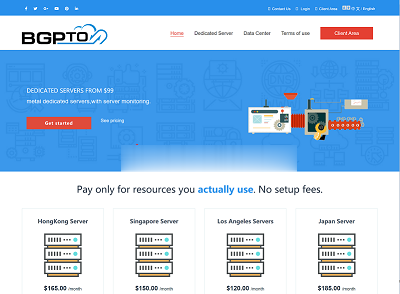
bgpto:独立服务器夏季促销,日本机器6.5折、新加坡7.5折,20M带宽,低至$93/月
bgp.to对日本机房、新加坡机房的独立服务器在搞特价促销,日本独立服务器低至6.5折优惠,新加坡独立服务器低至7.5折优惠,所有优惠都是循环的,终身不涨价。服务器不限制流量,支持升级带宽,免费支持Linux和Windows server中文版(还包括Windows 10). 特色:自动部署,无需人工干预,用户可以在后台自己重装系统、重启、关机等操作!官方网站:https://www.bgp.to...
-
网站空间租赁租用哪个网站空间最好?域名注册申请域名申请有什么要求全能虚拟主机旗舰型全能主机500m(x500.特惠虚拟主机)要什么数据库域名代理域名代理能转到钱吗,如何赚钱啊?能够成为国外的域名代理商吗?域名备案查询如何查询自己域名是否备案,怎么查询备案号?香港虚拟空间香港空间,香港虚拟主机,香港虚拟空间推荐一家,公司要做一个网站,需要1G的,不限流量的,其它的空间不要美国网站空间美国,韩国,香港网站空间网站空间商网站备案为什么是空间商备案?求解北京虚拟主机租用租用虚拟主机在哪里租用比较好合肥虚拟主机虚拟主机哪里买好一些?