android权限大全安卓root权限获取方法是什么?
android6.0 动态权限有哪些
在AndroidManifest中, 添加两个权限, 录音和修改音量.如何轻松获得安卓手机权限?
其实获得安卓权限(就是大家常说的ROOT)很简单,方法并没有网上说的那么复杂。以我自己的手机NOTE2 N7100为例,在网上下载ROOT大师安装到电脑上,将手机和电脑相连,然后ROOT大师就会显示连接电脑的手机情况,型号,版本,以及是否ROOT。
如果没有ROOT呢,那么很简单,只需要点一下软件的一键ROOT,稍等片刻就会提示ROOT成功,这样你就获得了安卓手机的最高权限,这样就可以通过第三方管理软件,来设置开机启动的应用,从而减少开机应用占用手机内存。
不过还要注意,有的手机在一键ROOT的时候,是不会自动安装权限管理软件的,这个需要手动在网上下载,安装到手机后,才可以进行一键ROOT。
高手来安卓ROOT权限获取?来求完整教程
手机系统版本?2.2的我有教程,自己写的……
Android2.2部分机型可用Z4root等进行手机端获取,但是并不适用所有机型,今天我为大家介绍的就是superoneclick这款软件,在电脑端获取,成功率很高,再次强调只适用于安卓2.2系统,可获取永久ROOT权限。
首先下载“豌豆荚手机助手”,安装到电脑。
xp系统还要下载Framework2.0安装,这两个东东百度一下都有……现在拿出手机打开“usb调试”(打开方法:设置—应用程序-开发-usb调试),用数据线连接电脑,台式机最好用机箱后面的usb孔,打开豌豆荚自动安装手机驱动,当豌豆荚能识别手机后关掉它,把360安全卫士,杀毒软件,防火墙一并关掉,记住,关掉!这是为了防止驱动被防火墙拦截……
下载superoneclick,115网址 /file/e7hk5ep7,下下来解压到桌面,运行里面那个绿机器人,点左上角的ROOT,出现对话框全部选是……
第三步:完成后手机重启,如果多了一个授权管理软件就ROOT成功了……
第四步:想要删除自带软件的看这里,为了防止删错,请大家百度一下相应机型的精简列表,不要乱删!不然会开不开机或者没信号等等,那就只有刷机了……下载一个RE管理器(百度“RE管理器汉化版”就有),打开后点一下上面的“挂载只读”进入system/app文件夹,为了防止删错,最好把要删的软件剪切到SD卡里,备份好,需要的时候可以改好权限再复制回去,改权限的方法是这样的:想把软件再粘贴回去记得先粘贴在system文件夹下,在这个软件上长按,出来对话框后选择权限,第一行前两个打勾,第二第三行第一个打勾,也可以看看app文件夹里的软件的权限是什么样的,改成一样就行了,改好权限后再粘贴到app文件夹里就还原了,记得,千万改权限,要不就只能刷机了……
删除软件的时候会出现很多FC,也就是报错停止什么的,只要重启就好了……
android打开系统设置界面需要什么权限
不需要权限 Android权限分的很细,但命名比较人性化,Android permission比SymbianCapabilities有了不少改进,下面就来看看权限许可都有哪些定义吧,发现还是比较繁多的,如果发现你的程序某个地方调试错误很可能是Androidpermission的访问控制在作怪,这也是为了安全防止手机成为病毒的场所。Android开发网获取到的消息来看不用购买高昂的数字签名证书,权限许可权由用户决定而不是手机制造商和平台提供商,这一点不得不说明为Android开发人员着想。
具体的权限详见:/classic/archive/2011/06/20/2085055.html
怎么弄懂Android系统的权限?
以大家最熟悉的Root Explorer文件管理器为例,我们经常需要用到菜单里的“Permissions”选项来给文件或文件夹设置权限,而这个权限的设置界面就像是一个九宫格一样,我们只需要在里面勾选或者取消勾选就完成了权限的设置。九宫格的三列分别为Read、Write、Execute,分别对应读取、写入和执行三种权限,三行则是Owner、Group和Others,分别对应所有者、用户组和其它三组账户。
如果我们把电脑上的文件复制到手机的存储卡里,则该文件的默认权限总是如下表所示: ▲左为Windows上的文件在Android系统里的默认权限,右为文件列表里显示的权限 不过细心的朋友可能会发现,我们所勾选的权限,在文件列表中却是另外一种显示模式,比如上述九宫格默认权限显示在列表里却是---rwxr-x,这样的表述方法又是怎么来的呢? 理解起来其实很简单,---rwxr-x总共是九个字符,而九宫格也一共有九个勾选选项,首先没有勾选的选项我们一律用字符-表示,而对于勾选了的选项,只需结合其所对应的列来看就能同样轻松写出对应的字符:如果对应的列是Read,那么就写作r,如果对应的列是Write,那么就写作w,如果对应的列是Execute,那么就写作x,其实都是这三个单词的缩写,非常容易记忆。
好吧,现在让我们按照从左到右、从上到下的顺序来看,那么这个九宫格的写法就很容易推导出是---rwxr-x了。
怎么,还看不懂吗?那么再详细拆解一遍: 九宫格第一行:---;九宫格第二行:rwx;九宫格第三行:r-x,将这三行连在一起写,自然就成了---rwxr-x,嘿,你做到了,就这么简单! 学会了这种列表写法可是一种很了不起的事情,因为安卓高手们——尤其是国外的达人们非常喜欢用这种写法来表述,如果以后在论坛或网站上看到了这样的写法,你把它反过来推导就知道该怎样勾选九宫格设置权限了,真是一件很棒的事情。
不过学会了列表式写法也不要骄傲,因为还有一种常见的命令式写法等着你来学习,想要进化成文艺青年的话就必须把这种命令式写法掌握。
是的,我们经常可以看到高手们使用一种名叫chmod的命令来批量更改权限,而紧随chomd后面的就是一串三位数的数字,chmod命令的用法会在以后的课堂里详细讲解,现在你只需要知道怎样把九宫格转写为命令式的数字就Okay了。
和列表式写法类似,没有勾选的选项我们一律用数字0表示,而对于勾选了的选项,只需结合其所对应的列来看就能同样轻松写出对应的数字:如果对应的列是Read,那么就写作4,如果对应的列是Write,那么就写作2,如果对应的列是Execute,那么就写作1。
看到这里你可能会质疑——你不是说是一串三位数的数字吗,这样写岂不就成九位数了?问得好,这就是文艺青年和普通青年的区别,文艺青年在给出最终结果前,还要进行三次加法运算。
怎么个运算呢?首先来详细拆解一遍,九宫格第一行对应的数字:000;九宫格第二行对应的数字:421;九宫格第三行对应的数字:401。
我们现在把每行的数字都求和,然后分别写出结果就是0、7、5,连在一起写就是075,好了,答案就这样华丽地出来了。
刚才所举的手机默认的权限只是用来入门的,没有什么实际的价值,下面进入实战阶段,让我们看看system目录的文件夹,每一个文件夹的权限都是这样的: ▲System里的文件夹九宫格权限和列表式写法 它的列表式写法是rwxr-xr-x,命令式写法为755。
再看看最常用的,System/app里的文件权限: ▲Systemapp里的文件九宫格权限和列表式写法 它的列表式写法是rw-r--r--,命令式写法是644。
最后说说八门遁甲之八门全开的九宫格,也就是九个选项全勾选的九宫格,它的列表式写法自然就是rwxrwxrwx,而对应的命令式写法则是777,很有意思的一个数字。
安卓root权限获取方法是什么?
【软件需要】 1.Android SDK 2.Android相关手机驱动 3.cm-hero-recovery.img 4.superuser.zip 【方法介绍】 步骤1:安装USB驱动 进入设置-应用程序-开发-USB调试,将第一个选项打钩选中。然后通过USB线连接电脑,提示安装驱动。
如果是32位的系统选择x86文件夹安装驱动,如果是64位系统选择amd64文件夹。
步骤2:软件准备 将提供的软件工具包中的TMG文件夹,放到C盘根目录下。
之所以放于此不是指定位置,只是为了后续在MS-DOS中进入文件夹带来方便。
文件夹路径:C:TMG 步骤3:检查adb.exe和fastboot.exe 确定TMG文件夹里的tools有adb.exe和fastboot.exe这两个文件,当然如果你按照前两步提示自然不会出错。
步骤4:检查驱动安装情况 拔掉usb线,正常关机,然后按着后退键(就是右下角的那个带箭头的,一直按着)再按开机键会进入bootloader(白色背景)。
然后连接电脑,手机上会出现fastboot usb(红字),注意不要点mount之类的。
打开开始-运行-CMD, 然后输入命令 cd C:TMG (如果你解压的文件夹不是C:TMG,则根据自己的位置修改命令) 命令运行成功会显示C:TMG>_ 然后输入命令 fastboot devices , 成功安装了驱动的话会出现一行字,以测试用机为例,出现“HT97FL900532 fastboot” 步骤5:开始Rooting 开始进入正题,继续步骤4,在C:TMG>后输入命令 fastboot boot cm-hero-recovery.img , 成功的话你应该看到你的手机进入了recovery模式。
进入Recovery模式后会看到7个选项,分别是: [Home+Back]reboot system now 重起 [Alt+S]apply sdcard:update.zip 安装SD卡里的update.zip文件 [Alt+A]apply any zip from sd 安装SD卡里的任意zip文件 [Alt+W]wipe data/factory reset 清除数据 [Alt+B]nandroid v2.2 backup 备份 [Alt+R]restore latest backup 恢复最后的备份 [Alt+F]repair ext filesystems 修复 PS:建议你备份一下你的ROM,用轨迹球将光标移动到 [Alt+B]nandroid v2.2 backup 选项上,按一下选中,以后万一出现什么问题也可以用来恢复(备份会自动放在SD卡上)。
图为:手机恢复模式界面 现在开始输入命令,一行是一个命令,注意大小写,注意空格: adb shell mount /system adb push su /system/bin/ adb shell chmod 4755 /system/bin/su adb push Superuser.apk /system/app/ adb shell reboot 成功的话手机会自动重启,这时候你的手机已经有root权限了。
- android权限大全安卓root权限获取方法是什么?相关文档
- android权限大全android 6.0哪些权限需要请求
- android权限大全android获取安装程序的详细权限列表
- android权限大全求:安卓可以控制手机的源代码(所有权限)
- android权限大全哪些Android权限不能被用户应用程序使用
HostHatch(15美元)大硬盘VPS,香港NVMe,美国、英国、荷兰、印度、挪威、澳大利亚
HostHatch在当地时间7月30日发布了一系列的促销套餐,涉及亚洲和欧美的多个地区机房,最低年付15美元起,一次买2年还能免费升级双倍资源。商家成立于2011年,提供基于KVM架构的VPS主机,数据中心包括中国香港、美国、英国、荷兰、印度、挪威、澳大利亚等国家的十几个地区机房。官方网站:https://hosthatch.com/NVMe VPS(香港/悉尼)1 CPU core (12.5%...
Hostodo:$34.99/年KVM-2.5GB/25G NVMe/8TB/3个数据中心
Hostodo在九月份又发布了两款特别套餐,开设在美国拉斯维加斯、迈阿密和斯波坎机房,基于KVM架构,采用NVMe SSD高性能磁盘,最低1.5GB内存8TB月流量套餐年付34.99美元起。Hostodo是一家成立于2014年的国外VPS主机商,主打低价VPS套餐且年付为主,基于OpenVZ和KVM架构,美国三个地区机房,支持支付宝或者PayPal、加密货币等付款。下面列出这两款主机配置信息。CP...

Sharktech10Gbps带宽,不限制流量,自带5个IPv4,100G防御
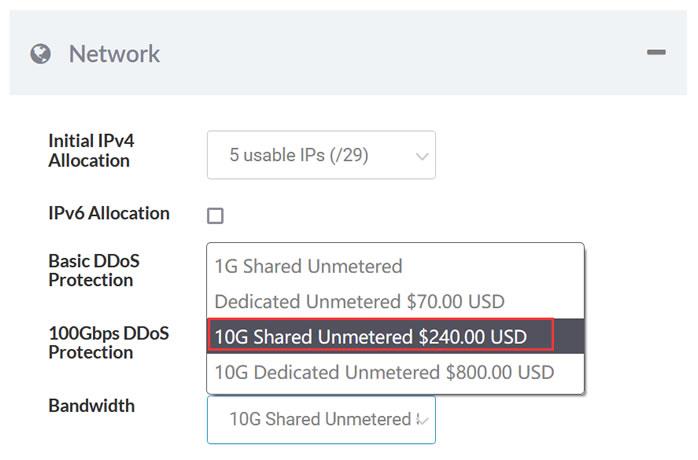
Sharktech荷兰10G带宽的独立服务器月付319美元起,10Gbps共享带宽,不限制流量,自带5个IPv4,免费60Gbps的 DDoS防御,可加到100G防御。CPU内存HDD价格购买地址E3-1270v216G2T$319/月链接E3-1270v516G2T$329/月链接2*E5-2670v232G2T$389/月链接2*E5-2678v364G2T$409/月链接这里我们需要注意,默...
-
旺旺群发软件旺旺群发器哪种好使用暴力破解rar暴力破解rar,一个15位左右的密码,得用多长时间。(双核。2g内存)erp系统教程在一个公司里怎样去学ERPflash序列号flash激活序列号是?pass是什么锒行卡上的闪付pass是什么意思?西安娱乐西安那里有好玩的地方,夜生活不去在线操作系统TOMOS在线操作系统是什么?元宝汇为什么我喝汇圆肾宝喝的阳痿了?ps5教程photoshop cs 教程 最好有视频的空间刷人气空间怎么刷人气?一天最高可以刷多少?