表格下拉菜单样式
下拉菜单样式 时间:2021-05-20 阅读:()
1AUTOCAD应用教程合肥职业技术学院第9章文字与表格2第9章文字与表格本章导读:文字和表格是AutoCAD图形中很重要的图形元素,是机械制图和工程制图中不可缺少的组成部分.
本章介绍有关文字与表格的知识,包括文字样式、单行文字、多行文字、编辑文字、创建表格和编辑表格的方法.
—*—主要内容:9.
1文字的创建和编辑9.
2表格的创建和编辑9.
3综合实例3学习目标:掌握文字的创建与编辑方法掌握表格的创建与编辑方法49.
1文字的创建和编辑在AutoCAD2014中,用户可以创建两种性质的文字,分别是单行文字和多行文字.
其中,单行文字常用于不需要使用多种字体的简短内容中;多行文字主要用于一些复杂的说明性文字中,用户可以为其中的不同文字设置不同的字体和大小,也可以方便地在文本中添加特殊符号等.
59.
1.
1文字样式在AutoCAD中输入文字时,通常使用当前的文字样式,用户可以根据具体要求重新创建新的文字样式.
文字样式包括字体、字型、高度、宽度因子、倾斜角度、方向等其他文字特征.
在AutoCAD2014中可以通过以下几种方法启动【文字样式】命令:1、执行方式菜单栏:执行【格式】|【文字样式】命令.
命令行:输入STYLE/ST命令.
功能区:在【默认】选项卡中,单击【注释】面板中的【文字样式】按钮.
2、操作步骤执行以上任一操作,会弹出块【文字样式】对话窗,在窗口中进行设定后应用.
6实例:创建仿宋体3.
5文字样式①新建文件.
单击【快速访问】工具栏中的【新建】按钮,新建空白文件.
②新建文字样式:菜单栏中执行【格式】|【文字样式】命令.
打开【文字样式】对话框,单击【新建】按钮,样式名输入:仿宋体3.
5.
③设置参数.
字体从下拉列表中选仿宋、字高3.
5、样式常规、宽度因子0.
7,其它为默认,应用并关闭.
79.
1.
2单行文字使用【单行文字】命令,可以创建一行或多个单行的文字,每个文字对象都为独立的个体.
在AutoCAD2014中可以通过以下几种方法启动【单行文字】命令:1、执行方式菜单栏:执行【绘图】|【文字】|【单行文字】命令.
命令行:在命令行中输入TEXT/DT命令.
功能区1:在【默认】选项卡中,单击【注释】面板中的【单行文字】按钮.
功能区2:在【注释】选项卡中,单击【文字】面板中的【单行文字】按钮.
2、操作步骤依次单击"常用"选项卡"注释"面板"单行文字".
指定第一个字符的插入点.
指定文字高度.
此提示只有文字高度在当前文字样式中设定为0时才显示.
指定文字旋转角度.
可以输入角度值或使用定点设备.
输入文字.
在每一行结尾按ENTER键.
按照需要输入更多文字.
3、实例:添加【台球桌】单行文字89.
1.
3多行文字多行文本又称段落文本,是一种方便管理的文本对象,它可以由两行以上的文本组成,而且各行文本都是作为一个整体来处理.
在设计中,常使用【多行文字】命令创建较为复杂的文字说明,如图样的技术要求等.
在AutoCAD2014中可以通过以下几种方法启动【多行文字】命令:1、执行方式菜单栏:执行【绘图】|【文字】|【多行文字】命令.
命令行:在命令行中输入MTEXT/MT命令.
工具栏:绘图工具栏中的【多行文字】按钮.
功能区1:在【默认】选项卡中,单击【注释】面板中的【多行文字】按钮.
功能区2:在【注释】选项卡中,单击【文字】面板中的【多行文字】按钮.
2、操作步骤①依次单击"常用"选项卡"注释"面板"多行文字".
②指定边框的对角点以定义多行文字对象的宽度.
出现【文字编辑器】,对各选项进行设定.
③在输入框中输入文字.
④单击"关闭文字编辑器"完成多行文字输入.
93、选项面板【文字编辑器】将显示以下选项面板,对多行文字进行设定.
"样式"面板、"格式"面板、"段落"面板、"插入"面板、"拼写检查"面板、"工具"面板"选项"面板、"关闭"面板4、实例:为压板零件图添加【技术要求】多行文字①打开文件.
打开本书配套素材中的"9.
为压板零件图添加技术要求"素材文件.
②输入文字.
调用MT【多行文字】命令,根据命令行提示指定对角点,打开文本输入框,输入文字.
③添加编号.
在【文字编辑器】中,单击【段落】面板上的【项目符号和编号】按钮右侧的三角下拉按钮,在弹出的下拉菜单中选择【以数字标记】选项,选中需要添加编号的文字即可.
④添加文字.
选择所有文字,在【样式】面板的下拉列表框中选择【仿宋体5】,修改文字样式,修改【文字高度】为5,在绘图区空白位置单击鼠标左键,退出编辑,完成技术要求的创建,最终效果如图所示.
109.
1.
4插入特殊符号在创建文本时,用户还可以在输入文字过程中输入一些特殊字符,在实际绘图过程中,也经常需要标注一些特殊字符.
如直径符号、百分号等.
由于这些特殊字符不能从键盘上直接输入,因此,AutoCAD提供了相应的控制符,以实现这些标注的要求.
在AutoCAD2014中可以通过以下几种方法插入特殊符号:1、执行方式快捷菜单:使用鼠标右键快捷菜单,单击【符号】选项.
功能区:在【文字编辑器】选项卡中,单击【插入】面板中的【符号】按钮@.
CAD的控制符由两个百分号(%%)及一个字符构成.
如:%%d【度符号(°)】,%%p【正负符号(±)】,%%c【直径符号()】等.
单击【插入】面板中的【符号】按钮@可插入更多符号.
114、实例:为轴零件添加特殊符号①打开文件.
单击【快速访问】工具栏中的【打开】按钮,打开本书配套光盘中的"第10章课堂实例——为轴零件添加特殊符号.
dwg"素材文件.
②添加【直径】符号.
双击绘图区中尺寸为30的垂直尺寸标注,打开文本输入框,在【文字编辑器】选项卡中,单击【插入】面板中的【符号】按钮,在展开的下拉菜单中,选择【直径】选项,即可添加【直径】符号.
③添加后缀.
双击绘图区中φ5的尺寸标注,在后面添加【(配钻)】后在绘图区单击确定.
④添加公差堆叠符号.
双击绘图区中左侧尺寸为20的垂直尺寸标注,打开文本输入框,输入文字【%%C200^—0.
003】,并选择输入文字中的【0^—0.
003】单击鼠标右键打开快捷菜单,选择【堆叠】选项,堆叠文字并添加符号,如图所示.
129.
2表格的创建和编辑使用【表格样式】和【表格】命令,创建数据表和标题栏.
139.
2.
1表格样式表格样式控制了表格外观,用于保证标注字体、颜色、文本、高度和行距.
用户可以使用默认的表格样式,还可以根据需要自定义表格样式,并保存这些设置以供以后使用.
在AutoCAD2014中可以通过以下几种方法启动【表格样式】命令:1、执行方式菜单栏:执行【格式】|【表格样式】命令.
命令行:在命令行中输入TABLESTYLE命令.
功能区1:在【默认】选项卡中,单击【注释】面板中的【表格样式】按钮.
功能区2:在【注释】选项卡中,单击【文字】面板中的【表格样式】按钮.
2、操作执行以上任一命令均可打开【表格样式】对话框,如图所示,通过该对话框可执行将表格样式置为当前、修改、删除或新建操作.
143、实例:创建表格样式①新建【建筑表格】.
新建文件,执行【格式】|【表格样式】命令.
打开【表格样式】对话框,单击【新建】按钮.
打开【创建新的表格样式】对话框,修改【新样式名】为【建筑表格】,点【继续】按钮.
②修改参数.
打开【新建表格样式:建筑表格】对话框,在【常规】选项卡中修改【对齐】为【正中】,切换至【文字】选项卡,修改【文字高度】为5,字体为仿宋体.
③创建表格样式.
单击【确定】按钮,返回【表格样式】对话框,单击【关闭】按钮,完成表格样式的创建.
如图所示.
159.
2.
2创建表格表格是在行和列中包含数据对象,是由单元格构成的矩形阵列.
用户在创建表格时,可以直接插入表格对象而不需要用单独的直线绘制组成的表格.
在AutoCAD2014中可以通过以下几种方法启动【表格】命令:1、执行方式菜单栏:执行【绘图】|【表格】命令.
命令行:在命令行中输入TABLE命令.
功能区1:在【默认】选项卡中,单击【注释】面板中的【表格】按钮.
功能区2:在【注释】选项卡中,单击【文字】面板中的【表格】按钮.
2、操作执行以上任一命令均可打开【插入表格】对话框,在该对话框中选择表格样式,单元格样式,修改行和列参数,修改完成后,单击【确定】按钮,指定表格插入位置,即可插入表格.
169.
2.
3编辑表格在AutoCAD2014中,不可能一次就创建出完全符合要求的表格,此外,由于情形的变化,也需要对表格进行适当的修改,使其满足需求.
一般情况下,表格的编辑均在【表格单元】选项卡中进行操作.
1.
添加行和列:使用表格工具2.
删除行和列:使用表格工具3.
合并单元格:使用表格工具4.
调整行高和列宽:用拖曳夹点进行调整.
或选中单元格,单击鼠标右键打开快捷菜单,选择【特性】选项,打开【特性】选项板,修改【单元宽度】和【单元高度】参数.
5.
修改单元格式179.
2.
4添加表格文字和块在AutoCAD2014中,表格的主要作用就是能够清晰、完整、系统地表现图纸中的数据.
表格中的数据都是通过表格单元进行添加的,表格单元不仅可以包含文本信息,而且还可以包含多个块.
1.
添加数据:双击单元格,打开【文字编辑器】选项卡,此时开始输入文字,到下一单元,可以按Tab键或是用箭头键向左、向右、向上和向下移动.
2.
插入块:当选中表格单元后,在展开的【表格单元】选项卡中单击【插入点】选项板下的【块】按钮,将弹出【在表格单元中插入块】对话框,进行块的插入操作.
189.
3综合实例-门窗表实例:门窗表①新建文件.
单击【快速访问】工具栏中的【新建】按钮,使用素材中的建筑样板创建文件,文件名为门窗表.
②创建【建筑表格】样式.
执行菜单栏【格式】|【表格样式】命令.
新建【建筑表格】样式.
③创建表格.
执行【绘图】|【表格】命令.
创建8行7列表格.
④合并表格.
对相关单元格合并.
⑤输入文字.
双击任意单元格,系统弹出【文字编辑器】选项卡和文本输入框,依次输入文字.
⑥调整表格.
选中表格,拖动夹点调整表格的列宽或行高,并调整文字的大小,得到最终效果.
⑦对齐文字.
选择所有的单元格,右键单击,打开快捷菜单,选择【对齐】|【正中】选项,即可设置单元格的对齐方式.
19
本章介绍有关文字与表格的知识,包括文字样式、单行文字、多行文字、编辑文字、创建表格和编辑表格的方法.
—*—主要内容:9.
1文字的创建和编辑9.
2表格的创建和编辑9.
3综合实例3学习目标:掌握文字的创建与编辑方法掌握表格的创建与编辑方法49.
1文字的创建和编辑在AutoCAD2014中,用户可以创建两种性质的文字,分别是单行文字和多行文字.
其中,单行文字常用于不需要使用多种字体的简短内容中;多行文字主要用于一些复杂的说明性文字中,用户可以为其中的不同文字设置不同的字体和大小,也可以方便地在文本中添加特殊符号等.
59.
1.
1文字样式在AutoCAD中输入文字时,通常使用当前的文字样式,用户可以根据具体要求重新创建新的文字样式.
文字样式包括字体、字型、高度、宽度因子、倾斜角度、方向等其他文字特征.
在AutoCAD2014中可以通过以下几种方法启动【文字样式】命令:1、执行方式菜单栏:执行【格式】|【文字样式】命令.
命令行:输入STYLE/ST命令.
功能区:在【默认】选项卡中,单击【注释】面板中的【文字样式】按钮.
2、操作步骤执行以上任一操作,会弹出块【文字样式】对话窗,在窗口中进行设定后应用.
6实例:创建仿宋体3.
5文字样式①新建文件.
单击【快速访问】工具栏中的【新建】按钮,新建空白文件.
②新建文字样式:菜单栏中执行【格式】|【文字样式】命令.
打开【文字样式】对话框,单击【新建】按钮,样式名输入:仿宋体3.
5.
③设置参数.
字体从下拉列表中选仿宋、字高3.
5、样式常规、宽度因子0.
7,其它为默认,应用并关闭.
79.
1.
2单行文字使用【单行文字】命令,可以创建一行或多个单行的文字,每个文字对象都为独立的个体.
在AutoCAD2014中可以通过以下几种方法启动【单行文字】命令:1、执行方式菜单栏:执行【绘图】|【文字】|【单行文字】命令.
命令行:在命令行中输入TEXT/DT命令.
功能区1:在【默认】选项卡中,单击【注释】面板中的【单行文字】按钮.
功能区2:在【注释】选项卡中,单击【文字】面板中的【单行文字】按钮.
2、操作步骤依次单击"常用"选项卡"注释"面板"单行文字".
指定第一个字符的插入点.
指定文字高度.
此提示只有文字高度在当前文字样式中设定为0时才显示.
指定文字旋转角度.
可以输入角度值或使用定点设备.
输入文字.
在每一行结尾按ENTER键.
按照需要输入更多文字.
3、实例:添加【台球桌】单行文字89.
1.
3多行文字多行文本又称段落文本,是一种方便管理的文本对象,它可以由两行以上的文本组成,而且各行文本都是作为一个整体来处理.
在设计中,常使用【多行文字】命令创建较为复杂的文字说明,如图样的技术要求等.
在AutoCAD2014中可以通过以下几种方法启动【多行文字】命令:1、执行方式菜单栏:执行【绘图】|【文字】|【多行文字】命令.
命令行:在命令行中输入MTEXT/MT命令.
工具栏:绘图工具栏中的【多行文字】按钮.
功能区1:在【默认】选项卡中,单击【注释】面板中的【多行文字】按钮.
功能区2:在【注释】选项卡中,单击【文字】面板中的【多行文字】按钮.
2、操作步骤①依次单击"常用"选项卡"注释"面板"多行文字".
②指定边框的对角点以定义多行文字对象的宽度.
出现【文字编辑器】,对各选项进行设定.
③在输入框中输入文字.
④单击"关闭文字编辑器"完成多行文字输入.
93、选项面板【文字编辑器】将显示以下选项面板,对多行文字进行设定.
"样式"面板、"格式"面板、"段落"面板、"插入"面板、"拼写检查"面板、"工具"面板"选项"面板、"关闭"面板4、实例:为压板零件图添加【技术要求】多行文字①打开文件.
打开本书配套素材中的"9.
为压板零件图添加技术要求"素材文件.
②输入文字.
调用MT【多行文字】命令,根据命令行提示指定对角点,打开文本输入框,输入文字.
③添加编号.
在【文字编辑器】中,单击【段落】面板上的【项目符号和编号】按钮右侧的三角下拉按钮,在弹出的下拉菜单中选择【以数字标记】选项,选中需要添加编号的文字即可.
④添加文字.
选择所有文字,在【样式】面板的下拉列表框中选择【仿宋体5】,修改文字样式,修改【文字高度】为5,在绘图区空白位置单击鼠标左键,退出编辑,完成技术要求的创建,最终效果如图所示.
109.
1.
4插入特殊符号在创建文本时,用户还可以在输入文字过程中输入一些特殊字符,在实际绘图过程中,也经常需要标注一些特殊字符.
如直径符号、百分号等.
由于这些特殊字符不能从键盘上直接输入,因此,AutoCAD提供了相应的控制符,以实现这些标注的要求.
在AutoCAD2014中可以通过以下几种方法插入特殊符号:1、执行方式快捷菜单:使用鼠标右键快捷菜单,单击【符号】选项.
功能区:在【文字编辑器】选项卡中,单击【插入】面板中的【符号】按钮@.
CAD的控制符由两个百分号(%%)及一个字符构成.
如:%%d【度符号(°)】,%%p【正负符号(±)】,%%c【直径符号()】等.
单击【插入】面板中的【符号】按钮@可插入更多符号.
114、实例:为轴零件添加特殊符号①打开文件.
单击【快速访问】工具栏中的【打开】按钮,打开本书配套光盘中的"第10章课堂实例——为轴零件添加特殊符号.
dwg"素材文件.
②添加【直径】符号.
双击绘图区中尺寸为30的垂直尺寸标注,打开文本输入框,在【文字编辑器】选项卡中,单击【插入】面板中的【符号】按钮,在展开的下拉菜单中,选择【直径】选项,即可添加【直径】符号.
③添加后缀.
双击绘图区中φ5的尺寸标注,在后面添加【(配钻)】后在绘图区单击确定.
④添加公差堆叠符号.
双击绘图区中左侧尺寸为20的垂直尺寸标注,打开文本输入框,输入文字【%%C200^—0.
003】,并选择输入文字中的【0^—0.
003】单击鼠标右键打开快捷菜单,选择【堆叠】选项,堆叠文字并添加符号,如图所示.
129.
2表格的创建和编辑使用【表格样式】和【表格】命令,创建数据表和标题栏.
139.
2.
1表格样式表格样式控制了表格外观,用于保证标注字体、颜色、文本、高度和行距.
用户可以使用默认的表格样式,还可以根据需要自定义表格样式,并保存这些设置以供以后使用.
在AutoCAD2014中可以通过以下几种方法启动【表格样式】命令:1、执行方式菜单栏:执行【格式】|【表格样式】命令.
命令行:在命令行中输入TABLESTYLE命令.
功能区1:在【默认】选项卡中,单击【注释】面板中的【表格样式】按钮.
功能区2:在【注释】选项卡中,单击【文字】面板中的【表格样式】按钮.
2、操作执行以上任一命令均可打开【表格样式】对话框,如图所示,通过该对话框可执行将表格样式置为当前、修改、删除或新建操作.
143、实例:创建表格样式①新建【建筑表格】.
新建文件,执行【格式】|【表格样式】命令.
打开【表格样式】对话框,单击【新建】按钮.
打开【创建新的表格样式】对话框,修改【新样式名】为【建筑表格】,点【继续】按钮.
②修改参数.
打开【新建表格样式:建筑表格】对话框,在【常规】选项卡中修改【对齐】为【正中】,切换至【文字】选项卡,修改【文字高度】为5,字体为仿宋体.
③创建表格样式.
单击【确定】按钮,返回【表格样式】对话框,单击【关闭】按钮,完成表格样式的创建.
如图所示.
159.
2.
2创建表格表格是在行和列中包含数据对象,是由单元格构成的矩形阵列.
用户在创建表格时,可以直接插入表格对象而不需要用单独的直线绘制组成的表格.
在AutoCAD2014中可以通过以下几种方法启动【表格】命令:1、执行方式菜单栏:执行【绘图】|【表格】命令.
命令行:在命令行中输入TABLE命令.
功能区1:在【默认】选项卡中,单击【注释】面板中的【表格】按钮.
功能区2:在【注释】选项卡中,单击【文字】面板中的【表格】按钮.
2、操作执行以上任一命令均可打开【插入表格】对话框,在该对话框中选择表格样式,单元格样式,修改行和列参数,修改完成后,单击【确定】按钮,指定表格插入位置,即可插入表格.
169.
2.
3编辑表格在AutoCAD2014中,不可能一次就创建出完全符合要求的表格,此外,由于情形的变化,也需要对表格进行适当的修改,使其满足需求.
一般情况下,表格的编辑均在【表格单元】选项卡中进行操作.
1.
添加行和列:使用表格工具2.
删除行和列:使用表格工具3.
合并单元格:使用表格工具4.
调整行高和列宽:用拖曳夹点进行调整.
或选中单元格,单击鼠标右键打开快捷菜单,选择【特性】选项,打开【特性】选项板,修改【单元宽度】和【单元高度】参数.
5.
修改单元格式179.
2.
4添加表格文字和块在AutoCAD2014中,表格的主要作用就是能够清晰、完整、系统地表现图纸中的数据.
表格中的数据都是通过表格单元进行添加的,表格单元不仅可以包含文本信息,而且还可以包含多个块.
1.
添加数据:双击单元格,打开【文字编辑器】选项卡,此时开始输入文字,到下一单元,可以按Tab键或是用箭头键向左、向右、向上和向下移动.
2.
插入块:当选中表格单元后,在展开的【表格单元】选项卡中单击【插入点】选项板下的【块】按钮,将弹出【在表格单元中插入块】对话框,进行块的插入操作.
189.
3综合实例-门窗表实例:门窗表①新建文件.
单击【快速访问】工具栏中的【新建】按钮,使用素材中的建筑样板创建文件,文件名为门窗表.
②创建【建筑表格】样式.
执行菜单栏【格式】|【表格样式】命令.
新建【建筑表格】样式.
③创建表格.
执行【绘图】|【表格】命令.
创建8行7列表格.
④合并表格.
对相关单元格合并.
⑤输入文字.
双击任意单元格,系统弹出【文字编辑器】选项卡和文本输入框,依次输入文字.
⑥调整表格.
选中表格,拖动夹点调整表格的列宽或行高,并调整文字的大小,得到最终效果.
⑦对齐文字.
选择所有的单元格,右键单击,打开快捷菜单,选择【对齐】|【正中】选项,即可设置单元格的对齐方式.
19
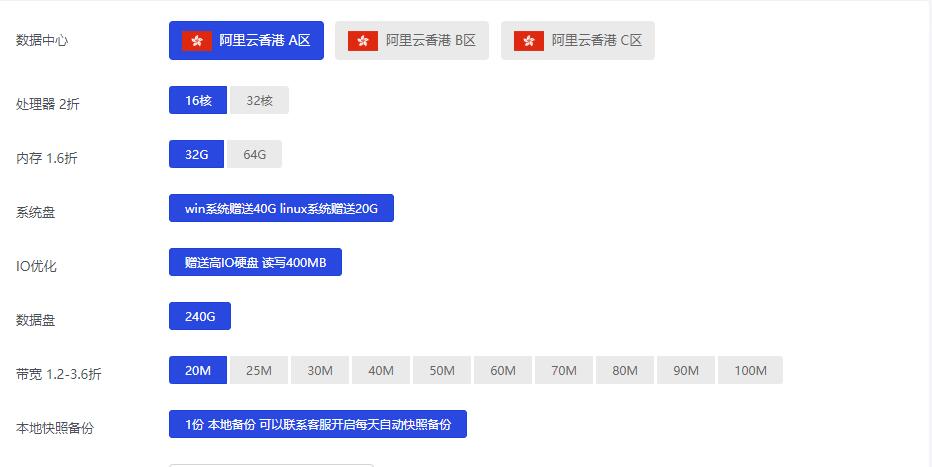
阿里云香港 16核32G 20M 999元/月
阿里云香港配置图提速啦是成立于2012年的十分老牌的一个商家这次给大家评测的是 阿里云香港 16核32G 20M 这款产品,单单说价格上就是十分的离谱原价8631元/月的现价只要 999元 而且还有个8折循环优惠。废话不多说直接进入正题。优惠时间 2021年8月20日-2021年9月20日 优惠码 wn789 8折优惠阿里云香港BGP专线 16核32G 10M带宽 优惠购买 399元购买链接阿里云...
随风云-内蒙古三线BGP 2-2 5M 25/月 ,香港CN2 25/月 ,美国CERA 25/月 所有云服务器均支持5天无理由退款
公司成立于2021年,专注为用户提供低价高性能云计算产品,致力于云计算应用的易用性开发,面向全球客户提供基于云计算的IT解决方案与客户服务,拥有丰富的国内BGP、三线高防、香港等优质的IDC资源。公司一直秉承”以人为本、客户为尊、永续创新”的价值观,坚持”以微笑收获友善, 以尊重收获理解,以责任收获支持,以谦卑收获成长”的行为观向客户提供全面优质的互...

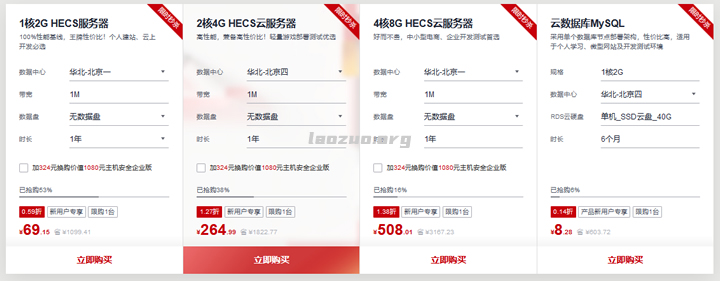
华为云(69元)828促销活动 2G1M云服务器
华为云818上云活动活动截止到8月31日。1、秒杀限时区优惠仅限一单!云服务器秒杀价低至0.59折,每日9点开抢秒杀抢购活动仅限早上9点开始,有限量库存的。2G1M云服务器低至首年69元。2、新用户折扣区优惠仅限一单!购云服务器享3折起加购主机安全及数据库。企业和个人的优惠力度和方案是不同的。比如还有.CN域名首年8元。华为云服务器CPU资源正常没有扣量。3、抽奖活动在8.4-8.31日期间注册并...
下拉菜单样式为你推荐
-
proprietaryios11!圈i申国电子政务发展调查报告legraph支持ipad支持ipad支持ipad支持ipadipadwifiIpad怎么用移动无线上网tcpip上的netbios禁用tcp/ip上的netbios对网络应用软件的正常运行有没有影响?win7如何关闭445端口如何判断445端口是否关闭