注册如何申请注册126免费邮箱[策划]
如何申请注册126免费邮箱图文详解
网易的126免费邮箱的申请是非常简单的大家只需要参照本文即可成功申请126免费邮箱。首先我们必须要先打开www.126.com网站 点击右边的“注册”按钮如图1红框所示。则进入注册页面。
图1 126免费邮箱页面
第二步是“创建一个新的126邮箱地址”。在用户名栏中填写你说想注册的用户名在下面的出生日期中填写你的出生日期这个主要是为了你能拿回邮箱密码大的重要凭证谨慎填写 当然如果你瞎也无所谓^_^ 如图2所示。
图2 创建一个新的126邮箱地址
然后点击“下一步”在系统会检测你的这个用户名是否已经被注册了如果已经被注册了则会显示如图3所示的提示页面“****已经被注册请重新设置用户名****为你刚才填写的用户名 ”。 同时下面会列出3个系统帮你选的用户你可以选择其中的一个然后点下一步。也可以自己再重新找一个用户名填在下面的“用户名”输入框中 点击“下一步”。如果你选的用户名依然已经被别人注册了那会重复图3.如果你选的用户名还没有被别人注册的话那点“下一步”后就会弹出图4所示的页面。
图3 用户名已经被别人注册时出现的页面
图4 填写详细资料
只需要按照上面大的提示将所有的要填写的地方都写清楚最后在“注册确认”中输入右边的字符最后点击“我接受下面的条款并创建账号”即可进入下一步。
这个时候可能会由于你的输入的密码不一样或是注册确认码输入不正确而会注册不成功这个页面会重新刷出来你只要及时修正自己的错误重新填一遍即可。
点击“我接受下面的条款并创建账号”后如果注册成功的话就弹出如图5所示的注册成功页面。
图5 注册成功页面
上面列出了你刚才注册的一些信息注意右边的是126随身邮估计99%的人都不会用到的所以不要再去点那个“马上申请”。直接点击“进入邮箱”就OK了。
点击“进入邮箱”后即可直接登陆到你刚才申请成功的126免费邮箱中最后效果如图6所示。
图6 进入刚才注册的126免费邮箱
下次需要登陆邮箱的时候先输入地址 www.126.com打开126免费邮页面如图1所示 在右边输入你的用户名和密码直接点击“登陆”即可。
现在一切都OK了整个过程不需要什么激活邮箱也不需要审核邮箱非常简单。如果你还有什么问题可以通过sxfangyl@126.com联系我或者直接在下面留言。
- 注册如何申请注册126免费邮箱[策划]相关文档
- 学习注册免费邮箱
- 电子邮箱[方案]注册免费电子邮箱
- 注册如何申请注册126免费邮箱
- 微软注册免费Hotmail邮箱 中国用户遭歧视
- 微软注册免费Hotmail邮箱 中国用户遭歧视
- 邮箱电子邮箱免费注册,TOP前五邮箱品牌推荐
ParkInHost - 俄罗斯VPS主机 抗投诉 55折,月付2.75欧元起
ParkInHost主机商是首次介绍到的主机商,这个商家是2013年的印度主机商,隶属于印度DiggDigital公司,主营业务有俄罗斯、荷兰、德国等机房的抗投诉虚拟主机、VPS主机和独立服务器。也看到商家的数据中心还有中国香港和美国、法国等,不过香港机房肯定不是直连的。根据曾经对于抗投诉外贸主机的了解,虽然ParkInHost以无视DMCA的抗投诉VPS和抗投诉服务器,但是,我们还是要做好数据备...

月费$389,RackNerd美国大硬盘独立服务器
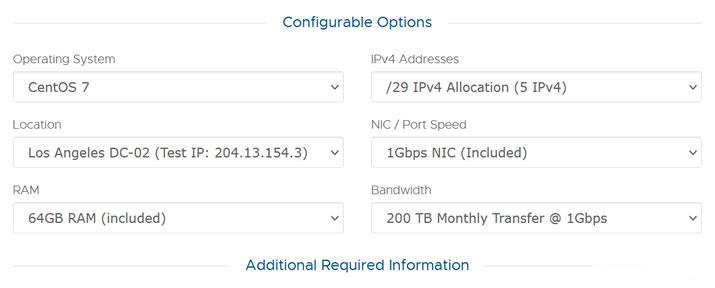
这次RackNerd商家提供的美国大硬盘独立服务器,数据中心位于洛杉矶multacom,可选Windows、Linux镜像系统,默认内存是64GB,也可升级至128GB内存,而且硬盘采用的是256G SSD系统盘+10个16TSAS数据盘,端口提供的是1Gbps带宽,每月提供200TB,且包含5个IPv4,如果有需要更多IP,也可以升级增加。CPU核心内存硬盘流量带宽价格选择2XE5-2640V2...
LOCVPS全场8折,香港云地/邦联VPS带宽升级不加价
LOCVPS发布了7月份促销信息,全场VPS主机8折优惠码,续费同价,同时香港云地/邦联机房带宽免费升级不加价,原来3M升级至6M,2GB内存套餐优惠后每月44元起。这是成立较久的一家国人VPS服务商,提供美国洛杉矶(MC/C3)、和中国香港(邦联、沙田电信、大埔)、日本(东京、大阪)、新加坡、德国和荷兰等机房VPS主机,基于XEN或者KVM虚拟架构,均选择国内访问线路不错的机房,适合建站和远程办...
-
郭吉军二战中受害最大的国家?天府热线成都新闻热线是多少windows优化大师怎么用windows优化大师怎么用啊?如何免费开通黄钻如何免费开通黄钻??免费开通黄钻能免费开通黄钻吗??吴晓波频道买粉看吴晓波频道的心得自助建站什么情况下采用自助建站方式建站好?迅雷云点播账号求迅雷云播账号雅虎天盾高手进来看看我该怎么办 新装的ie8 内存使用率达到100%了二层交换机请教:二层交换机是干什么用的啊?