基础知识电脑提示虚拟内存不足
第一章Photoshop7.
0基础知识本章要点本章主要介绍使用图像处理软件Photoshop7.
0的基础知识和基本操作技能.
基础知识包括:Photoshop7.
0的运行配置、显示器设置、Photoshop7.
0工作界面组成等内容.
基本操作技能包括:文件窗口操作、图像显示控制、改变图像尺寸、画布设置、调板的操作、选取颜色以及定制和优化Photoshop7.
0工作环境等内容.
本章难点使用不同的工具和方法选取颜色、调板的操作,定制和优化Photoshop7.
0的工作环境.
第一章Photoshop7.
0基础知识1.
1关于Photoshop1.
2Photoshop的工作环境1.
3定制和优化Photoshop7.
0的工作环境第一章Photoshop7.
0基础知识1.
1关于Photoshop1.
1.
1Photoshop7.
0概述Photoshop7.
0于2002年正式推出,与以前的版本相比,该版本的功能更加强大.
Photoshop7.
0与ImageReady7.
0紧密结合,为图像处理、平面设计以及Web设计等构建了一个完美的工作平台,使人们可以制作出适用于各种用途的最佳品质的图像.
第一章Photoshop7.
0基础知识1.
1关于Photoshop1.
1.
1Photoshop7.
0概述文件浏览器工具预设修复画笔工具新绘画引擎"自动颜色"命令图案生成器增强的液化增效工具Photoshop7.
0的部分新增功能第一章Photoshop7.
0基础知识1.
1关于Photoshop1.
1.
2Photoshop7.
0运行配置概述1.
硬件环境要求CPU:IntelPentium级,主频最低为300HZ.
建议CPU配置为PentiumIII或PentiumⅣ.
内存:至少64MB.
建议配置128MB以上内存.
硬盘空间:至少要保留300MB的自由空间.
显示卡:至少能够调到16位彩色,800*600以上的分辨率.
建议选用16MB以上显存的64位显示卡.
声卡和麦克风:Photoshop7.
0具有声音注释、录制和播放功能.
光驱:CD-ROM驱动.
第一章Photoshop7.
0基础知识1.
1关于Photoshop1.
1.
2Photoshop7.
0运行配置概述2.
软件环境要求已经正确安装Windows95/98/me或者WindowsNT/2000/XP操作系统.
第一章Photoshop7.
0基础知识1.
1关于Photoshop1.
1.
3虚拟内存的设置如果计算机中的内存配置不足,将会出现运行速度变慢甚至不能运行的情况,这时可以用硬盘空间作为虚拟内存来补充.
第一章Photoshop7.
0基础知识1.
1关于Photoshop1.
1.
3虚拟内存的设置"我的电脑">"控制面板">"系统"第一章Photoshop7.
0基础知识1.
1关于Photoshop1.
1.
4显示器设置的设置校正显示器的操作步骤1.
打开显示器半小时以上.
2.
将显示器所在的房内光线调至平时常用照明的条件下.
3.
关闭桌面上的背景图案,将显示器上的背景色更改为中性灰色.
4.
在控制面板中找到AdobeGamma图标,打开"AdobeGamma"对话框.
第一章Photoshop7.
0基础知识1.
1关于Photoshop1.
1.
4显示器设置的设置校正显示器的操作步骤5.
在对话框中选择"逐步"选项,单击"下一步"按钮.
6.
校准显示器的亮度与对比度.
7.
调整咖玛值.
设置显示器的冷、暖色调显示效果.
8.
设置最亮点9.
保存ICC概貌文件设置.
第一章Photoshop7.
0基础知识1.
2Photoshop7.
0界面组成与基础操作1.
2.
1启动Photoshop7.
01.
双击快捷方式图标2.
"开始">"程序">"AdobePhotoshop7.
0.
1".
第一章Photoshop7.
0基础知识1.
2Photoshop7.
0界面组成与基础操作1.
2.
2Photoshop7.
0的工作界面标题栏状态栏工具箱图像窗口工具选项栏菜单栏调板第一章Photoshop7.
0基础知识1.
2Photoshop7.
0界面组成与基础操作1.
2.
2Photoshop7.
0的工作界面选框工具吸管工具设置前景色屏幕显示模式控制跳至ImageReady工作模式控制切片工具魔棒工具修复画笔工具移动工具套索工具画笔工具裁切工具仿制图章工具模糊工具矩形工具路径选择工具文字工具橡皮檫工具钢笔工具抓手工具注释工具历史记录画笔工具渐变工具缩放工具减淡工具设置背景色进入AdobeOnline工具箱第一章Photoshop7.
0基础知识1.
2Photoshop7.
0界面组成与基础操作1.
2.
3文件窗口操作切换图像窗口大小切换图像窗口大小对打开的图像窗口进行大小的切换切换为最大化状态恢复为还原状态最小化按钮第一章Photoshop7.
0基础知识1.
2Photoshop7.
0界面组成与基础操作1.
2.
3文件窗口操作切换切换屏幕显示模式Photoshop7.
0中三种不同的屏幕显示模式:标准屏幕模式、带有菜单栏的全屏模式以及全屏模式第一章Photoshop7.
0基础知识1.
2Photoshop7.
0界面组成与基础操作1.
2.
3文件窗口操作管理图像文件窗口"窗口">"文档"命令:选择对文件窗口进行排放的方式(1)层叠:可以将已经打开的多幅图像整齐地叠放排列.
(2)拼贴:将已打开的图像整齐地拼贴排列.
(3)排列图标:可以使原来排列不整齐的图像重新排列整齐.
第一章Photoshop7.
0基础知识1.
2Photoshop7.
0界面组成与基础操作1.
2.
3文件窗口操作管理图像文件窗口(4)关闭全部:可一次性关闭所有打开的图像文件.
(5)新建窗口:可以对同一幅图像另外再打开一个编辑窗口,在两个窗口中可以分别以不同的显示比例来显示.
第一章Photoshop7.
0基础知识1.
2Photoshop7.
0界面组成与基础操作1.
2.
4图像显示控制1.
使用"视图"菜单缩放第一章Photoshop7.
0基础知识1.
2Photoshop7.
0界面组成与基础操作1.
2.
4图像显示控制2.
使用缩放工具缩放第一章Photoshop7.
0基础知识1.
2Photoshop7.
0界面组成与基础操作1.
2.
4图像显示控制3.
使用导航器调板缩放拖动导航器调板下面的滑块,调板左下方显示的数字是当前显示图像缩放的百分比.
第一章Photoshop7.
0基础知识1.
2Photoshop7.
0界面组成与基础操作1.
2.
5标尺、参考线与网格1.
显示或隐藏标尺"视图">"标尺"命令,或者使用快捷键Ctrl+R,可以显示或隐藏标尺.
标尺出现在图像窗口的上边缘和左边缘.
第一章Photoshop7.
0基础知识1.
2Photoshop7.
0界面组成与基础操作1.
2.
5标尺、参考线与网格2.
显示或隐藏参考线和网格选择移动工具,将鼠标移动到水平方向的标尺上点按并拖动,就可以拉出水平方向的参考线.
显示或隐藏参考线:"视图">"显示">"参考线"命令.
显示或隐藏网格:"视图">"显示">"网格"命令.
第一章Photoshop7.
0基础知识1.
2Photoshop7.
0界面组成与基础操作1.
2.
5标尺、参考线与网格3.
设置标尺、参考线及网格的属性"编辑">"预置">"单位与标尺"命令:进行标尺属性的设置.
第一章Photoshop7.
0基础知识1.
2Photoshop7.
0界面组成与基础操作1.
2.
5标尺、参考线与网格3.
设置标尺、参考线及网格的属性"编辑">"预置">"参考线、网格和切片"命令:可对参考线、网格的颜色等属性进行设置.
第一章Photoshop7.
0基础知识1.
2Photoshop7.
0界面组成与基础操作1.
2.
6改变图像尺寸像素大小:显示图像的宽度和高度,它决定了图像在显示器上的显示尺寸.
如果图像在显示器或电视机上展示,可在此输入所需的像素值.
文档大小:表示图像打印输出的尺寸和精度.
如果图像将打印输出,可在此输入所需的尺寸和精度.
约束比例:复选框,进行图像修改时,宽度和高度会按比例自动调整.
"图像">"图像大小"命令:可修改图像的尺寸.
第一章Photoshop7.
0基础知识1.
2Photoshop7.
0界面组成与基础操作1.
2.
7画布设置1.
设置画布的大小"图像">"画布大小"命令可用于添加或移去现有图像周围的工作区.
扩大画布时,添加的画布与背景的颜色或透明度相同;缩小画布时,图像会被自动剪裁以符合新画布的大小第一章Photoshop7.
0基础知识1.
2Photoshop7.
0界面组成与基础操作1.
2.
7画布设置2.
旋转画布"图像">"旋转画布"命令第一章Photoshop7.
0基础知识1.
2Photoshop7.
0界面组成与基础操作1.
2.
8调板的操作调板的基本组成元素:1.
显示或隐藏调板在"窗口"菜单中,单击调板名称可显示或隐藏该调板.
第一章Photoshop7.
0基础知识1.
2Photoshop7.
0界面组成与基础操作1.
2.
8调板的操作2.
群组调板用鼠标将其中一块调板的标签拖到另一调板的标签位置上,松开鼠标即可.
如果想将群组调板分离,只要将标签拖离调板即可.
第一章Photoshop7.
0基础知识1.
2Photoshop7.
0界面组成与基础操作1.
2.
8调板的操作3.
连接调板连接两块调板,可使用鼠标拖动其中一块调板的标签,将其放置到另一块调板的下方,当调板下方出现两条黑色的粗线时,放开鼠标.
第一章Photoshop7.
0基础知识1.
2Photoshop7.
0界面组成与基础操作1.
2.
8调板的操作4.
调板最小化第一章Photoshop7.
0基础知识1.
2Photoshop7.
0界面组成与基础操作1.
2.
8调板的操作5.
关闭调板:要关闭调板,只需单击调板上的""按钮即可.
6.
设置调板:单击调板菜单按钮(),在弹出的菜单中可以选择所需的操作.
第一章Photoshop7.
0基础知识1.
2Photoshop7.
0界面组成与基础操作1.
2.
9选取颜色1.
前景色和背景色各种绘图工具绘制图像的颜色是由工具箱中的前景色确定的,而用橡皮檫工具檫除后的颜色则是由工具箱中的背景色决定的.
第一章Photoshop7.
0基础知识1.
2Photoshop7.
0界面组成与基础操作1.
2.
9选取颜色2.
使用"拾色器"对话框选取颜色单击工具箱中的前景色或背景色图标,即可打开"拾色器"对话框色域上一次选取的颜色溢色警告Web颜色警告颜色滑杆颜色编号选取标志当前选取的颜色第一章Photoshop7.
0基础知识1.
2Photoshop7.
0界面组成与基础操作1.
2.
9选取颜色3.
使用颜色调板选取颜色第一章Photoshop7.
0基础知识1.
2Photoshop7.
0界面组成与基础操作1.
2.
9选取颜色4.
使用色板调板选取颜色增加新颜色:选择要增加的颜色,移动鼠标到色板调板的空白位置,鼠标变成油漆桶形状时,单击鼠标.
删除色板:可在按下Alt键的同时单击调板中要删除的色块即可.
第一章Photoshop7.
0基础知识1.
2Photoshop7.
0界面组成与基础操作1.
2.
9选取颜色载入色板:将已经保存的色板调板加入到当前的色板调板中.
存储色板:保存当前正在使用的色板.
替换色板:可在载入新色板的同时替换色板调板中原有色板.
4.
使用色板调板选取颜色第一章Photoshop7.
0基础知识1.
2Photoshop7.
0界面组成与基础操作1.
2.
9选取颜色5.
使用吸管工具选取颜色从图像中取样来改变前景色或背景色.
默认情况下,吸管工具获取的是单个像素的颜色.
但也可以在一定的范围内取样:在吸管工具选项栏的"取样大小"下拉列表框中可以选择取样的范围.
第一章Photoshop7.
0基础知识1.
2Photoshop7.
0界面组成与基础操作1.
2.
9选取颜色6.
颜色取样器工具颜色取样器工具:用于查看图像中任意位置的颜色信息,最多可有4个取样点.
选择颜色取样器工具在图像上单击就可定点取样,此时就会自动打开信息调板.
取样点可通过选项栏中"清除"按钮将所有取样点删除.
直接用鼠标拖动取样点,可以改变取样点的位置.
如果想删除某一个取样点,用鼠标将其拖出图像窗口既可.
第一章Photoshop7.
0基础知识1.
3定制和优化Photoshop7.
0的工作环境一、Photoshop7.
0的常规预置:"编辑">"预置">"常规"命令.
1.
拾色器:选择默认颜色拾取器(Adobe)或系统颜色拾取器(Windows).
2.
插值方法:图像重新分布像素时所用的运算方法.
3.
重做键:设置"重做"键盘预置.
4.
打印键:可以选择设定打印预览和打印的快捷键.
第一章Photoshop7.
0基础知识1.
3定制和优化Photoshop7.
0的工作环境二、文件处理设置:"编辑">"预置">"文件处理件"命令1.
图像预览:在此列表框中可以选择是否在保存文件时保存缩览图.
2.
文件扩展名:设置图像文件的扩展名是否使用大小写的选项.
第一章Photoshop7.
0基础知识1.
3定制和优化Photoshop7.
0的工作环境三、分配暂存盘:"编辑">"预置">"增效工具与暂存盘"命令暂存盘:具有空闲空间的任何驱动器或驱动器的一个分区.
默认情况下,Photoshop使用安装操作系统的硬盘作为主暂存盘.
第一章Photoshop7.
0基础知识1.
3定制和优化Photoshop7.
0的工作环境三、分配暂存盘:"编辑">"预置">"增效工具与暂存盘"命令分配暂存盘的要求和准则:1.
可以使用文件系统支持的多达4个任意大小的暂存盘,但只要其中一个分区中具有足够的硬盘空间,Photoshop就不需要使用第二暂存盘,因为每个暂存盘的最大容量可以达到200GB,只使用一个暂存盘可以获得较高的性能;2.
要获得最佳性能,暂存盘应与你正在编辑的任何大文件不在同一磁盘分区上;3.
暂存盘应不在用于Windows交换文件的磁盘分区上;4.
暂存盘应为本机磁盘,不应设定网络磁盘作为暂存盘;5.
由Photoshop创建的暂存盘文件必须在连续的硬盘空间上,因此应当经常优化硬盘,进行磁盘整理,消除磁盘碎片.
第一章Photoshop7.
0基础知识1.
3定制和优化Photoshop7.
0的工作环境四、显示与光标设置:"编辑">"预置">"显示与光标设置"命令通道用原色显示:选中该项,可以显示图像通道的真实色彩.
使用扩散仿色:Photoshop使用了扩散抖动的技术,并能够与当前有用的颜色进行扩散混合.
使用像素加倍:该选项用于预览移动图像时的效果.
第一章Photoshop7.
0基础知识1.
3定制和优化Photoshop7.
0的工作环境五、透明区域与色域设置:"编辑">"预置">"透明区域与色域设置"命令网格大小:用于设置透明区域的网格大小.
网格颜色:用于设置透明区域的网格颜色.
色域警告:在该选项组中可以设置色域警告的颜色和不透明度.
第一章Photoshop7.
0基础知识1.
3定制和优化Photoshop7.
0的工作环境六、内存与图像高速缓存设置"编辑">"预置">"内存与图像高速缓存设置"命令高速缓存设置一栏包括高速缓存级别和是否使用直方图高速缓存.
高速缓存级别是用来设置画面显示和重绘的速度,数值越大其速度越快,但会减少系统可用的内存.
Adobe建议内存量至少是正在处理的图像的3~5倍.
HostYun全场9折,韩国VPS月付13.5元起,日本东京IIJ线路月付22.5元起
HostYun是一家成立于2008年的VPS主机品牌,原主机分享组织(hostshare.cn),商家以提供低端廉价VPS产品而广为人知,是小成本投入学习练手首选,主要提供基于XEN和KVM架构VPS主机,数据中心包括中国香港、日本、德国、韩国和美国的多个地区,大部分机房为国内直连或者CN2等优质线路。本月商家全场9折优惠码仍然有效,以KVM架构产品为例,优惠后韩国VPS月付13.5元起,日本东京...

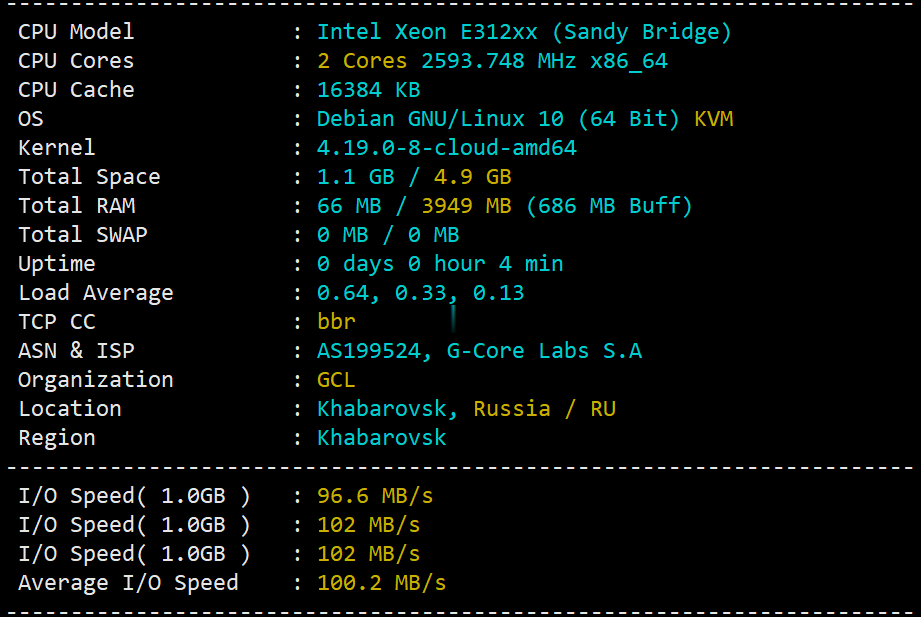
gcorelabs远东khabarovsk伯力Cloud云服务器测评,告诉你gcorelabs云服务器怎么样
说明一下:gcorelabs的俄罗斯远东机房“伯力”既有“Virtual servers”也有“CLOUD SERVICES”,前者是VPS,后者是云服务器,不是一回事;由于平日大家习惯把VPS和云服务器当做一回事儿,所以这里要特别说明一下。本次测评的是gcorelabs的cloud,也就是云服务器。 官方网站:https://gcorelabs.com 支持:数字加密货币、信用卡、PayPal...
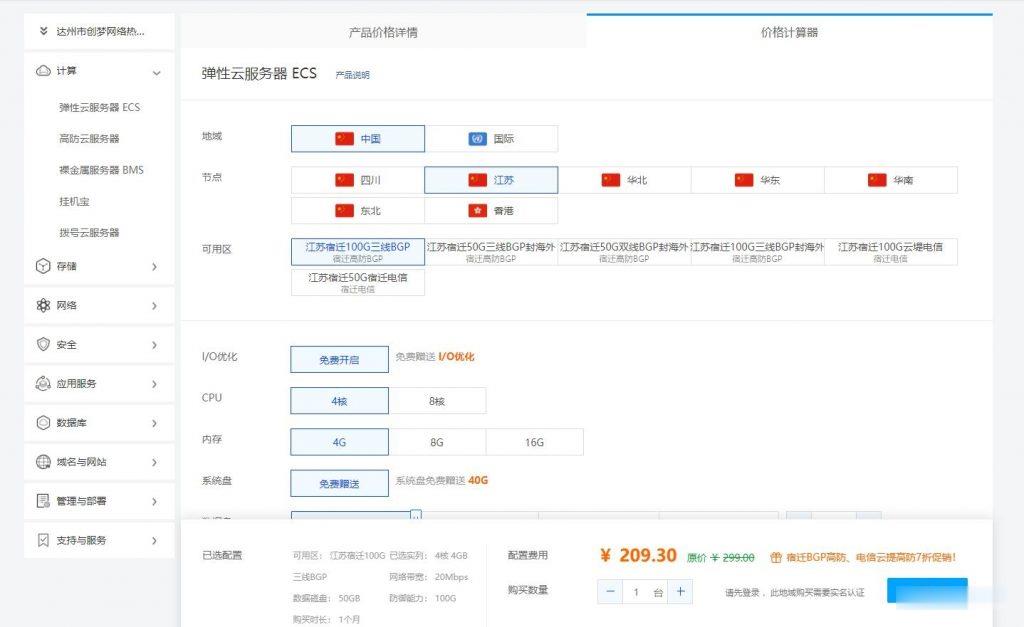
创梦网络-江苏宿迁BGP云服务器100G高防资源,全程ceph集群存储,安全可靠,数据有保证,防护真实,现在购买7折促销,续费同价!
官方网站:点击访问创梦网络宿迁BGP高防活动方案:机房CPU内存硬盘带宽IP防护流量原价活动价开通方式宿迁BGP4vCPU4G40G+50G20Mbps1个100G不限流量299元/月 209.3元/月点击自助购买成都电信优化线路8vCPU8G40G+50G20Mbps1个100G不限流量399元/月 279.3元/月点击自助购买成都电信优化线路8vCPU16G40G+50G2...
-
主机租用电脑租赁多少钱一天呢?有人租过吗?电信主机租用电信云主机是什么业务?cm域名注册听说新开放注册.CM域名,价格贵不贵好不好的?域名注册网有没有免费的网站域名注册?外国虚拟主机为什么淘宝上的 外国的虚拟主机 这么便宜?免费vps服务器免费服务器有哪些北京网站空间求永久免费的网站服务器!韩国虚拟主机大家用的虚拟主机是国内的还是香港的还是韩国的还是美国的100m虚拟主机100M虚拟主机有多大,能放多少东西虚拟主机控制面板万网的虚拟主机控制面板指的是什么呢?