微软账号注册如何申请microsoft账号?
微软账号注册 时间:2021-07-16 阅读:()
Windows 10怎样注册并登录微软账号
完成微软账号与计算机的绑定需要4个步骤,分别是注册、登陆、验证与设置自动登录。一、在官网注册微软账户(如果已注册请忽略) 1、登录微软官方的微软账号创建网站。
2、微软账户注册过程中需要信息验证,其验证方式包括:手机号码验证和邮箱验证。
为保障后续操作的顺利进行,用户请务必填写正确的手机号码和邮箱。
二、在Windows 10系统中登陆该账号 1、在Windows 10系统中,点击桌面右下角的“通知中心图标”后打开“所有设置”。
2、在“所有设置”界面中,点击“账户”。
3、选择“其他用户”后,点击屏幕右侧的“将其他人添加到这台电脑”。
4、在弹出的窗口中输入之前注册好的微软账户名(微软账户全部都是电子邮件形式的),输入正确后点击“下一步”。
5、点击“完成”。
6、之后,点击刚才输入的微软账户用户名,选择“更改类型”,并将其修改为:管理员。
7、修改完成后,重新启动计算机(或者注销)。
8、键入开机屏幕左下角的“微软账户用户名”,输入登录密码。
9、因为首次登录要配置本地账户文件,所以第一次登录就时间会有一写缓慢。
10、在5~10分钟后会看到下图的设置应用界面,该界面只会出现在第一次登陆账号时。
三、验证微软账户 经过如上步骤,用户已经能够正常的登录到新系统中,而下一步需要做的,就是验证该微软账户。
1、按照上述“二—2”操作找到“账户”选项,此时账号已经显示用户登录的微软账户。
在图中边红框里,会有一个“验证”按钮,点击该按钮就能进行账户验证。
2、如果用户在注册时,选择的是“手机验证”,那此处就会弹窗要求用户输入手机号码后四位,之后向手机发送验证码。
3、输入收到的验证码,点击“下一步”,即可完成微软账户的登陆与设置。
四、设置Win10系统使用微软账号自动登录 完成一系列操作后,只差最后一步,那就是将微软账号设置成自动登录,这样用户就不必每天开机后重复登录。
设置过程如下: 1、在win10桌面左下角的“开始菜单”图标上,点鼠标“右键”,并选择菜单中的“运行”选项。
2、在运行菜单中输入“control userpasswords2”。
3、在弹出的窗口中选择要自动登录的“微软账户”,然后去掉下图红框中的“√”。
4、弹出提示框,用户只需在提示框中输入密码(用户无需按图更改用户名,谨防无法登陆)。
输入2次微软账户登录密码后单击确定,以完成自动登录的设置。
win10怎么注册微软账号
展开全部 使用360安全卫士将电脑升级至Win10系统 2 登录微软官方网站创建账号 3 微软账户注册过程中需要信息验证,其验证方式包括: 手机号码验证和邮箱验证。4 在Windows 10 系统中,点击桌面右下角的“通知中心图标”后打开“所有设置” 在“所有设置”界面中,点击“账户” 如图,选择“其他用户”后,点击屏幕右侧的 “将其他人添加到这台电脑” 在弹出的窗口中输入之前注册好的微软账户名(微软账户全部都是电子邮件形式的),输入正确后点击“下一步” 如图点击“完成” 之后,点击刚才输入的微软账户用户名,选择“更改类型”,并将其修改为:管理员 修改完成后,重新启动计算机(或者注销) 键入开机屏幕左下角的“微软账户用户名”,输入登录密码 因为首次登录要配置本地账户文件,所以第一次登录就时间会有一写缓慢 在5~10分钟后会看到下图的设置应用界面,该界面只会出现在第一次登陆账号时 步骤阅读 之后要做的,就是验证该微软账户 15 按照上述操作找到“账户”选项,此时账号已经显示用户登录的微软账户。
在图中边红框里,会有一个“验证”按钮,点击该按钮就能进行账户验证
Windows 10怎样注册并登录微软账号
方法如下: 第一步 注册账户 1、打开链接/点击立即注册。2、将表格填写完整(注意:下图红圈中的备用电子邮件与手机号码最好填上可以使用的 ? ? ?因为注册或使用时要用到进行验证的)。
3、其它的如姓名等,可以是不真实的 。
第二步 在win10中登录账户 1、首先打开电脑,点击桌面右下角的-通知中心图标- ?接着点击-所有设置-(如下图所示)。
2、然后点击-账户,再点击-其它用户选项,接着选择-将其他人添加到这台电脑-(如下图所示) ?还有一种方法可以点击左下角-开始菜单选项-进入-账户选项。
3、输入已经注册好的微软账户,接着选择下一步,再点击完成 ?(如下图所示)。
4、点击输入的微软账户并选择-更改类型,修改为管理员即可(如下图所示)。
5、修改完成后,重启计算机即可 ?(再次开机画面如下图所示)。
如何在Windows 10中注册登录微软账号
在Windows 10中注册登录微软账号步骤如下: 一、首先打开微软账户注册页面 二、打开Microsoft帐户注册网页后,就可以看到微软账户注册页面了,主要需要填写姓名,用户名,所在地区等信息,如下图所示。三、填写完微软账户注册信息后,在底部输入验证码,完成后点击底部的“创建账户”即可。
三、创建成功后,会看到如下提示: 简单来说,就是邮箱验证,使用自己常用的邮箱,方便验证。
之后打开邮箱,按照提示点击链接,完成验证即可,如下图所示。
四、验证完成后,可以看到【准备就绪! 感谢你验证】提示。
到这里,就成功完成微软账号注册了。
如何注册microsoft账户
方法/步骤 1 在百度里 搜索 微软 2 进入微软官网界面,点登陆 3 进入Microsoft 账户登陆界面,点下面的没有Microsoft 账户,立即注册 4 在注册界面里填上相关信息,最好填上准确的信息,电话号码跟备用邮箱一定要真实的哦,其他的信息可以不必真实,因为在win8里登陆Microsoft 账户时,需要验证身份的正伪 最后,点接受,如果你填的信息不符合要求的话,会注册不成功,这时需要重新填相关信息 5 最后就可以网页查看Microsoft 账户的信息 6 注册成功后,就可以享受微软的一些服务了如何申请microsoft账号?
工具/原料 电脑 网络 方法/步骤 在百度中搜索登陆microsoft,点击进入“登陆你的microsoft账号” 进去后点击下方注册 按照提示完成注册,每一步都需要填写 备用电子邮件十分重要,因为你忘记密码要通过这个电子邮件找回 点击完成注册,你的microsoft账号就注册成功啦
- 微软账号注册如何申请microsoft账号?相关文档
- 微软账号注册如何在Windows 10中注册登录微软账号
- 微软账号注册如何在Windows 10中注册登录微软账号
Megalayer美国服务器CN2优化线路30M带宽3独立IP限时月299元
Megalayer 商家算是比较新晋的国内主机商,主要方向是美国、香港、菲律宾等机房的独立服务器为主,以及站群服务器和显卡服务器。同时也有新增价格并不是特别优惠的VPS云服务器。上午的时候有网友问问有没有CN2线路的美国独立服务器的,这里我推荐他选择Megalayer看看,目前也是有活动截止到月底的。Megalayer 商家创办2年左右时间,如果我们初次使用建议月付体验。目前在进行且可能截止到6月...

新网,域名7月盛夏1核心2G内存.COM域名仅19.9元/首年,主机9.9元/月,企业邮箱0元体验
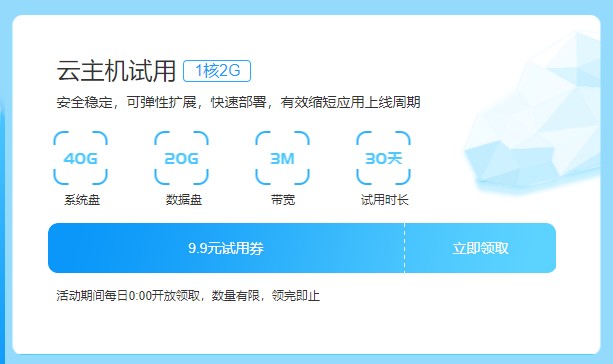
新网好不好?新网域名便宜吗?新网怎么样?新网是国内老牌知名域名注册商,企业正规化运营,资质齐全,与阿里云万网和腾讯云DNSPOD同为国内服务商巨头。近日新网发布了最新的七月放价季优惠活动,主要针对域名、云主机、企业邮箱、SSL证书等多款云产品推送了超值的优惠,其中.com顶级域名仅19.9元/首年,.cn域名仅16元/首年,云主机1核心2G内存3Mbps带宽仅9.9元/月,企业邮箱更是免费送1年,...
HostYun(月18元),CN2直连香港大带宽VPS 50M带宽起
对于如今的云服务商的竞争着实很激烈,我们可以看到国内国外服务商的各种内卷,使得我们很多个人服务商压力还是比较大的。我们看到这几年的服务商变动还是比较大的,很多新服务商坚持不超过三个月,有的是多个品牌同步进行然后分别的跑路赚一波走人。对于我们用户来说,便宜的服务商固然可以试试,但是如果是不确定的,建议月付或者主力业务尽量的还是注意备份。HostYun 最近几个月还是比较活跃的,在前面也有多次介绍到商...

微软账号注册为你推荐
-
measureweigh和measure的区别??bff有BFF什么什么意思ipv6无网络访问权限本地连接IPv4 IPv6无网络访问权限元宝网vap数字资产是不是传销settimervc++6.0 settimer函数是怎么用的啊,能给个例子在讲解一下行么西安论坛有没有谁被西安论坛活动忽悠过的啊?php论坛用php写一个论坛,重点是什么?还有具体的功能,谢谢memsql如何自己实现一个关系型数据库清除电脑垃圾怎么清除电脑的垃圾啊?mergecellsExcel 合并及计数宏 VBA