安装虚拟内存设置
AMSSuite:IntelligentDeviceManager快速安装指南快速安装指南10P5618B1412010年8月您的AMSDEVICEMANAGER软件包包括下列内容:AAMSDeviceManager授权文本B介绍信C安装指南D快速安装指南您的计算机硬件为实现最佳安装和性能,您的计算机硬件应满足建议的硬件和操作系统要求.
具体要求请参阅以下几页.
更多信息,请参阅《安装指南》.
组态要与智能设备进行通信,需要在AMSDeviceManager网络组态中配置通信方法.
要执行该操作,请选择:StartàAllProgramsàAMSDeviceManagerà网络组态.
更多详细信息,请参阅《安装指南》.
IntelligentDeviceManagerEDVDF成功路线图参考如果任何物件缺失,请与当地的AMSDeviceManager服务办公室或服务代表联系.
**所有AMSDeviceManager文档均在线提供.
详细信息请见步骤7.
启动AMSDEVICEMANAGER在安装、授权和设置通信系统后,即可运行AMSDeviceManager.
选择StartàAllProgramsàAMSDeviceManageràAMSDeviceManager.
键入用户名和密码,并单击确定.
最初,可以"admin"身份登录,无需密码.
有关用户名和密码的设置说明,请参阅安装详细信息.
祝贺您!
已经开始运行AMSDeviceManager!
注册与授权请遵循AMSDeviceManager授权向导,收集用于获取软件授权码时所需的信息.
客户访问代码包含在软件包中.
请务必保留此代码以备将来参考之用.
使用AMSDeviceManager系统前必须授权.
详细信息请参阅以下几页的安装清单.
全天24小时通过网络为AMSDeviceManager快速轻松地授权!
如果您需要帮助.
.
.
可以通过多种方式获得援助:A在线文档选择StartàAllProgramsàAMSDeviceManagerà帮助à在线文档.
BGuardianSupport我们的GuardianSupport程序可为您提供直接、全面的支持,并带来四个主要的现行优势:有关GuardianSupport的更多信息,请参阅成功路线图或访问www.
assetweb.
com/support!
安装AMSDeviceManager的步骤会因所要的系统类型不同而有所不同.
本指南包括了在单个站(ServerPlus)或分布式(ServerPlus站和ClientSC工作站)结构中安装独立AMSDeviceManager系统的基本步骤.
更多信息,请参阅《安装指南》.
有关在DeltaV工作站上安装AMSDeviceManager的指南,请参阅《AMSDeviceManager安装指南》.
安装–准备开始!
I基于单个系统组件的自定义内容的Guardian账户IAMSDeviceManager系统的软件自动更新I用于获取专家建议和指导的直接电话和电子邮件支持I在线技术支持,包括可在世界任何地方使用的信息知识库需要帮助EmersonProcessManagement致力于确保您的AMSDeviceManager系统平稳可靠地运行.
我们的GuardianSupport程序可为您提供直接帮助.
GuardianSupport为您提供了以下功能:I在不熟悉的情况下,通过直接的电话支持获取专家意见和指导.
I通过最新的软件更新保持系统的最新状态.
I访问在线技术支持功能,其中包括信息的知识库.
I用于访问基于单个系统组件的自定义内容的Guardian账户.
在有效期内,我们的专职产品专家愿意回答大家的提问,并引导您面对特定情况.
此外,还提供了服务台、传真和电子邮件支持.
关于GuardianSupport的更多信息,请访问guardian.
emersonprocess.
com或与当地的EmersonProcessManagement代表联系.
要继续获得全面支持,请不要忘记每年续订您的GuardianSupport.
需要培训一个组织最宝贵的资产是人.
训练有素的工作人员可以带来直接好处,这些好处可计算为投资回报,对保持在当今市场的竞争力尤为重要.
让您的团队了解如何高效使用AMSDeviceManager软件的最快方式,就是通过我们的自主学习培训计划或我们全面的面授培训.
我们的培训基于AMSDeviceManager用户在工作中遇到的实际任务.
培训不仅快速,而且可在您的工厂完成,并达到您所期望的结果.
更多详细信息请与您的EmersonProcessManagement代表联系或访问www.
emersonprocess.
com/education.
1注:分布式系统中的PC必须使用相同系列的操作系统.
您可以混合使用WindowsXP和Server2003的PC,或混合使用Windows7和Server2008的PC.
不允许其他组合.
将虚拟内存设置为物理内存大小的2-3倍.
满足最低和推荐要求的PC适用于独立式结构中的AMSDeviceManager站.
如果PC还将用作DCS工作站,则可能存在更严格的PC要求.
更多详细信息请参阅DCS文档.
USB接口n375FieldCommunicator要求使用USBInfraredDataAssociation(IrDA)适配器和IrDA驱动程序.
该驱动程序也可用于475FieldCommunicator进行通信.
支持的适配器列表,请参阅AMSDeviceManager发行说明.
n带Bluetooth功能的475FieldCommunicator要求使用支持的Bluetooth适配器.
支持的适配器和系统要求列表,请参阅发行说明.
nUSBHART调制解调器要求使用USB端口和USBHART调制解调器驱动程序.
支持的调制解调器列表,请参阅发行说明.
显示器要求n显示器的最低要求是1024x768分辨率和16位彩色.
串行接口n串行HART调制解调器、HART多路转换器、Model275HARTCommunicator或文档化校验仪要求使用标准的RS-232串行接口.
n串行HART调制解调器要求使用带专用中断功能的串行接口.
nAMSDeviceManager操作已被证实适用于连接到PC内置串行端口或SealevelCOM8端口板(安装在AMSDeviceManagerPC的ISA总线上)的串行HART调制解调器.
AMSDEVICEMANAGER第11版要求AMSDeviceManager站类型建议要求最低要求推荐的操作系统可选操作系统ServerPlus站IntelCore2Quad,2GHz3GB内存2GB可用硬盘空间IntelCore2Duo,2.
0GHz1GB内存1.
5GB可用硬盘空间WindowsXPProfessional,SP3WindowsServer2003,SP2标准版ClientSC工作站IntelCore2Duo,2.
4GHz2GB内存2GB可用硬盘空间IntelCore2Duo,1.
5GHz1GB内存1.
5GB可用硬盘空间WindowsServer2003R2,SP2Windows7ProfessionalWindowsServer2008,SP1或SP2AMSDeviceManager硬件和操作系统要求–独立式n安装和配置通信接口,并连接智能设备.
更多信息,请参阅《安装指南》.
n阅读发行说明中的"安装和升级问题",遵循适用于您系统的所有步骤.
使用AMSDeviceManager前AMSDEVICEMANAGER安装单站独立式检查您的软件和硬件是否满足要求.
请参考本插入内容的第1页.
如果将AMSDeviceManager安装到通过扩展坞联网的笔记本电脑上,在安装AMSDeviceManager期间,请保持笔记本电脑与扩展坞连接.
如果AMSDeviceManager站连接到计算机网络,请联系您的系统管理员查看网络协议要求.
开始之前安装期间,MicrosoftWindowsServer和工作站服务必须已运行.
在DVD-ROM驱动器中,插入DVD.
如果安装无法自动启动,请从Windows任务栏中选择Startà运行,并在文本框中键入D:\AMSDeviceManager_SETUP.
EXE(其中D:代表DVD-ROM驱动器号),然后单击确定.
单击ServerPlus站并遵照提示执行您需要使用印刷在AMSDeviceManager软件证书上的客户访问代码来收集AMSDeviceManager安装期间的注册信息.
注:除提示重新启动计算机外,切勿中断安装过程,否则AMSDeviceManager将无法完全安装并出现故障.
重新启动PC时切勿取出安装盘.
安装AMSDeviceManager从Windows的开始菜单,选择StartàAllProgramsàAMSDeviceManagerà授权à授权向导.
遵照授权向导中的提示执行.
从AMSDeviceManager注册中心收到授权码后,重运行授权向导完成授权过程,并启用AMSDeviceManager软件.
授权AMSDeviceManagerAMSDeviceManagerSNAP-ON应用需要分别授权;你只需要安装那些已经授权的SNAP-ON应用.
安装AMSDeviceManagerSNAP-ON应用查看SNAP-ON应用的文档了解更多硬件和软件要求.
安装期间,MicrosoftWindowsServer和工作站服务必须已运行.
在DVD-ROM中插入DVD,并从Windows任务栏中选择Startà运行.
在文本框中,键入D:\SNAP-ONSAndTools\SNAP-ONS\\SETUP.
EXE(其中D:代表DVD-ROM驱动器号,代表SNAP-ON应用的文件夹名称),然后单击确定.
遵照提示执行.
注:关于所有安装步骤的更多详细信息,请参阅AMSSuite:IntelligentDeviceManager安装指南2选择StartàAllProgramsàAMSDeviceManagerà用户管理器.
在"AMSDeviceManager用户管理器登录"对话框中,输入Admin并单击登录(最初无需密码).
在"AMSDeviceManager用户管理器"窗口中,选择admin用户名并单击编辑用户.
输入密码并确认.
确保检查所有特殊权限.
单击确定.
添加AMSDeviceManager管理员登录的密码AMSDeviceManager安装完成后立即设置"admin"用户名的密码,以确保系统安全.
在"AMSDeviceManager用户管理器"窗口(如上所示)中,单击添加用户.
选择"标准用户"选项并单击下一步.
输入用户名和密码并确认密码.
为该用户选择适当的权限.
查看"在线文档"以了解更多信息.
单击完成向用户列表添加新的用户名.
对其他标准用户重复以上步骤.
单击关闭.
对于标准用户(WindowsUser请参阅下文):向AMSDeviceManager组添加Windows用户名(请联系您的网络管理员)在"AMSDeviceManager用户管理器"窗口(如上所示)中,单击添加用户.
选择"WindowsUser"选项并单击下一步.
从用户列表中选择用户名,并单击下一步.
为该用户选择适当的权限.
查看"在线文档"以了解更多信息.
单击完成向用户列表添加新的用户名.
对其他WindowsUser重复以上步骤.
单击关闭.
对于WindowsUser:安装SNAP-ON应用(续)对每个已授权SNAP-ON应用重复以上步骤.
注:CalibrationAssistantSNAP-ON应用通过授权启用无需单独安装.
设置AMSDeviceManager用户登录添加其他AMSDeviceManager用户登录3检查您的软件和硬件是否满足要求.
请参考本插入内容的第1页.
确保每台PC使用相同的应用软件(如Word或Excel)及其版本,用以输入服务记录.
为AMSDeviceManager用户建立合适的Windows用户配置或唯一的Windows用户名和密码.
所有站必须使用相同的网络域.
如果没有使用域,则AMSDeviceManager用户每个唯一的Windows用户名和密码在每个AMSDeviceManager站上都必须相同.
关于安全和网络问题,请咨询网络/系统管理员.
同步所有PC时钟.
注:正确步骤请参阅SQLServer文档.
在安装期间,AMSDeviceManager将安装正确的SQLServer组件.
开始之前安装期间,MicrosoftWindowsServer和工作站服务必须已运行.
在ServerPlus站的DVD-ROM驱动器中,插入DVD.
如果安装无法自动启动,请从Windows任务栏中选择Startà运行,并在文本框中键入D:\AMSDeviceManager_SETUP.
EXE(其中D:代表DVD-ROM驱动器号),然后单击确定.
单击ServerPlus站并遵照提示执行.
首次在ServerPlus站上安装AMSDeviceManager(建议但不强制).
在安装期间需要提供客户访问代码.
注:除提示重新启动计算机外,切勿中断安装过程,否则AMSDeviceManager将无法完全安装并出现故障.
重新启动PC时切勿取出安装盘.
在ServerPlus站上安装AMSDeviceManagerAMSDEVICEMANAGER安装分布式系统-独立式4如果不知道在分布式AMSDeviceManager系统中使用的每台PC的计算机(DNS)名称,请在每台PC上执行以下操作:确定计算机名称打开Windows控制面板.
双击系统图标.
在"系统属性"对话框的"计算机名"选项卡上,查看计算机名称;将名称写入下方的"计算机名称记录"中.
完成时,单击取消.
关闭"控制面板"窗口.
ServerPlus站:ClientSC工作站1:ClientSC工作站2:ClientSC工作站3:ClientSC工作站4:ClientSC工作站n:(至多131个ClientSC工作站)5在所有ClientSC工作站上安装AMSDeviceManager安装期间,MicrosoftWindowsServer和工作站服务必须已运行.
在DVD-ROM驱动器中,插入DVD.
如果安装无法自动启动,请从Windows任务栏中选择Startà运行,并在文本框中键入D:\AMSDeviceManager_SETUP.
EXE(其中D:代表DVD-ROM驱动器号),然后单击确定.
选择ClientSC并遵照提示执行.
在每台AMSDeviceManagerClientSC工作站PC上重复以上步骤.
注:除提示重新启动计算机外,切勿中断安装过程否则AMSDeviceManager软件将无法完全安装并出现故障.
重新启动PC时切勿取出安装盘.
从Windows开始菜单,选择StartàAllProgramsàAMSDeviceManagerà授权à授权向导.
遵照授权向导中的提示执行.
对分布式AMSDeviceManager系统的授权在ServerPlus站完成.
从AMSDeviceManager注册中心收到授权码后,在ServerPlus站重新运行授权向导完成授权过程,并启用AMSDeviceManager软件.
授权AMSDeviceManager安装AMSDeviceManagerSNAP-ON应用查看SNAP-ON应用的文档了解更多硬件和软件要求安装期间,MicrosoftWindowsServer和工作站服务必须已运行.
在DVD-ROM中插入DVD,并从Windows任务栏中选择Startà运行.
在文本框中,键入D:\SNAP-ONSAndTools\SNAP-ONS\\SETUP.
EXE(其中D:代表DVD-ROM驱动器号,代表SNAP-ON应用的文件夹名称),然后单击确定.
遵照提示执行.
AMSDEVICEMANAGER安装分布式系统-独立式AMSDeviceManagerSNAP-ON应用需要分别授权;你只需要安装那些已经授权的SNAP-ON应用.
大多数的SNAP-ON应用程序必须安装在分布式AMSDeviceManager系统中的每个站上.
在ServerPlus站上,从Windows任务栏中,选择StartàAllProgramsàAMSDeviceManagerà工作站组态.
单击添加,输入要连接的ClientSC工作站PC的计算机名称,并单击确定.
*对每个ClientSC工作站重复以上步骤,并在完成时单击关闭.
*ClientSC名称不区分大小写–可随意输入大小写字符.
设置ServerPlus站用于识别ClientSC工作站6安装SNAP-ON应用(续)选择StartàAllProgramsàAMSDeviceManagerà用户管理器.
在"AMSDeviceManager用户管理器登录"对话框中,输入Admin并单击登录(最初无需密码)在"AMSDeviceManager用户管理器"窗口中,选择admin用户名并单击编辑用户.
输入密码并确认.
确保检查所有特殊权限.
单击确定.
添加AMSDeviceManager管理员登录的密码AMSDeviceManager安装完成后立即设置"admin"用户名的密码,以确保系统安全.
设置AMSDeviceManager用户登录在分布式AMSDeviceManager系统的每台PC上,对于所有已经授权的SNAP-ON应用,请重复安装步骤.
注:CalibrationAssistantSNAP-ON应用通过授权启用–无需单独安装.
7在"AMSDeviceManager用户管理器"窗口(如上所示)中,单击添加用户.
选择"标准用户"选项并单击下一步.
输入用户名和密码并确认密码.
为该用户选择适当的权限.
查看"在线文档"以了解更多信息.
单击完成向用户列表添加新的用户名.
对其他标准用户重复以上步骤.
单击关闭.
对于标准用户(WindowsUser请参阅下文):向AMSDeviceManager组添加Windows用户名(请联系您的网络管理员)在"AMSDeviceManager用户管理器"窗口(如上所示)中,单击添加用户.
选择"WindowsUser"选项并单击下一步.
从用户列表中选择用户名,并单击下一步.
为该用户选择适当的权限.
查看"在线文档"以了解更多信息.
单击完成向用户列表添加新的用户名.
对其他WindowsUser重复以上步骤.
单击关闭.
对于WindowsUser:添加其他AMSDeviceManager用户登录确认蓝牙适配器是使用windowsBluetooth软件和驱动程序(堆栈),并已连接和使能.
您可能需要重新启动PC,以确保PC能够识别Bluetooth适配器.
支持的适配器和系统要求列表,请参阅发行说明.
确保已经将FieldCommunicator添加到AMSDeviceManager,并使用"网络组态"工具确认默认的连接类型已经是蓝牙.
打开475FieldCommunicator,并从主菜单中选择"监听PC"模式.
如果默认的连接类型是IrDA,请将连接类型更改为Bluetooth.
等到FieldCommunicator键盘上Bluetooth符号的蓝灯亮起,并显示"正在等待连接"消息.
启动AMSDeviceManager.
双击FieldCommunicator图标,或右键单击该图标从上下文菜单中选择"打开".
从"475FieldCommunicatorBluetooth连接"对话框中选择所需的FieldCommunicator,并单击"连接".
要使用Bluetooth连接不同的FieldCommunicator,请右键单击FieldCommunicator图标并选择"打开",重新启动对其他FieldCommunicator的搜索.
安装说明-手操器接口套件使用Bluetooth将475FieldCommunicator连接到PC:安装说明–手操器接口套件8确保IrDA适配器和驱动程序已经安装在PC上.
请参阅您的IrDA接口操作说明.
支持的IrDA适配器列表,请参阅发行说明.
确保已经将FieldCommunicator添加到AMSDeviceManager,并使用"网络组态"工具确认默认的连接类型已经是IrDA.
将IrDA适配器与FieldCommunicator上的IrDA接口对齐.
打开475或375FieldCommunicator,并从主菜单中选择"监听PC"模式.
如果默认的连接类型是蓝牙,请将连接类型更改为IrDA.
启动AMSDeviceManager.
双击FieldCommunicator图标,或右键单击该图标从上下文菜单中选择"打开".
要将Model275HARTCommunicator连接到PC:更多详细信息,请参阅《安装指南》.
使用IrDA将475或375FieldCommunicator连接到PC:AMSDeviceManager将通过帮助您消除不必要的维护任务、简化现场设备组态和校验程序来增强可用性和降低维护成本,并通过HART、Foundationfieldbus、PROFIBUSDP和IEC-approvedWirelessHART现场设备访问有价值的诊断信息.
请使用本指南:I确认所有产品内容已包含,以便成功完全安装本次新软件.
I验证您的计算机硬件是否满足完成成功安装和操作的最低要求.
I协助您完成AMSDeviceManager的安装过程.
I注册、授权并开始使用AMSDeviceManager.
注:本指南仅作快速参考之用,可能无法满足所有安装要求.
全面指导请参阅AMSSuite:IntelligentDeviceManager安装指南.
感谢您购买AMSDEVICEMANAGER!
10P5618B141/美国印刷/3-20112011,EmersonProcessManagement.
本出版物的内容仅供参考,虽然已尽力确保其准确性,但其中描述的产品、服务或其使用或适用性,不构成明示或暗示的担保或保证.
所有销售均受我方条款和条件约束,这些条款和条件可按需索取.
我方保留随时修改或改进产品设计或规格的权利,恕不另行通知.
保留所有权利.
AMS、PlantWeb和SNAP-ON是EmersonProcessManagement集团旗下公司的标志.
Emerson徽标为艾默生电气公司的商标和服务标志.
所有其他标志归其各自所有者所有.
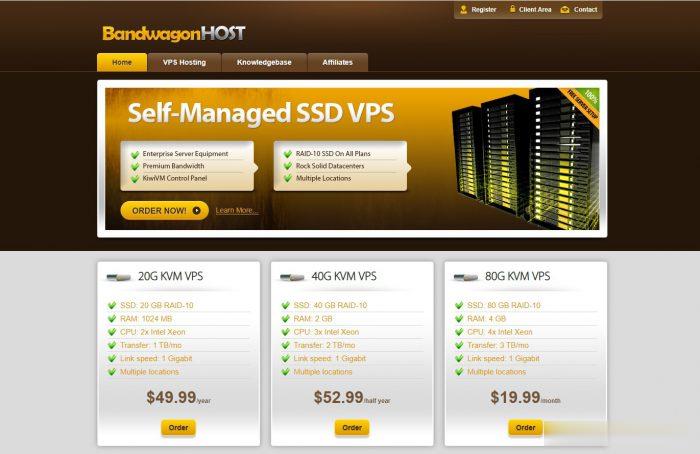
2021年7月最新洛杉矶CN2/香港CN2 vps套餐及搬瓦工优惠码 循环终身优惠6.58%
搬瓦工怎么样?2021年7月最新vps套餐推荐及搬瓦工优惠码整理,搬瓦工优惠码可以在购买的时候获取一些优惠,一般来说力度都在 6% 左右。本文整理一下 2021 年 7 月最新的搬瓦工优惠码,目前折扣力度最大是 6.58%,并且是循环折扣,续费有效,可以一直享受优惠价格续费的。搬瓦工优惠码基本上可能每年才会更新一次,大家可以收藏本文,会保持搬瓦工最新优惠码更新的。点击进入:搬瓦工最新官方网站搬瓦工...
HostKvm:夏季优惠,香港云地/韩国vps终身7折,线路好/机器稳/适合做站
hostkvm怎么样?hostkvm是一家国内老牌主机商家,商家主要销售KVM架构的VPS,目前有美国、日本、韩国、中国香港等地的服务,站长目前还持有他家香港CN2线路的套餐,已经用了一年多了,除了前段时间香港被整段攻击以外,一直非常稳定,是做站的不二选择,目前商家针对香港云地和韩国机房的套餐进行7折优惠,其他套餐为8折,商家支持paypal和支付宝付款。点击进入:hostkvm官方网站地址hos...
CloudCone(12.95美元/月CN2 GT线路,KVM架构1 Gbps带宽
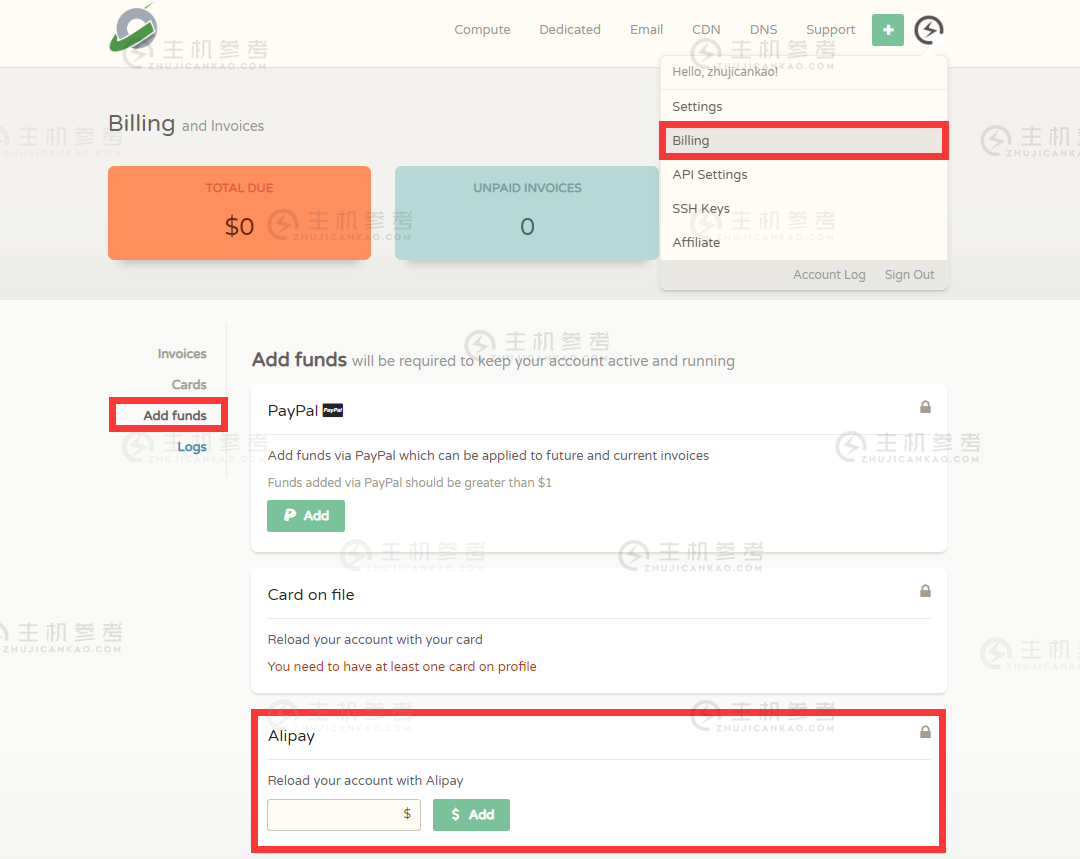
整理一下CloudCone商家之前推送的闪购VPS云服务器产品,数量有限,活动推出可能很快机器就售罄了,有需要美国便宜VPS云服务器的朋友可以关注一下。CloudCone怎么样?CloudCone服务器好不好?CloudCone值不值得购买?CloudCone是一家成立于2017年的美国服务器提供商,国外实力大厂,自己开发的主机系统面板,CloudCone主要销售美国洛杉矶云服务器产品,优势特点是...
-
租服务器租个一般的服务器大概多少钱啊?国外域名注册选择海外注册域名有什么好处?com域名空间域名和空间是什么意思海外主机如何选择优质的海外主机?台湾vps香港vps和台湾vps哪个好用shopex虚拟主机西部数码虚拟主机,适合做独立shopex或者echsop网店吗,我想开网店,推荐一下哪个型号的好沈阳虚拟主机沈阳盘古网络技术有限公司的介绍双线虚拟主机什么是智能双线虚拟主机?联动天下的双线主机有什么优势?华众虚拟主机管理系统华众虚拟主机管理系统请问。华众 虚拟主机管理系统 这个问题 怎么解决 。就是后台可以开通虚拟主机 没有问题,但是 删除虚拟主机 后台显示删除成功的,但是实际在服务器上 文件夹 ftp iis站点 都没有被删除 是什么问题二级域名什么是二级域名