登录实时交互系统流程
浏览器地址栏输入cce.
scu.
edu.
cn进入学院首页,点击首页—"网络教学"—"导学答疑"进入界面如下图;2.
选择要登录的导学答疑课程,点击进入教室方式网页进入(不用安装软件)、PC端进入(需要在线安装客户端),移动设备进入教室可以选择网页进入或APP进入(移动设备需要下载安装app客户端软件).
2.
1PC端进入直接点击"PC端进入",打开新页面:点击"进入房间"弹出对话框,昵称框内输入"学号",确定并登陆系统.
第一次使用PC端进入系统时,页面会弹出下载客户端的提示,如下图:根据提示下载客户端并安装,然后再在会议列表中重新点开课程的"PC端进入",再次"进入房间"——输入学号——等待客户端自动开启.
注:1、安装客户端后再次进入的时候,页面依旧会弹出"下载客户端"的提示,不用点击,等待系统自动调用;2、有些操作系统在客户端运行前会弹出"是否允许外部程序调用"等提示,选择"确认"或者"启用"等选项;3、安装了客户端后电脑桌面上会出现百家云客户端的图标,不要点这个图标进会议(会提示填入邀请码),还是直接点页面链接进入导学答疑.
客户端启用后等待连接服务器,如下图:连接时间根据不同网络环境会有不同,然后就进入到了导学答疑系统.
2.
2APP进入直接点击"APP进入",跳转新页面:点击"进入房间",昵称框内输入学号,确定进入.
第一次进入需要安装APP客户端,下载设备对应的客户端软件,并安装,然后再在会议列表中重新点开课程的"APP进入",再次"进入房间"——输入学号——"确定"打开云端课堂,等待客户端自动启动.
屏幕左边可显示老师讲授的课件,右上方是老师端视频窗口;右下方"用户"中可见当前用户列表,"聊天"中可以进行文字输入交流.
2.
3网页进入(不建议使用)直接点击"进入房间",弹出对话框,昵称框内输入学号,确定并登陆系统.
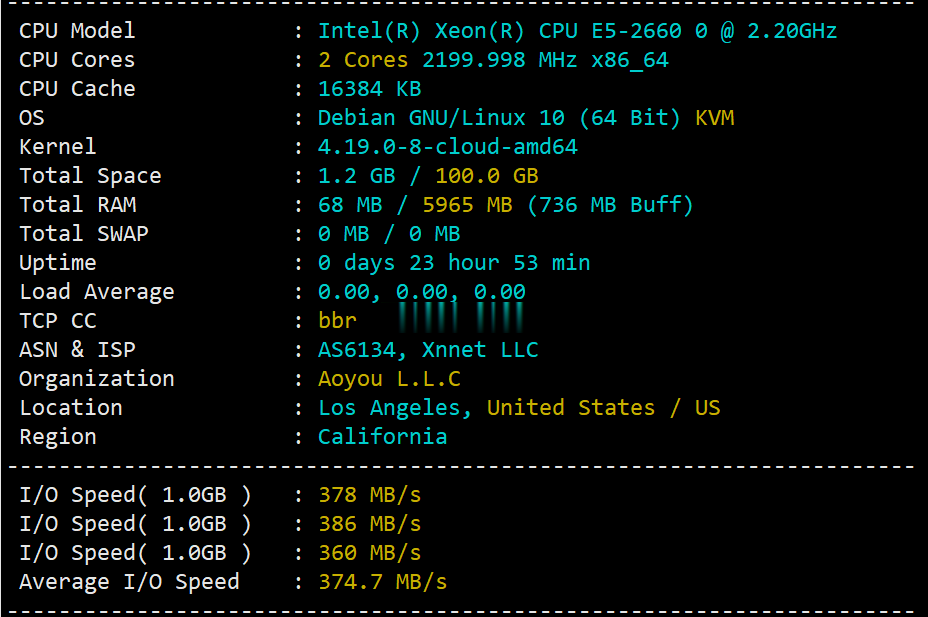
简单测评v5.net的美国cn2云服务器:电信双程cn2+联通AS9929+移动直连
v5.net一直做独立服务器这块儿的,自从推出云服务器(VPS)以来站长一直还没有关注过,在网友的提醒下弄了个6G内存、2核、100G SSD的美国云服务器来写测评,主机测评给大家趟雷,让你知道v5.net的美国云服务器效果怎么样。本次测评数据仅供参考,有兴趣的还是亲自测试吧! 官方网站:https://v5.net/cloud.html 从显示来看CPU是e5-2660(2.2GHz主频),...
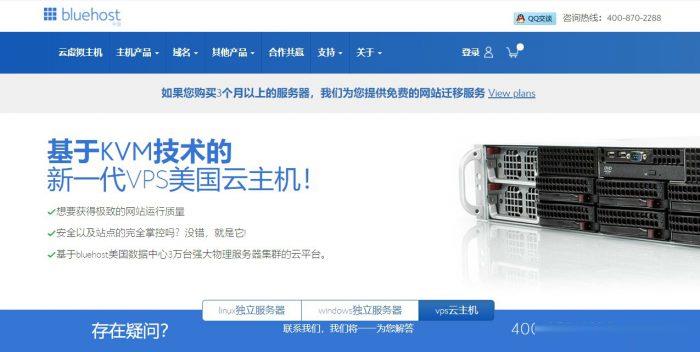
bluehost32元/月,2核2G/20GB空间,独立ip,新一代VPS美国云主机!
bluehost怎么样?bluehost推出新一代VPS美国云主机!前几天,BlueHost也推出了对应的周年庆活动,全场海外虚拟主机月付2.95美元起,年付送免费的域名和SSL证书,通过活动进入BlueHost中文官网,购买虚拟主机、云虚拟主机和独立服务器参与限时促销。今天,云服务器网(yuntue.com)小编给大家介绍的是新一代VPS美国云主机,美国SSD云主机,2核2G/20GB空间,独立...
Bluehost美国虚拟主机2.95美元/月,十八周年庆年付赠送顶级域名和SSL证书
Bluehost怎么样,Bluehost好不好,Bluehost成立十八周年全场虚拟主机优惠促销活动开始,购买12个月赠送主流域名和SSL证书,Bluehost是老牌虚拟主机商家了,有需要虚拟主机的朋友赶紧入手吧,活动时间:美国MST时间7月6日中午12:00到8月13日晚上11:59。Bluehost成立于2003年,主营WordPress托管、虚拟主机、VPS主机、专用服务器业务。Blueho...
-
空间主机空间 , VPS 服务器, 云主机有什么区别?国内域名注册国内比较出名的域名注册商有哪些?域名价格为什么很多网站域名价格差别很大,价格贵贱有什么关系啊域名注册申请怎么申请自己的域名?.net虚拟主机虚拟主机 net framework 1.1/2.0/3.5 什么意思?虚拟主机服务器虚拟主机和站点服务器什么区别海外服务器租用国外服务器租用与国内服务器有哪些区别网站空间域名关于网站的域名和空间?云服务器租用云服务器租用费用是多少成都虚拟空间成都市规划信息技术中心如何?