单击主机访问虚拟机中搭建的FTP服务器(Win server 2008)
虚拟机Win server 2008中搭建FTP服务器主机访问虚拟机环境Windows s erver 2008操作系统
虚拟机版本 VMware workstation 9.0
Windows server 2008 FTP安装
一、安装F TP软件。
1、 “开始”——“管理工具” - “服务器管理器”打开以下窗口。
2、单击“窗口”左上角的“角色”选项在窗口右上角点击“添加角色”打开“添加角色向导”窗口。在单击“下一步”。
3、在添加角色向导中选择“Web服务器(II S)”在弹出窗口中选择“添加必须的功能” 图3-1则自动关闭该窗口这时“Web服务器(II S)”处选择状态图3-2。单击下一步。则打开Web服务器IIs介绍信息图3-3单击“下一步”。
4、在选择角色服务窗口中的在“选择Web服务器IIS安装角色服务角色服务”的下拉列表中选择“F TP发布服务”在弹出窗口中选择“添加必须角色服务”。此时 “F TP发布服务”处于选中状态。单击下一步。
5、在向导“确认安装选择”单击“安装”按钮。
6、正在安装软件。
7、安装完毕关闭窗口。
二、配置FTP
一、不隔离用户
1、打开“开始”—“管理工具”—“Internet信息服务(II S)管理器”单击左上角上的加号展开列表选中“F TP站点”在单击右边“单击此处启动”链接。
2、然后选择单击左上角Internet信息服务图标下的加号展开列表选中“F TP
站点”。右击“F TP站点”在快捷菜单中选择“新建” - “FTP站点”弹出“F TP站点创建向导”窗口。
3、打开了“F TP站点创建向导”单击“下一步”。
4、设置F TP站点描述设置完毕单击“下一步”。
5、设置IP地址和端口设置完毕单击“下一步”。
6、 F TP用户隔离选择“不隔离用户”单击“下一步”。
7、设置站点目录可以直接输入路径 或单击“浏览”按钮选择路径设置完毕后单击“下一步”。
8、设置访问权限读取用户只能访问下载文件写入用户可以上传文件一般将“读取”。设置好后单击“下一步”最后单击“完成”安装完毕并
- 单击主机访问虚拟机中搭建的FTP服务器(Win server 2008)相关文档
- 指令ApacheHTTPServer搭建虚拟主机
- 虚拟主机PHPnow快速搭建专业的虚拟主机图解
- 虚拟主机搭建虚拟机怎么搭建!?
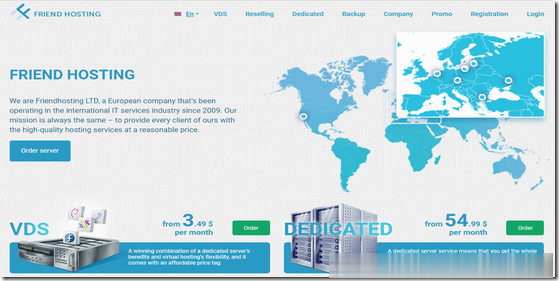
Friendhosting全场VDS主机45折,虚拟主机4折,老用户续费9折
Friendhosting发布了今年黑色星期五促销活动,针对全场VDS主机提供45折优惠码,虚拟主机4折,老用户续费可获9折加送1个月使用时长,优惠后VDS最低仅€14.53/年起,商家支持PayPal、信用卡、支付宝等付款方式。这是一家成立于2009年的老牌保加利亚主机商,提供的产品包括虚拟主机、VPS/VDS和独立服务器租用等,数据中心可选美国、保加利亚、乌克兰、荷兰、拉脱维亚、捷克、瑞士和波...
华为云年中聚惠618活动,新用户专区,云服务器低至88元/年,3年仅580.98元,热销抢购中,最后2天!
华为云怎么样?华为云用在线的方式将华为30多年在ICT基础设施领域的技术积累和产品解决方案开放给客户,致力于提供稳定可靠、安全可信、可持续创新的云服务,做智能世界的“黑土地”,推进实现“用得起、用得好、用得放心”的普惠AI。华为云作为底座,为华为全栈全场景AI战略提供强大的算力平台和更易用的开发平台。本次年终聚惠618活动相当给力,1核2G内存1m云耀云服务器仅88元/年起,送主机安全基础版套餐,...

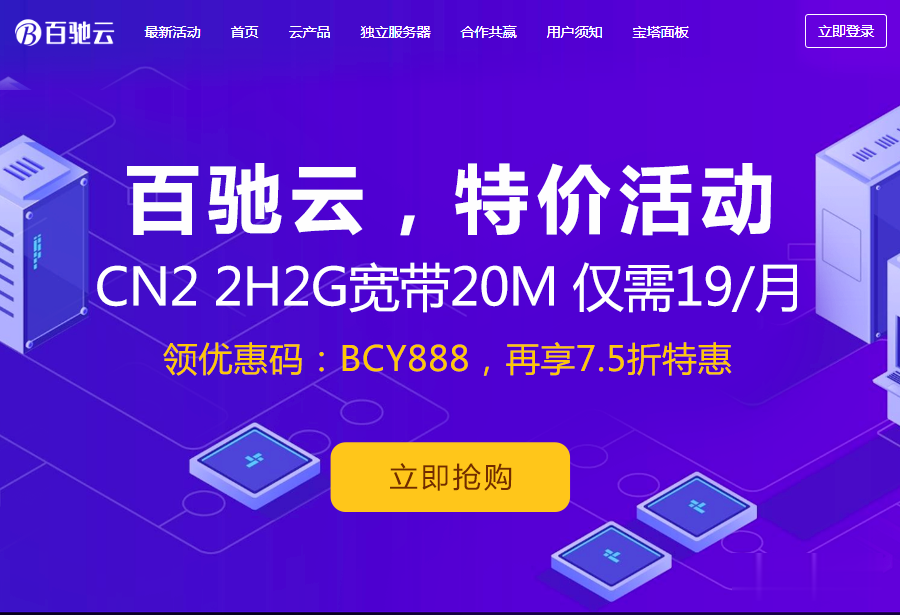
百驰云(19/月),高性能服务器,香港三网CN2 2核2G 10M 国内、香港、美国、日本、VPS、物理机、站群全站7.5折,无理由退换,IP免费换!
百驰云成立于2017年,是一家新国人IDC商家,且正规持证IDC/ISP/CDN,商家主要提供数据中心基础服务、互联网业务解决方案,及专属服务器租用、云服务器、云虚拟主机、专属服务器托管、带宽租用等产品和服务。百驰云提供源自大陆、香港、韩国和美国等地骨干级机房优质资源,包括BGP国际多线网络,CN2点对点直连带宽以及国际顶尖品牌硬件。专注为个人开发者用户,中小型,大型企业用户提供一站式核心网络云端...
-
glucanotransferasechrome经营策略iphoneIOJsios8支持ipad流量支付宝iexplore.exe应用程序错误iexplore.exe应用程序错误css下拉菜单CSS如何把下拉菜单改为上拉菜单css下拉菜单如何用css3做导航栏下拉菜单127.0.0.1传奇服务器非法网关连接: 127.0.0.1tcpip上的netbiostcpip上的netbios是什么用的,有安全隐患吗?开启还是关上